
このコラムでは2026年8月にGA4に追加された「ダッシュボード」機能についてご紹介します。
公式ヘルプ:Google アナリティクス ダッシュボードについて
※本コラムは2026/08/28時点での機能紹介です。リリースされたばかりの機能で今後アップデートが想定されますので、実際の画面・公式ヘルプを確認してください。また、本機能は順次リリースですので、プロパティにまだ表示されない場合は適用をお待ちください。
ダッシュボードとは?
GA4に追加された「ダッシュボード」は文字通り、プロパティの中のさまざまなデータを1枚の画面にまとめたダッシュボードです。
レポート(標準レポート)のメニューの中に追加し、全員が手軽に全体の主要指標・数値推移を把握するのに役立ちます。

少し補足ですが、このダッシュボード機能はライブラリ機能の一環として存在しています。
ライブラリ機能とは、自分たちでカスタマイズしたレポートをレポートメニューに追加する機能です。詳細が知りたい方は以下を参照ください。
コラム:GA4のレポートをカスタマイズできる「ライブラリ機能」
作成方法
(前提)必要な権限
ダッシュボードの作成・公開には編集者か管理者の権限が必要になります。
これらの権限を持つユーザーが公開したダッシュボードは、プロパティに権限があるすべてのユーザーが閲覧できるようになります。
編集権限がないユーザーでもダッシュボードの上部に「編集」というボタンが表示されますが、選択すると「権限がありません」という表示がされます。

ただし、フィルタの設定変更はすべてのユーザーができます。すでに設定されているフィルタを外したり、フィルタを編集・追加することは可能です。
これらの変更は保存できず、他の人のレポートには影響しません。他の標準レポートに設定するのと同様に、反映されるのは自分が今見ているレポートだけです。
■手順1. 作成画面へ
左メニューの上部に追加された「作成」を選択し、「ダッシュボード」を推すと作成画面が表示されます。

データポータルの作成画面に少し似た画面が表示されます。
右側にはこのプロパティのディメンション(緑色で表示)と指標(青色で表示)が並んでいます。
■手順2. ディメンションや指標の追加
左上「グラフを追加」から追加したい形式を選択するか、右側「データ」の中から表示したいディメンションや指標をドラッグアンドドロップでエリアに追加すると、グラフが追加され、右側がグラフエディタに変わります。

グラフエディタに表示される項目は、グラフのビジュアリゼーションによって異なります。
スコアカードや表の場合、「コンセプト選択ツール」というトグルがあります。オンにすると指標名の箇所がプルダウンになり、別の指標を選択できる画面が表示されます。編集権限がない人もデータを見ながら自由にプルダウンで指標を変更できるようにしておきたい、という場合はオンにしておきましょう。

■手順3. 作成したダッシュボードを保存
右上の「保存」をクリックするとダッシュボードの名前と説明を登録する画面が表示されます。
すでにあるレポートメニューのコレクションの中に追加したい場合は「コレクションで公開する」にチェックを入れると既存のコレクションを選択できます。
設定しておくと保存したタイミングですぐにレポートメニューの中に表示されるので、わざわざライブラリ機能の画面を開く必要がなく手軽に公開できます。

コレクションを設定せず保存した場合はライブラリ機能の画面で確認できますので、必要なタイミングでコレクションに追加・公開することで、後からでもレポートメニューに追加・変更できます。
1つのプロパティに複数のダッシュボードを保存しておくことができるので、部署別のダッシュボードを作っておいたり、「集客状況の把握、閲覧ページの把握、収益状況の把握」など目的別にいろんなダッシュボードを用意しておいても良いでしょう。
操作方法や設定について(Tips)
■カードやグラフの複製
複数のカードやグラフを並べるために、1つずつ指標やディメンションを追加しても構いませんが、「コンセプト選択ツール」をオンにしている場合はカードを複製した方が早いです。

■フィルタの追加
グラフエディタまたはグラフの「⋮」から「フィルタを追加」を選択すると、グラフ単体にフィルタを適用できます。

フィルタ設定の見た目はGA4レポートのフィルタに近いですが、「閉じます」を選択すると適用されずに消えてしまうので「適用」を選択するように注意しましょう。
グラフにフィルタがかかっていると、そのグラフの中にフィルタのマークが表示されますので、設定し忘れがないかなど確認するときに使えます。

ダッシュボード内にあるすべてのカードに共通のフィルタを追加するには、作成画面上部の「フィルタを追加」から適用します。
「PCのデータだけを表示する」「アプリのデータだけを表示する」などダッシュボードに表示するデータ全体に適用したいフィルタはこちらでまとめて設定しましょう。

■タイトルの編集
現状、ダッシュボードにはテキストなどが追加できずグラフしか利用できません。そのため表示されているデータにフィルタがかかっているなどの場合は、みんながわかりやすいようタイトルを適宜編集しておきましょう。
「コンセプト選択ツール」がオンになっているスコアカードでは「⋮」から「タイトルを編集」を選択します。表形式など多くはタイトルの箇所にマウスを乗せるとカーソルが変わるので、選択すると入力できるようになります。

一般的には「ページ別ユーザー数」のように設定内容をそのままタイトルにすると思いますが、GA4を普段から見ていない人には、「このデータが何を表しているか?この数値が多い・少ないと何なのか」がわからないことも多くあります。
そういう人向けのダッシュボードであれば、GA4の機能名を使わずなるべくわかりやすい名前をつけてあげることでデータを見るハードルが下がるかもしれません。

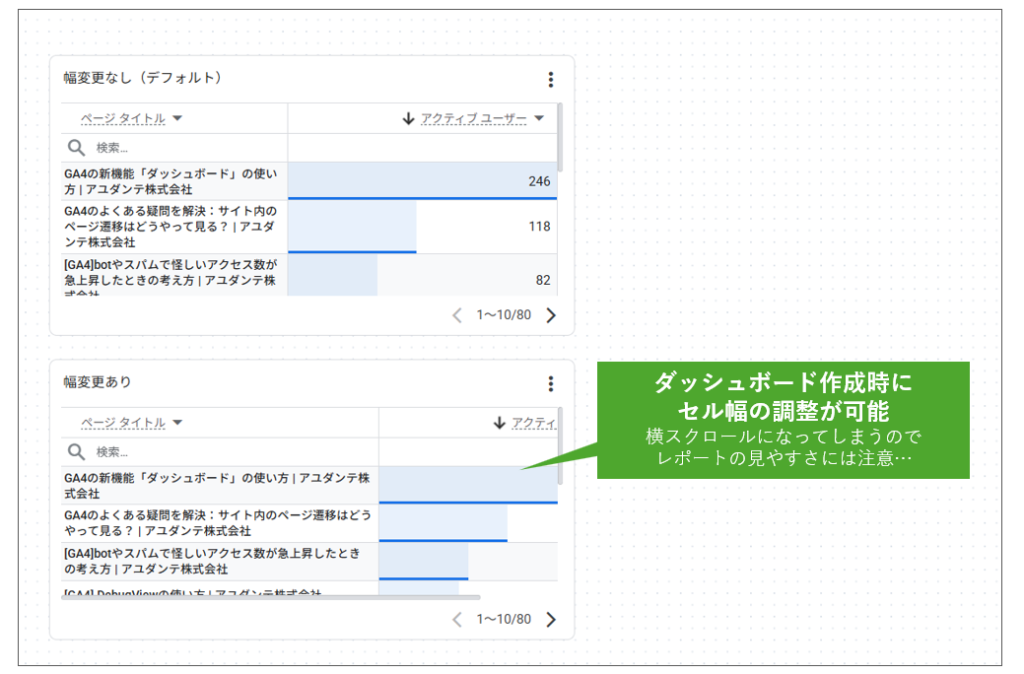
■セル幅の変更
データポータルなどでは列の幅を「データに合わせる」など調整できますが、現状のダッシュボードではそうしたレイアウト調整の機能がありません。
ただ、表の列ごとの線にマウスを乗せると列幅が調整できるようカーソルが変わるので、ここで幅が変更できます。設定画面だけでなく他の人が作ったダッシュボードを見ている際でも自由に調整できます。
画面遷移すると元に戻ってしまうので毎回同じ幅で表示されるように保存はできないものの、見づらいデータはこれで確認しやすくすると良いかもしれません。

【追記】2026年10月1日
ダッシュボード作成時に列幅を調整して保存できるようになっていました。
ただ、まだあまり見やすい状態ではないので引き続きデータの見やすさについては改善を期待です。
■セグメントや比較
セグメント・比較などは現在サポートされておらず、設定できるのはフィルタのみです。
これらは今後の機能アップデートに期待しましょう。
■しきい値・サンプリングに注意【追記】2026/10/01
しきい値・サンプリングなど集計結果に影響するデータ処理の適用状況を確認する「データ品質アイコン」はダッシュボード上に表示されません。
そのため、他の標準レポート・探索で集計した結果と数値がずれる場合はこれらの影響を受けている可能性がありますが、確認はできません。こちらも機能改善を待ちましょう。
今までの機能との使い分けは?データポータルはいらなくなる?
ダッシュボードというとすでにデータポータル(旧称LookerStudio)で設定しているよ、という場合も多いと思います。
他にも同じライブラリ機能の中の「サマリーレポート」を使って複数データを並べて見られるようにしているケースもあるかもしれません。
どの手段についても、できる機能・できない機能が違いますので「どのようなケースでも置き換えられる」というものではありません。
ここではあくまで使ってみた主観ですが、それぞれの機能との違いや使い分けとして感じたことを書いておきます。
■データポータル との使い分けは?→基本的には今まで通りかも
今後のアップデートにもよりますが、現状ではデータポータルとできることが大きく違いますので、「すぐに置き換えられる」というものではありません。
まず大きいのが集計の柔軟性・利用できる機能です。BigQueryを使った複雑な集計、計算フィールドでグルーピングを設定、など複雑な集計が必要な場合はデータポータル一択になります。
ダッシュボードで設定できるのはフィルターのみです。
「GA4に権限が無くても利用できる」という点は引き続きデータポータルの優位性と言えます。
逆に言えば「GA4に権限がある人がわざわざデータポータルを開かなくてもダッシュボードが確認できる」という点ではダッシュボードにメリットがあります。GA4の権限を付与できない社外の代理店や協力会社向けに作っているものは引き続きデータポータルが必要ですが、GA4に権限がある人だけで使う、というのであればダッシュボードを使うことでツールをいったりきたりする手間が省けます。
デザインやビジュアライズの観点でも圧倒的にデータポータルの方が優位です。社内やクライアントへの提出・報告資料として使うのに必要、といった「見た目も重要」なケースではこれも引き続きデータポータルの利用が必要になるでしょう。
このように、大部分の機能でデータポータルの方ができることが多いのが現状です。
BigQueryやフィールド等の機能を使った複雑な集計・グラフィカルな表現を必要としない内容で、「簡単なデータをまとめてぱっと見られるようにしたい」という要件だけであればダッシュボードで解決できるケースもありそうです。頻繁にデータを確認する人にとっては、いちいちデータポータルを開かなくても1つの画面内で【全体傾向→詳細なレポート】と見られるのは結構便利に感じられると思います。
■ライブラリ機能「サマリー」レポートとの使い分けは?→より身近に使えるかも!
これまで同じような見た目のレポートを作る方法として、「ライブラリ機能でサマリーレポートを作る」という方法がありました。ただ、このサマリーレポートは設定が結構手間でした。デフォルトにないレポートはカードを登録したりなど、少しクセがあるプロセスが必要になります。
今回のダッシュボードでは直感的にグラフが設定できますし、デフォルトで設定しておくフィルタを保存できるなど、サマリーに比べて「わかりやすいレポート」を作れるような気がします。
比較機能を使えないという点はサマリーレポートとの大きな違いとしてありますが、レポートごとにフィルタを設定して並べて比較することもできるので、多くの場合はダッシュボードの方が優位かもしれません。
■探索 との使い分けは?→ダッシュボードとしてのレポートは置き換えられるかも
探索とも機能的に違うので一概に比較はできませんが、これまで探索を使う中での制限だった「1タブに1グラフで、データを並べて確認できない」という点を解消できる場合があります。
探索は基本的にデータの深堀り・標準レポートで対応できない柔軟な集計が必要な場合に利用するレポートですが、気軽に保存・共有しておける点から「チームメンバーに共有して定型レポートとして使う」というケースもあります。そのような目的のレポートであれば、ダッシュボードで設定できる内容であれば置き換えられるかもしれません。
セグメントなどを必要としない簡単な主要指標のレポート、KPIをならべたデータなど、探索である必要が必ずしもない場合はダッシュボードを利用できます。
これまでもライブラリ機能を使って可能ではあったのですが、ダッシュボードの方が設定が簡単ですし、よりハードルが下がったように思います。今までライブラリ機能を使わず全部探索で済ませていた、という方は一度使い勝手を試してみてはいかがでしょう。
さいごに
一言でまとめると
いつも見ておきたい数値(の中でもシンプルなもの)を、GA4の画面内ですぐに見られるようにする
という点でぜひ活用したい機能です。
一方でセグメントや複雑な集計は引き続き探索やBigQuery・データポータルを活用する必要があるので、うまく使い分けて集計の手間を減らしていきたいものです。リリース直後の今時点で使ってみた結果をまとめましたが、今後利用できるデータや機能の拡充が期待されますね。
GA4で数値を見ようとするといきなり探索を作り始めるケースが多いと思うのですが、実はこういった機能を活用することで集計の手間が省けたり、集計が簡単になったりする場合も多いので、一度試しに作ってみても良いと思います。ぜひ活用してみてください。