
GA4のスクロール計測、とりあえず計測したものの放置していませんか?
この記事ではデフォルトのscrollイベントと、それをさらにカスタマイズした例で、「GA4での読了率ってどう使えるの?」という具体例を説明します。細かい設定方法は割愛しますので、あくまで「何ができるの?」をイメージする入口としてお使いください。
ヒートマップツールとGA4、どちらを使うのがいいの?
作ったコンテンツがユーザーにどのように読まれているかを確認する方法として、ヒートマップツールが一般的です。
GA4でもスクロールやクリックの計測ができるので「ヒートマップツールの代替として使えますか?」というご質問をいただくケースがありますが、個人的には「それぞれ得意分野があるので使い分けです」と考えています。
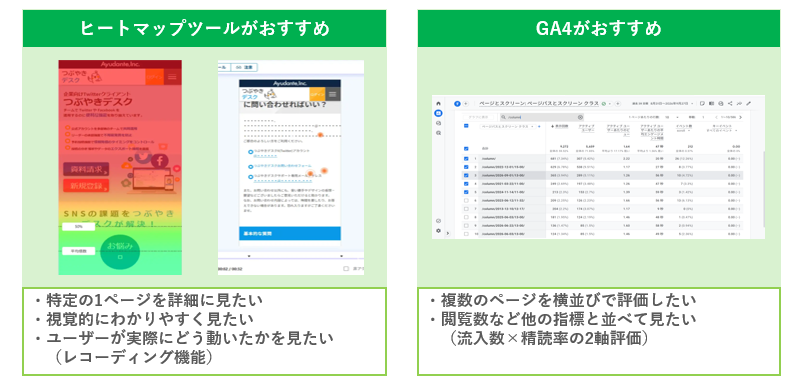
ヒートマップツールは精読率や閲覧行動の分析に特化しているので見た目にわかりやすく、ツールによってはレコーディング機能などで実際のユーザー行動も確認できるのが強みです。
特にLPやサイトのトップページなどサイトの入口になるページの評価に利用するならこちらの方が良いでしょう。
一方で、画面1つずつを確認するヒートマップツールでは、ブログやメディアのようにコンテンツが大量にある場合はそれぞれ見ていくのが難しいケースもあります。
こういったサイトで「先月公開したコンテンツの中で特によく読まれているのは?」のように横並びで複数コンテンツを評価する場合はGA4でサクッと見るのが早いケースが多いです。
また、単に「ヒートマップツールを入れる前にどのくらいの精読率なのか参考に見たい」というニーズで、今入っているGA4で簡易的に見始めるということもできると思います。
評価対象になるコンテンツの性質や評価軸によって使い分けるのをおすすめします。
基本:GA4で見られる「どこまで読まれたか」
GA4では管理画面上でポチッとオンにするだけで計測できる「scroll」というイベントがあります。
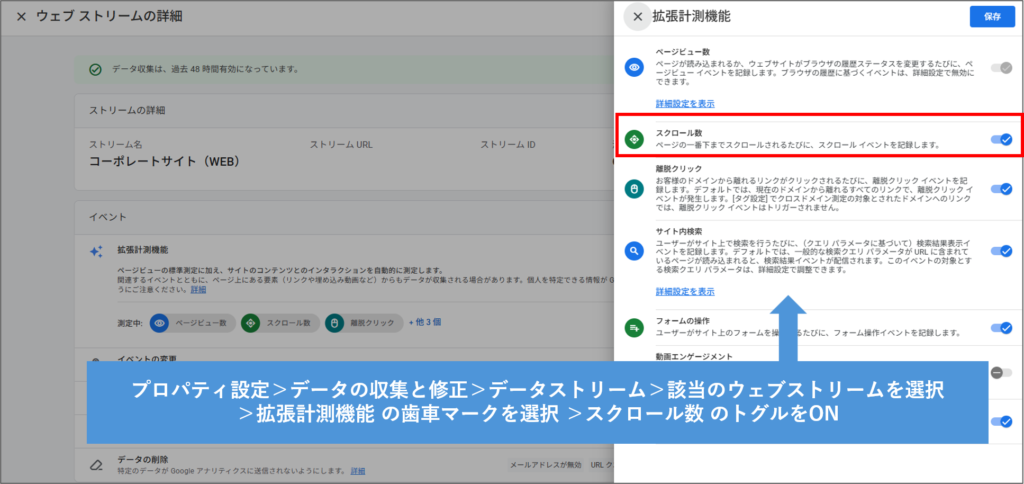
scrollイベントはユーザーがページ全体の90%の位置までスクロールしたときに自動で計測されるイベントです。
閲覧したのがどのページか(ページロケーション、ページパスなど)や参照元情報も自動で紐づくので、特に追加の設定をしなくても簡易的に精読率を使った集計ができます。
標準レポートを使って、ページ別の精読傾向を見てみましょう。「ページとスクリーン」レポートで必要に応じて設定します。
・特定のページのみに絞り込みたい場合は、検索エリアやフィルタを使って指定
・表示回数を確認=ページビュー数が十分かをチェック(少ない場合はそもそもページが見られていない)
・イベント数のプルダウンを「scroll」に絞り込んでイベント数を確認=90%まで見られた回数が十分かをチェック(少ない場合は下まで読まれていない)
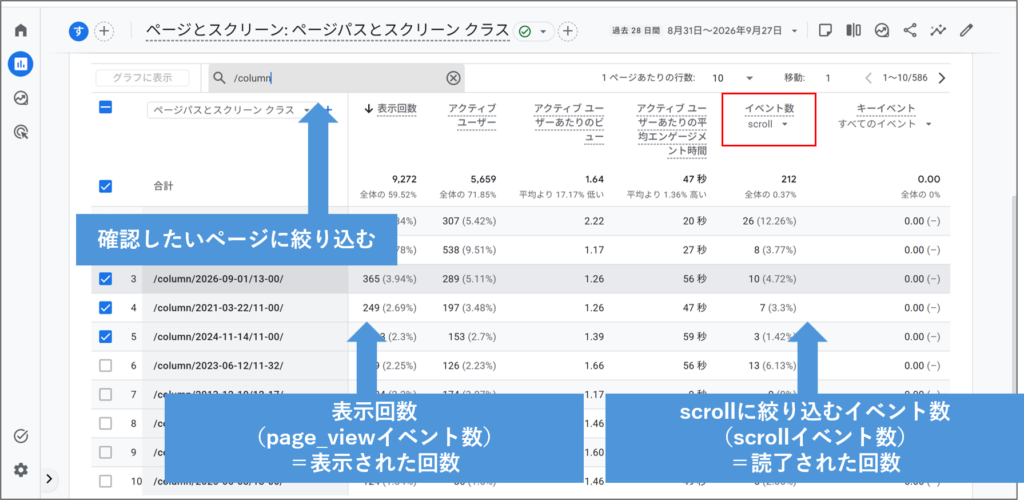
表形式で並べて見ることで、
・表示回数が少ないがscrollイベントが多いページは、閲覧数を増やす施策が必要
・表示回数が多いがscrollイベントが少ないページは、コンテンツを読んでもらう施策が必要
と、コンテンツごとに取るべき対応を切り分けて見ることができます。
ここまで、GA4の標準的な機能で確認する方法と内容をご説明しました。GTM設定や探索レポートの作成など、とっつきにくい機能を使わなくてもできることは意外とあるので、まずはここから試してみてはいかがでしょうか。
応用:自社のコンテンツにあった「精読」の定義は?
自社のサイトは「90%=読了」か?
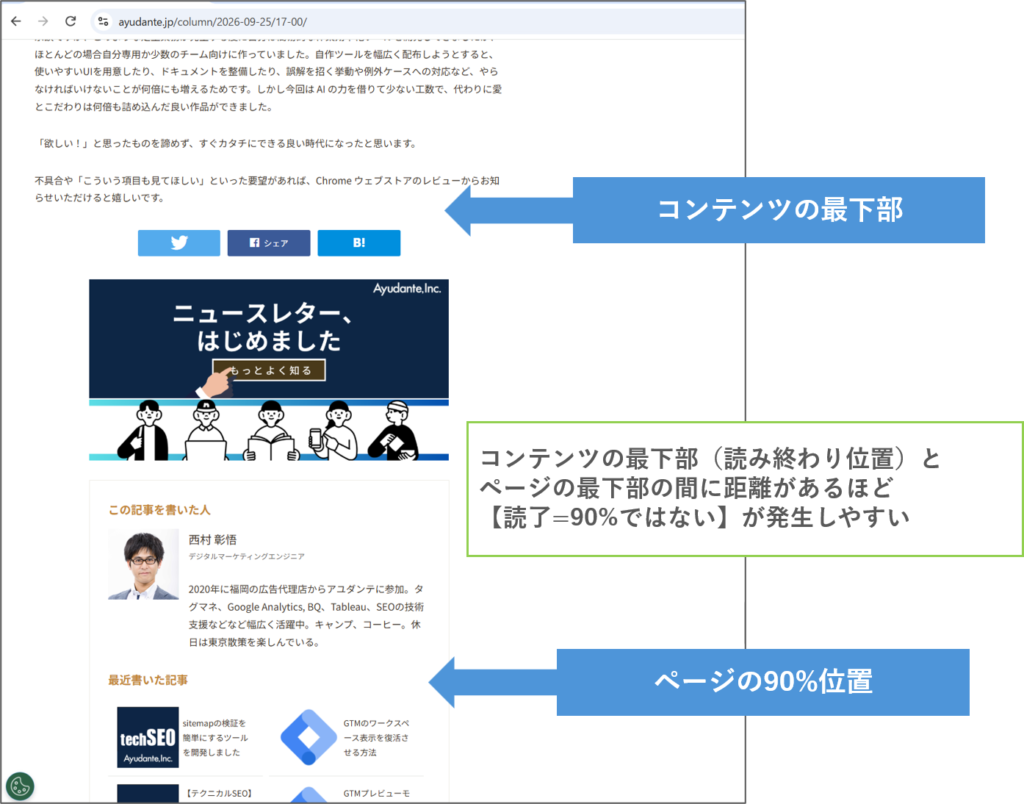
scrollイベントは90%で計測されますが、この90%は「コンテンツが最後まで読まれた」の基準として必ず正しいというものではありません。
フッター部分が多い、コンテンツの下にCTAやレコメンドなど別パーツを表示するエリアがあるなど、コンテンツ自体の最下部に情報量が多いサイトは90%というしきい値がマッチしない場合があります。
特にスマホで見た時にレスポンシブでページ下部に情報つめつめになっていると、90%位置がコンテンツ最下部からズレてしまいがちです。
逆にページの縦幅が短くスクロールするほどの幅がない場合、ページが表示された瞬間にscrollイベントが計測されてしまいます。
たとえば入力フォームや短いお知らせなど、1画面に収まるような短いページでも90%=読了とは見なせず、scrollイベントを活用できません。
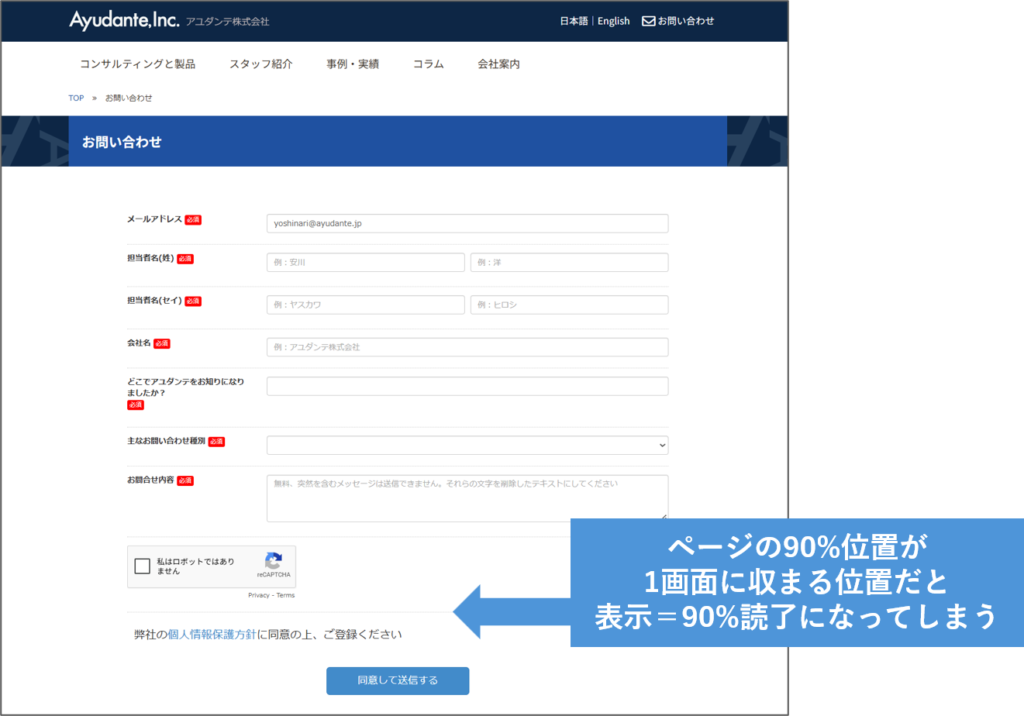
90%はあくまでツール側が機械的に計測する「カスタマイズせず簡易的に使える基準」なので、サイト構造に合わせて厳密に「読了」を定義したい場合は設定が必要になります。
90%は本当に”平等な”読了率か?
「一番下まで見た」という1つの基準だけで評価する読了率は、コンテンツの長さによっても影響されます。
たとえば100文字のブログと1万文字のブログでは、読み終わるまでのハードルがかなり変わります。90%のしきい値だけを使うと「読み終わったかどうか」だけが評価基準になってしまい、「長いコンテンツほど読了されない」のような当たり前のことしか言えなくなってしまいます。
コンテンツの長さを考慮した分析の難しさはあるのですが、少なくとも90%より詳細に「どこまで読まれたか」というデータを持っておくことは重要だと思います。
よく言われる方法は15%刻み・10%刻みなど、細分化してscrollイベントを飛ばすことです。
これも何%で細分化するのが良いか、という点はサイト構造によるのですが、個人的にはあまり細かすぎない範囲でよいかなと思っています。10%刻みだと1回スクロールしただけでまとめて複数飛んでしまい、かえって使いづらいケースがあります。
(あくまでユーザーが◯%の部分を「表示した」であって、ユーザーが「その部分をちゃんと読んだ」とは限らない点に注意が必要です。)
もうひとつ、個人的にはこちらの方が好きなのですが、要素の表示ごとに計測する方法があります。
たとえば見出し<h2>タグごとに計測しておくことで、「2つ目の見出しまで見た、4つ目の見出しが表示される前に離脱した」のように見ることができます。
特にブログなどの場合は、「25%から50%の間で離脱されている」と言われるより、「2つ目のこの内容までは読まれているけど、3つ目には行かずに離脱されている」と言われた方がわかりやすいのではと思います。
GTM設定や探索レポートの利用が必要になりますので少しハードルは高いですが、より使いやすいスクロール計測がしたい場合はこちらの設定がおすすめです。
応用:「読了率」の集計はこう変わる
前述したようなカスタマイズをして計測すると、具体的にレポートでどう見えるようになるかについてご説明します。%での計測でも見出しでの計測でも、概ねアウトプットは同じものとイメージしてください。
※データはすべてダミーです。
読了率を確認しよう
ページ別に「表示回数」と「どこまでスクロールされたか」を1つの表の中で確認します。
よくカスタムディメンションにスクロール率を入れて集計する方法を見ますが、それだと「表示回数」など他の指標と同じ表内で並べるのが難しかったり手間になります。設定の手間が少し多めにかかるのですが、カスタム指標を登録しておくと横並びに確認できて便利なので個人的にはこちらの方が好きです。
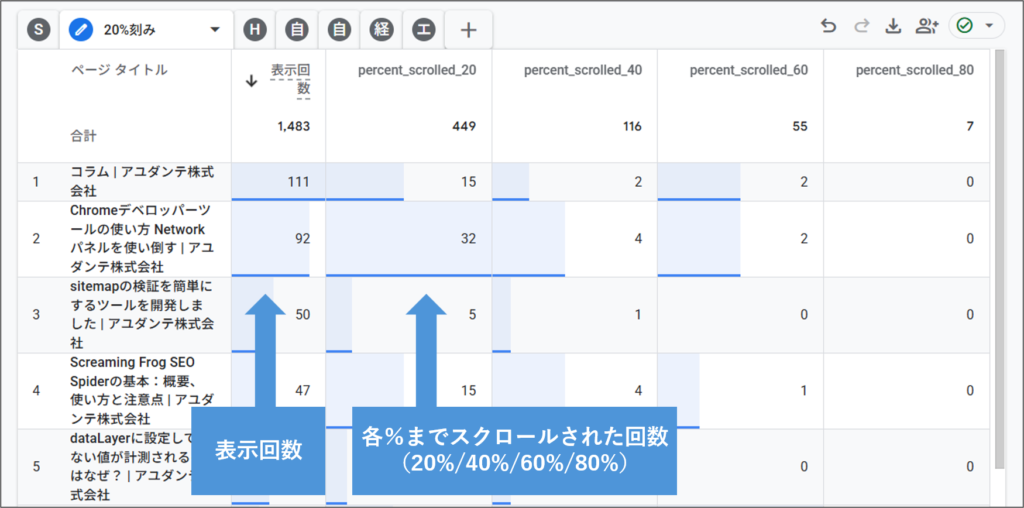
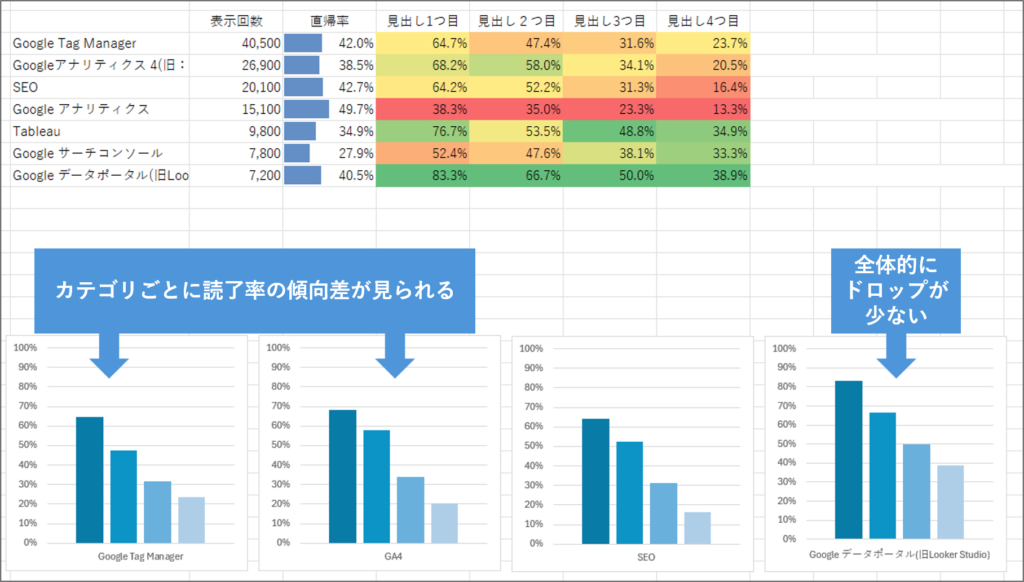
GA4の中で割合にしてくれれば便利なのですが、計算指標に%が無いので、表示に対してのスクロール率の計算はExcelなどにエクスポートして行うか、データポータル(Looker Studio)などを使いましょう。
ちなみにコンテンツグループを設定しておくと、「記事ジャンル別」のように記事別より大きい単位で確認もできます。
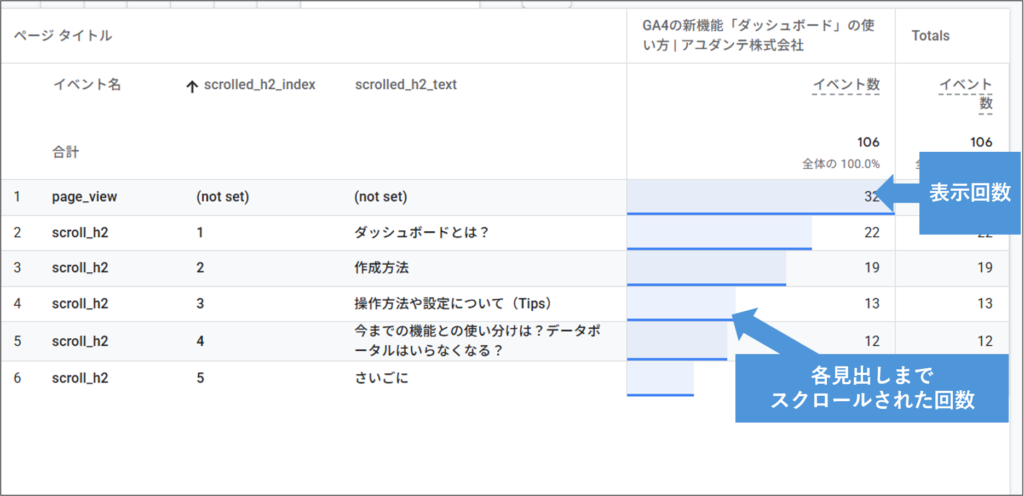
1ページにフォーカスして見る場合は、見出しの数や見出し文を取得しておくと以下のように確認できます。
実際の画面とGA4を見比べながら「◯%ってどの辺り…?」と見るより、どこまで読まれているかがわかりやすいのではないでしょうか。
読了した人が他に何を見ているか?はセグメントを活用
さて、スクロール率だけではなく「この記事をちゃんと読んでくれた人がどんな人か」が分かったほうが嬉しいですよね。特定の記事・特定の位置までスクロールした人が他にどんな記事を見ているのか、セグメントを作って確認してみます。
経路データ探索を使って、このユーザーがサイトに来てからどんなサイト内遷移をしているか確認してみます。
経路データ探索は特定の条件を起点にして、「その次のページは?その次の次のページは?」とユーザー行動を追いかけるレポートです。
何番目に記事を読んでいるかの違いはあるものの、多くは「新着記事を順番にチェックしている」ような動きが多く見られました。
弊社のコラムをこれまでにも見たことがあり、「新しい記事をまとめて読んでおくか」という動機のユーザーが多いのかもしれません。
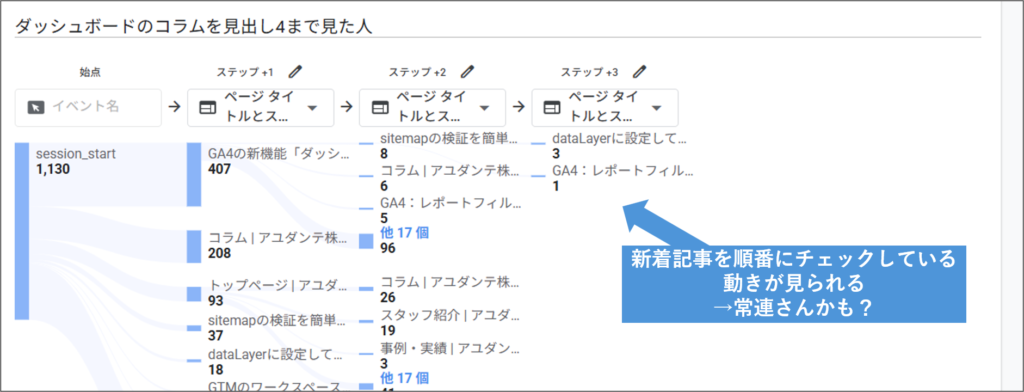
こうした常連ユーザーの行動と切り分けるため、セグメント条件を「初回セッションで該当記事を見出し4まで見た人」という条件に変更してみます。
先程は同時期に公開した記事へ遷移している動きでしたが、新規ユーザーは記事内にリンクのある過去記事・関連しそうな内容の古い記事・執筆者の情報を確認してみるなど、全体で見た時とは違うユーザー行動が見られています。
「このサイトの情報は信頼していいのか?他に自分に役立ちそうな情報があるか?」という初回訪問時特有のチェックをしているように見えます。
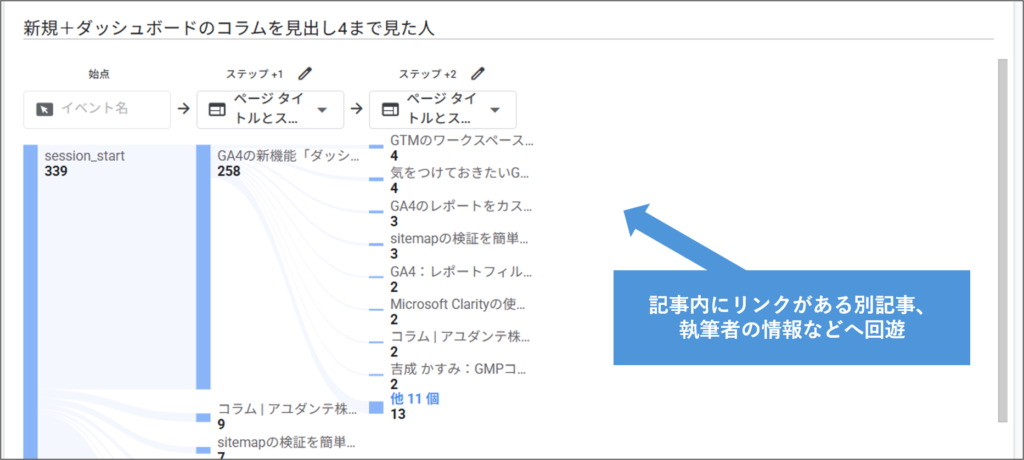
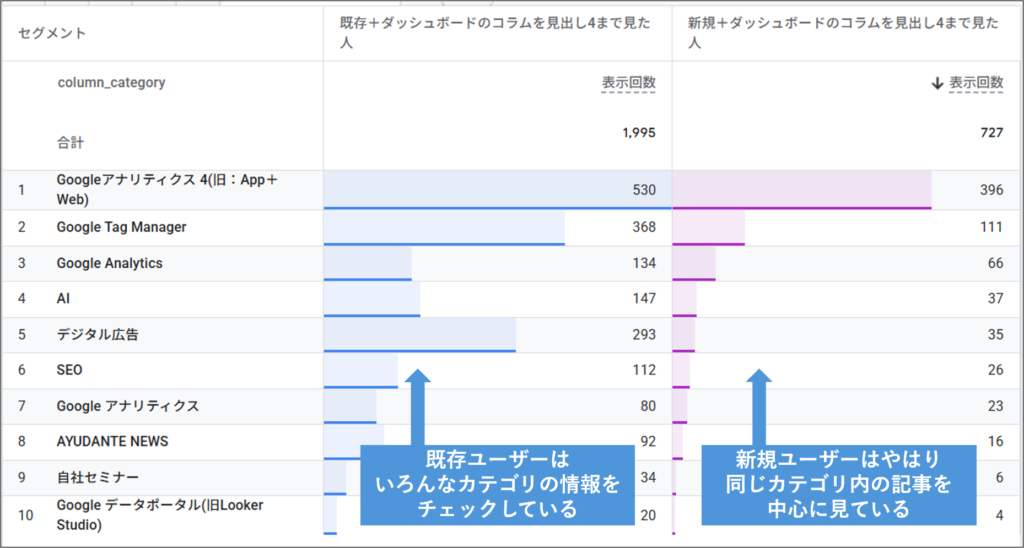
経路データ探索は「A→B→C」と「A→C→B」を別物として扱うためバリエーションが増え、探索的に見るにはあまり適していません。もう少しシンプルに、順番はさておき「この記事を読了した人が他にどんな記事を見ているか」を見てみましょう。
先ほど新規ユーザー特有の動きがありそうだったので、「この記事を読了したのが新規セッション時かリピートセッション時か」でさらに「新規/既存」という分類を追加してみます。
既存ユーザーは該当記事のカテゴリ以外にもいろんな記事を見ているのがわかります。先程の「新着記事を順番にチェック」という行動と同じ傾向が出ていますね。
ここからさらにいろいろ深堀り・細分化できますが、今回はこれくらいにしておきます。
さいごに
この記事がどれくらいスクロールされるか見るのが楽しみです。この最後の見出しまで読んでくださっている方はどれくらいいるでしょうか。
とりあえずスクロールは計測しておく、というケースも多いと思いますが、単に「いっぱいスクロールされてましたね」だけではビジネス上使えるとは言えない無駄なデータになってしまいます。
せっかく計測するなら、記事やページの改善に役立つデータになるようしっかり考えてあげてください。