8月から9月にかけて、Microsoft 広告では管理画面の刷新やPMAX関連機能の強化、アカウント管理に関する仕様変更など、さまざまなアップデートが実施されました。
中には日々の運用に直接影響するものも含まれているため、このコラムでは押さえておきたい主な変更点をご紹介します。
管理画面UIのアップデート
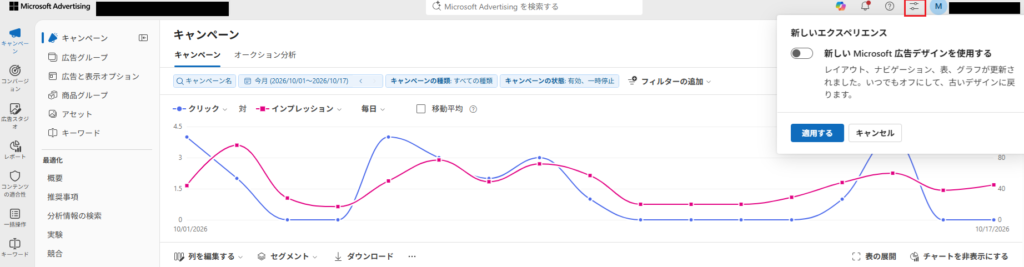
Microsoft 広告の管理画面UIが、7月末頃から順次リニューアルされました。現在(10月時点)では、ほぼすべてのアカウントで新UIが利用可能となっています。
レイアウトやナビゲーション、表やグラフなどの表示方法が変更されており、これまで利用していたメニューの場所が変わっている場合があります。一度新UIの構成を確認し、使いやすいと感じれば切り替えを検討してみるとよいでしょう。
新UI
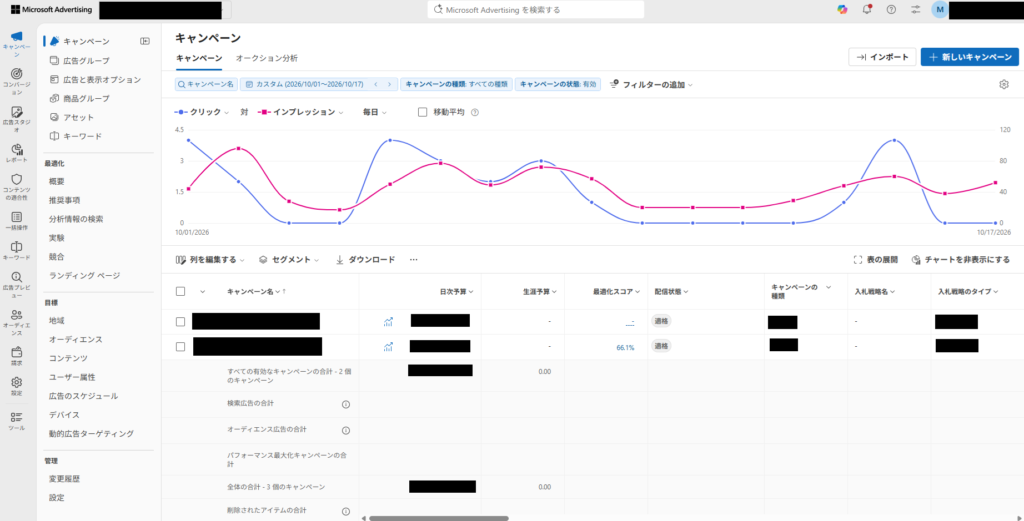
旧UI
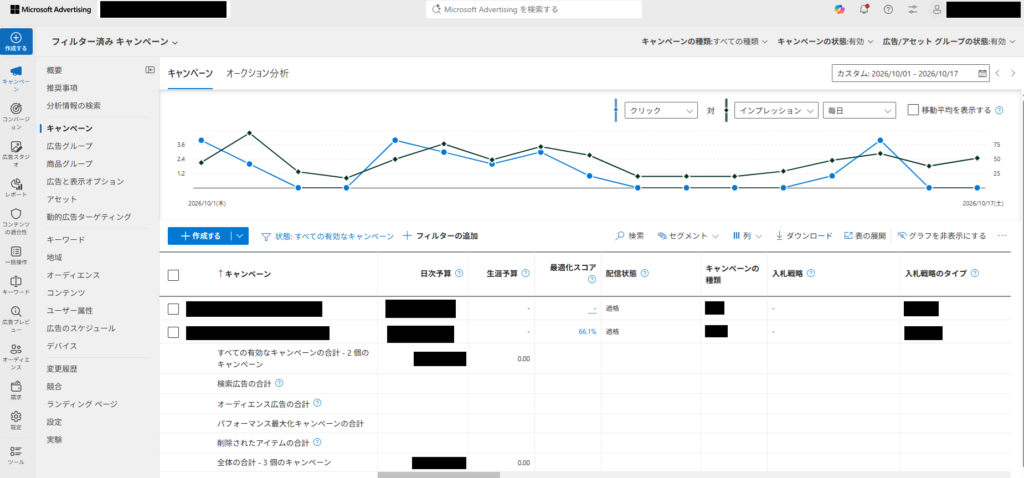
管理画面右上のアイコンから、新・旧のデザインにいつでも切り替えることができます。
PMAXにも広告プレビューハブが正式リリース
これまでオーディエンス広告で利用できた「広告プレビューハブ」が、PMAXでも利用できるようになりました。
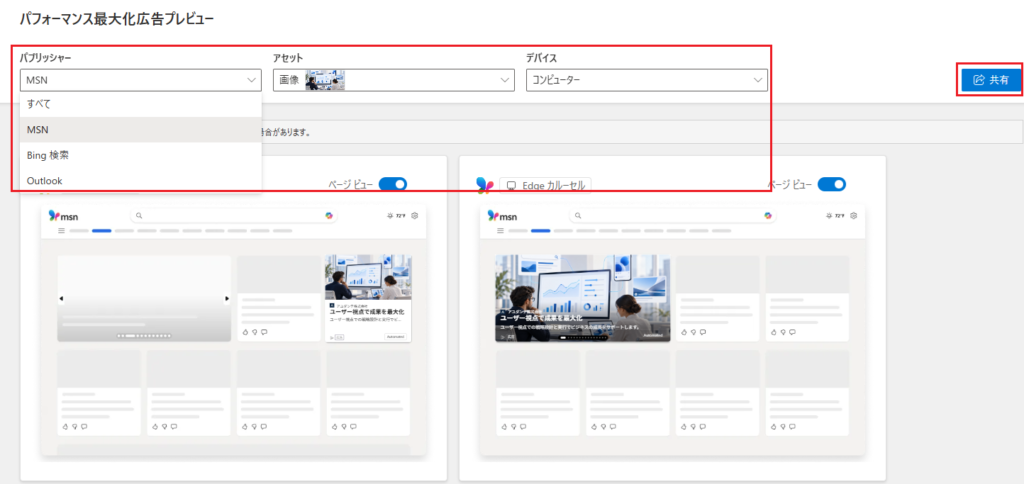
広告が実際にどのように表示されるのかをパブリッシャー、アセット、デバイスごとに確認できるため、公開前のチェックやクリエイティブの品質管理が行いやすくなりました。
また、プレビュー画面はリンクで共有(プレビュー画面の右上の共有ボタンからURLを発行)することができます。そのため、画面キャプチャを何枚も撮ることなく、広告主やチームメンバーへワンクリックで確認依頼が出せる点も実務上大きなメリットとなります。
アカウントリンク設定時の仕様変更
セキュリティ強化の一環として、アカウントリンク時の認証方法が変更されました。
これまでは1つの識別子のみでリンク申請が可能でしたが、今後は2つの識別子の入力が必要になります。既存のリンク設定には影響ありませんが、リンク申請時の確認項目が増えるため、あらかじめ必要な識別子を把握しておくとよいでしょう。
■マネージャーアカウント同士のリンク設定時
=これまで=
マネージャーアカウント番号(10桁の英数字)のみを入力
=今後=
マネージャーアカウント番号(10桁の英数字)
マネージャーアカウントID(数字のみ)
上記2つの情報を入力する必要があります。
■リンク設定画面
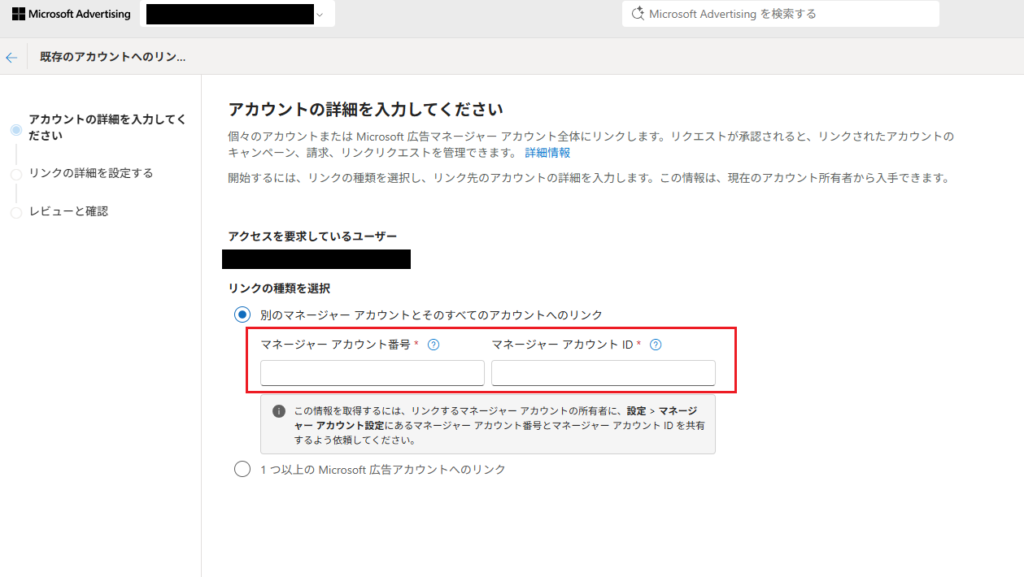
■マネージャーアカウントIDの確認方法
以下の2つの方法で確認できます。
①URLから確認する
マネージャーアカウントIDは、Microsoft 広告管理画面を開いたときのURLから確認できます。
広告管理画面のURL例
https://ui.ads.microsoft.com/…?aid=12345678&cid=9876543210
広告管理画面のURLには複数のパラメーターが含まれており、それぞれ以下の情報を示しています。
cid= の値 → マネージャーアカウントID
aid= の値 → アカウントID
上記URL例の場合、「9876543210」 がマネージャーアカウントIDに該当します。
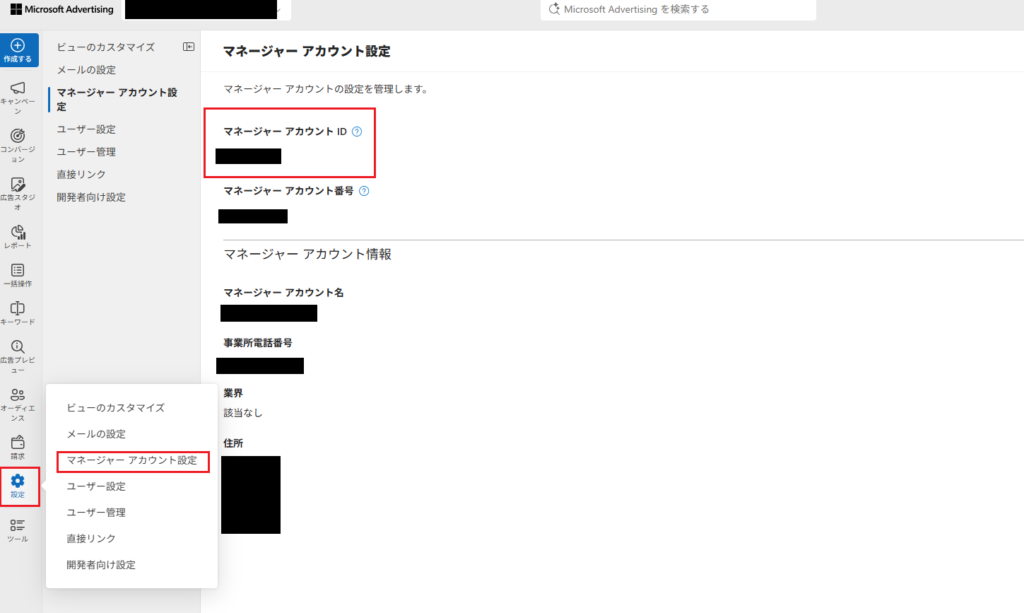
②設定画面から確認する
マネージャーアカウントの階層の画面を開いた状態で、設定>マネージャーアカウント設定の画面から確認することができます。
■マネージャーアカウントと広告アカウントのリンク設定時
広告アカウントとのリンク時についても2つの識別子が必要になります。
=これまで=
アカウント番号(8桁の英数字)
=今後=
マネージャーアカウント番号(10桁の英数字)
アカウント番号(8桁の英数字)
アカウント番号は、設定>アカウント設定 の画面で確認できます。
上限CPCの廃止
10月1日以降に新規作成したキャンペーンでは、次の自動入札戦略において上限CPCを設定できなくなりました。
対象となるのは以下の入札戦略です。
・目標CPA
・目標ROAS
・コンバージョン数の最大化
・コンバージョン値の最大化
・クリック数の最大化
なお、9月末までに作成されたキャンペーンや、ポートフォリオ入札戦略を利用しているキャンペーンについては、引き続き上限CPCを設定できます。
※9月末までに作成されたキャンペーンについても、2027年後半を目途に上限CPCの設定が廃止される予定
上限CPCによる入札管理を継続したい場合は、ポートフォリオ入札戦略の活用を検討するとよいでしょう。
実験機能のアップデート
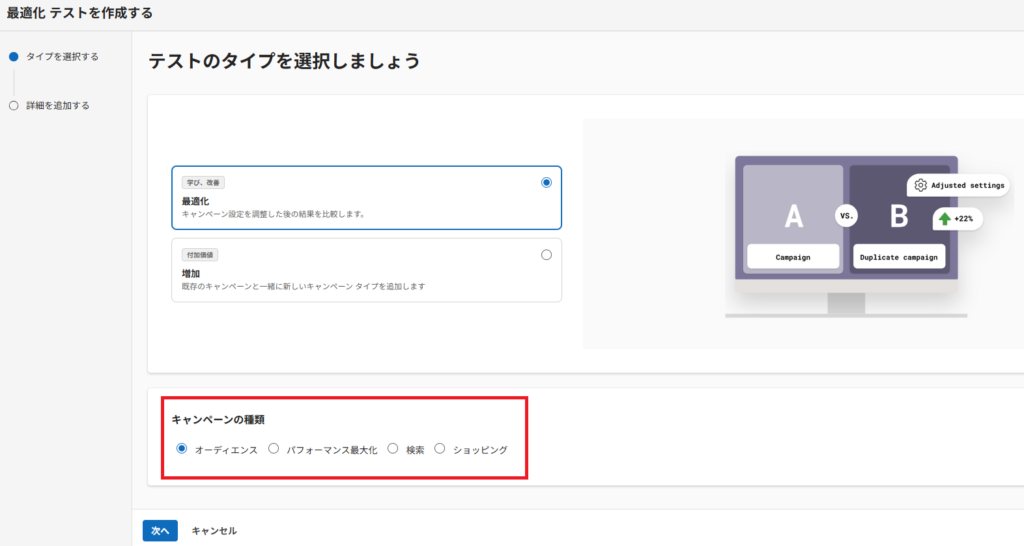
これまで検索キャンペーンに限定されていた実験機能が、9月のアップデートによりショッピングキャンペーン、オーディエンスキャンペーン、PMAXキャンペーンでも利用できるようになりました。
キャンペーンの設定変更や新たな施策を実施する際は、一気に既存のキャンペーンへ適用するのではなく、実験機能を活用して効果を検証することをおすすめします。
■注意点
実験機能で複製されたキャンペーンは、元のキャンペーンの学習データを引き継ぎません。そのため、長期間運用しているキャンペーンで実験を行う場合は、実験用として”複製された方の”キャンペーンに十分な学習データが蓄積するまでの期間を考慮する必要があります。
目安として、実験開始後の2~4週間程度は学習期間と捉え、その後、結果を適切に比較・評価するためにさらに2~4週間ほどデータを蓄積したうえで判断することをおすすめします。
また、学習期間の差の影響をできるだけ排除したい場合は、新規作成したキャンペーンで実験を実施する方法も有効です。両方のキャンペーンが同じ条件で学習を開始するため、より公平にABテストを行うことができます。
まとめ
今回のアップデートでは、実験機能の対象拡大など、広告運用者がよりデータに基づいて施策を判断しやすくなる改善が行われました。
また、PMAXでも広告プレビューハブが利用できるようになり、クリエイティブの確認や関係者との共有がしやすくなった点は、実務面でもメリットが大きく嬉しいアップデートではないでしょうか。
毎月のようにPMAX関連の機能強化が続いていますが、以前と比べると運用状況の可視化や管理のしやすさが向上しており、着実に活用のハードルが下がってきているように感じます。
一方で、アカウントリンク要件の変更や上限CPCの廃止など、運用フローや管理方法に影響する変更も含まれています。今回ご紹介した内容が、今後の運用や設定の見直しにお役立ていただければ幸いです。