探索を使ってレポートを作る際、「データのスコープ」を意識していますか?
本コラムではカスタムディメンションの設定や探索を使って自分でレポートを作成する際に、絶対に必要になる「データのスコープ」という概念についてご紹介します。
セグメントの「スコープ」について解説する情報は多くありますが、データの「スコープ」は少し解釈が違ってきますので、ぜひ覚えておきましょう。
- スコープとは「そのデータが影響する範囲」のこと
- GA4のスコープは3種類+1種類
- スコープを意識する必要がある場面
- セグメントの「スコープ」とは少し違う
- ディメンションや指標のスコープの調べ方
- 慣れるまでは標準レポートも活用しよう
スコープとは「そのデータが影響する範囲」のこと
GA4のディメンションには、スコープという概念があります。スコープは日本語に訳すと「範囲」です。
スコープとは、そのディメンションで計測された値がどの範囲に関係するデータなのか・何についてのデータなのかを指します。
日本語にするとわかりづらいかもしれません。それぞれのスコープと、どのような違いがあるかについて説明します。
GA4のスコープは3種類+1種類
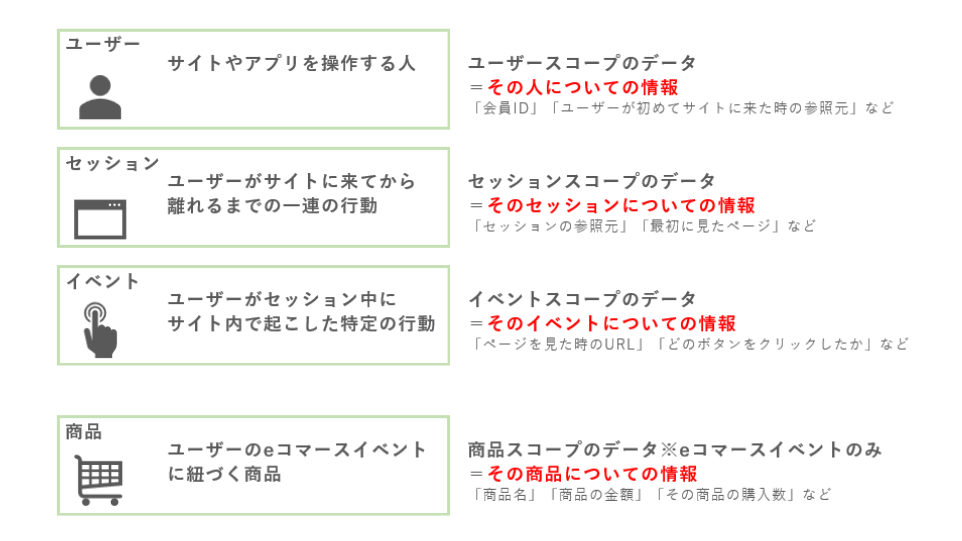
GA4のスコープは基本的に「ユーザー」「セッション」「イベント」の3種類です。
さらに、eコマースのイベントに紐づくディメンションだけで利用できる「商品」がありますので、eコマースサイトの場合は4種類のスコープを意識する必要があります。
ユーザースコープ
ユーザースコープは、そのユーザーについての情報を計測するときに使うスコープです。
ユーザー単位の情報は、何度サイトに来てもどのようなイベントを発生させても、基本的にほとんど値が変わりません。その人がサイトに何回来ても、同じ値を保持しておきたいデータを計測するために利用されます。
とはいえユーザーについての情報と言っても、同じ人なら全く変わらないデータもあれば、低頻度で変わるデータもあります。絶対に値が変わらないものしか計測してはいけないというわけではありません。
「その人がどんな人か」という人単位のデータを持たせるのがユーザースコープ、と理解すれば問題ありません。
■ユーザースコープで計測される情報の例
- 会員ランク・会員ステータスなど会員情報
- 性別、年齢、居住地などの属性情報
- 初回訪問時の参照元、初回訪問日など「ユーザーが始めてサイト・アプリに来たとき」の情報
セッションスコープ
セッションスコープは、そのセッションの範囲で持ち続けたいデータを計測するためのスコープです。セッション中は同じ値を保持しますが、セッションが変わるとその値はリセットされます。
セッション中持ち続ける必要があるデータとして代表的なものが、参照元やランディングページなど「そのセッションがどこから来たか・どこが入口になったか」を評価するための情報です。
セッションは「入口・回遊・出口」の段階に分けて評価するのが一般的ですが、入口と出口はセッション中に1回しか発生しないため、このタイミングの情報は基本的にセッションスコープの情報として計測します。
■セッションスコープで計測されるディメンションの例
- セッション開始時の参照元やランディングページなど「そのセッションの入口」の情報
- デバイスやOSなど、そのセッションを発生させた端末の情報
- セッションIDやセッション番号など「そのセッション」を特定するための情報
イベントスコープ
イベントスコープは、そのイベントだけに関連するデータを計測するためのスコープです。
GA4はユーザー行動をすべてイベントとして計測しますが、そのイベントだけに紐づく情報はイベントスコープのディメンションで計測します。
同じページで発生した他のイベントでも計測される、といったことはありません。イベントをまたいで情報を引き継がず、そのイベントのみに利用されます。
■イベントスコープで計測されるディメンションの例
- ページのURLやページタイトルなど「イベントが発生したページ」を特定する情報
- クリックした要素の名前やID
- スクロール割合
商品スコープ(eコマースイベント専用)
商品スコープはeコマースイベントのみで利用できる特殊なスコープです。そのイベントに紐づく商品についての情報を計測するためのスコープです。
計測されるのがイベントごとですのでイベント単位で値が変わりますが、イベントに複数の商品が紐づくため、「その商品」の情報を計測するために利用されます。
■商品スコープで計測されるディメンションの例
- 商品名や商品ID
- 商品カテゴリや商品のブランド
スコープを意識する必要がある場面
GA4を使っているけどスコープなんて意識したことないよ、という人もいるかもしれません。スコープはどのようなタイミングで重要になってくるのでしょうか。
カスタムディメンションの登録をするとき
一番明確にスコープを意識するのが、権限を持っていてカスタムディメンションを計測・設定するときです。
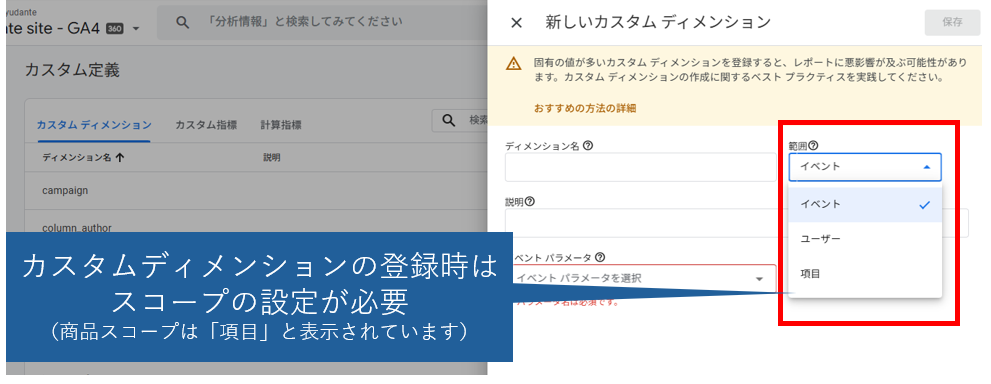
- ユーザースコープのカスタムディメンションを作りたい場合はユーザープロパティとして計測し、ユーザースコープのカスタムディメンションに登録します。
- イベントスコープのカスタムディメンションはイベントパラメータとして計測し、イベントスコープのカスタムディメンションに登録します。
- 商品スコープのカスタムディメンションは商品情報を取得するitemsに含める形で計測し、商品スコープのカスタムディメンションに登録します。
カスタムディメンションで利用できるのはユーザー・イベント・商品の3種類のみです。
セッションスコープのカスタムディメンションが用意されていないため、セッション中だけ値を保持するようなデータを計測したい場合はユーザースコープ・イベントスコープのどちらかで計測して集計時に工夫するようなひと手間が必要になります。
レポートを作るとき(ディメンションと指標の組み合わせに注意!)
自分は設定はしないので関係ない、というわけではありません。特に探索レポートを使って「自分でディメンションと指標の組み合わせを作る」ときには注意が必要です。
スコープが違うデータを組み合わせて集計すると誤った集計結果になる場合があります。
「スコープが違う組み合わせで変なデータが表示される」ケースの代表が、ランディングページというディメンションです。
ランディングページはセッションスコープのディメンションですので、そのセッション中に発生したすべてのイベントに同じ値がひも付きます。
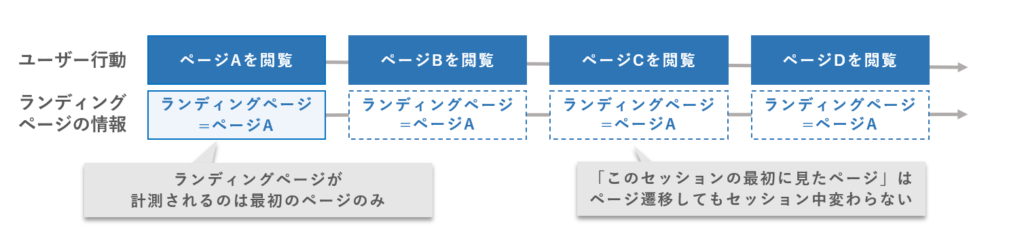
そのため、ランディングページディメンションに、イベントスコープであるページ系のディメンションや、表示回数などの指標をかけ合わせると、イメージしていたのと異なる数値がかえってきます。
たとえば「ランディングページを見たいが、URLだとわかりづらいのでページタイトルで表示したい」と思ってディメンションに「ランディングページ」と「ページタイトル」の2つのディメンションを追加します。
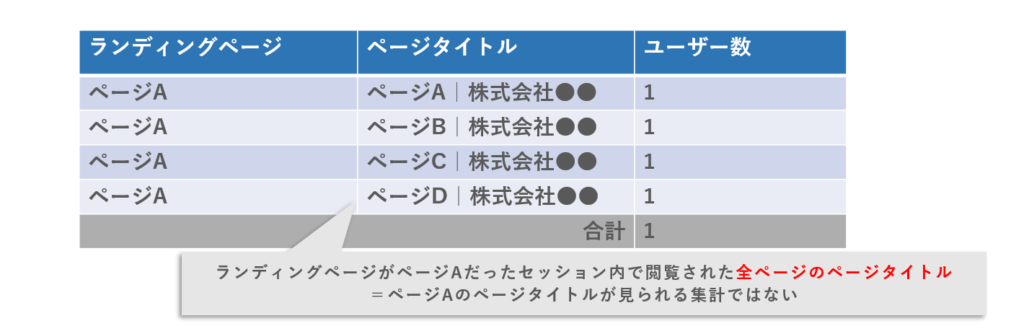
ページAがランディングページのセッション中に見られた全ページの情報が「ページタイトル」ディメンションに表示されてしまいます。
セッションの1ページ目のイベントスコープの情報が見たい場合は、「session_startイベントに絞り込んで、ページタイトルを集計する(イベント単位のデータだけにする)」など、スコープが異なるデータを組み合わせない方法を考えて集計する必要があります。
スコープが異なるディメンション・指標は基本的に組み合わせて使用しないことをお勧めします。
参照元ディメンション
GA4の集客レポートには「ユーザー獲得」「トラフィック獲得」の2種類のレポートがあります。
ユーザー獲得はユーザーが最初にサイト・アプリに来た参照元が、その後のセッションでも引き継がれます。つまり、ユーザースコープの参照元です。ディメンションの頭に「ユーザーの最初の」とつきます。
トラフィック獲得はユーザーがサイト・アプリに来る度にそのセッションの参照元を計測します。こちらはセッションスコープの参照元にあたります。ディメンションの頭に「セッションの」とつきます。
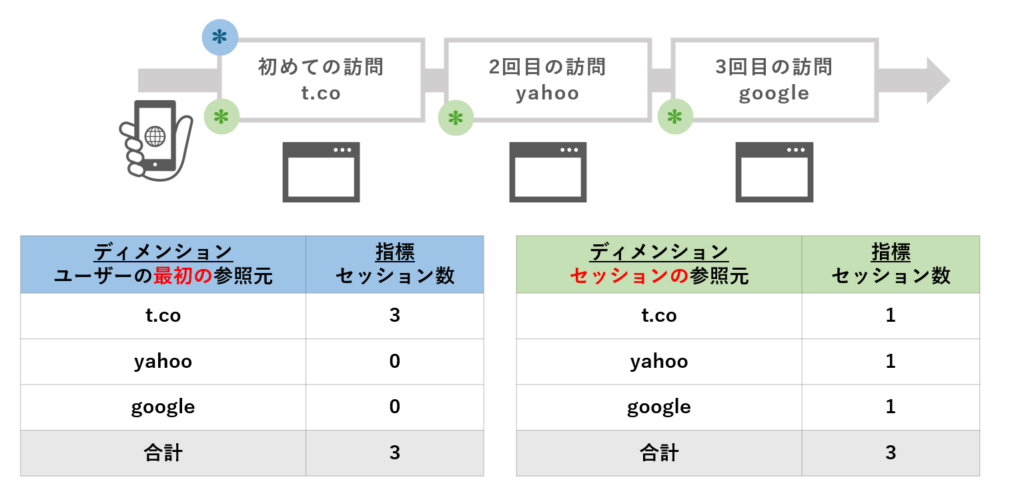
この2つのディメンションはデータのスコープが異なるため、使い方が異なります。
新規ユーザーの獲得に貢献した参照元を知りたい、というユーザー単位の評価をしたい場合は「ユーザー獲得レポート」を利用します。セッション数でサイトに来たかどうか・キーイベントに直接貢献したかどうかというセッション単位の評価をしたい場合は「トラフィック獲得レポート」を利用します。
データの持ち方が異なるため、評価できること・使い方に違いが出る点を意識して、うまく使い分けられるようにしましょう。
公式ヘルプ:トラフィックソース ディメンションのスコープ
セグメントの「スコープ」とは少し違う
セグメントを作成するときに、そのセグメントのスコープを選択する必要があります。
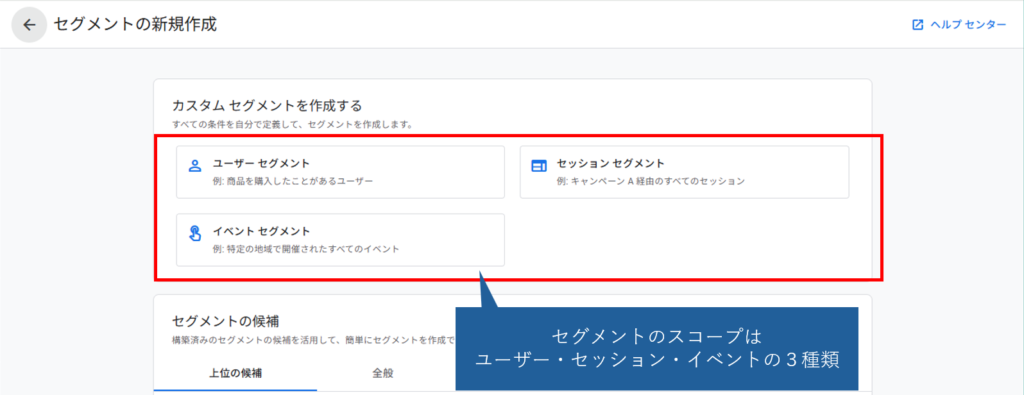
同じスコープという名称ですし、「データの範囲」という意味で本質としては同じですが、スコープの違いによる影響の考え方が少し異なります。
ディメンションのスコープは計測するタイミングで指定した「そのディメンションがどの範囲で値を保持するか」という意味、セグメントのスコープは計測されたデータを集計するタイミングで指定する「そのセグメントによってどの範囲を集計対象にするか」という意味でそれぞれ解釈すると良いと思います。
セグメントのスコープについて説明すると長くなりますので本コラムでは割愛します。
詳細は別コラムを参考にしてください。
アユダンテコラム:GA4のセグメント比較について、セグメントの考え方とよく使うセグメント例の紹介
ディメンションや指標のスコープの調べ方
現在、ディメンション・指標の両方のスコープ情報がまとまった資料は残念ながらありません。少し手間ではありますが、一応ディメンションを調べる方法はあるので掲載しておきます。
GA4の探索を開き、セグメントの作成画面を表示します。
セグメントの設定を行うためにディメンションを指定しますが、実はこの画面上にディメンションのスコープが表示されています。
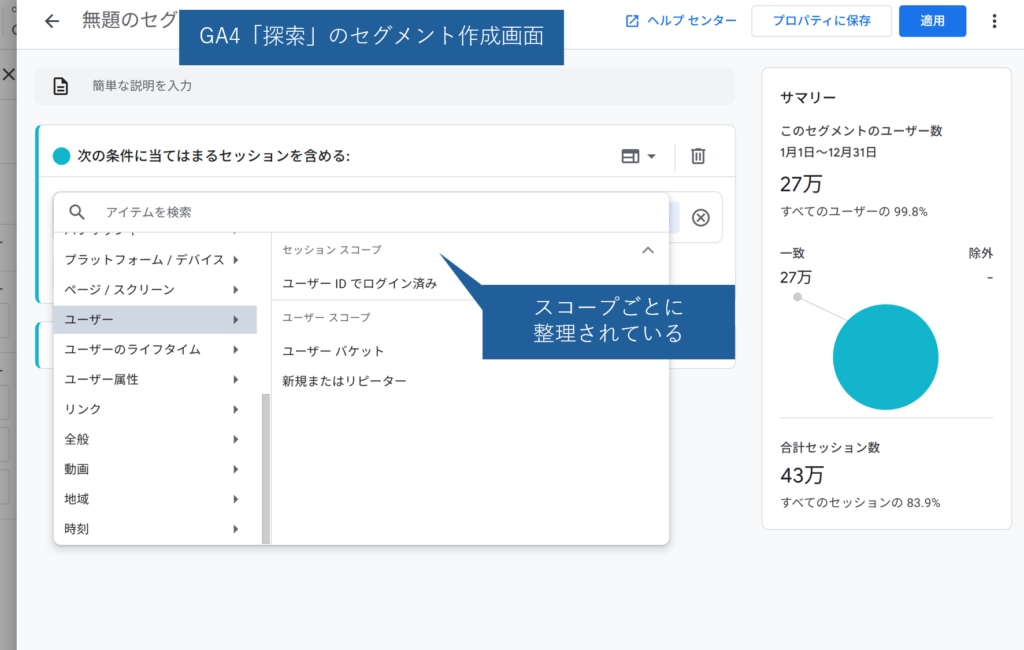
指標についてはこの方法で確認できないのですが、よく使うものとしてeコマースのデータを見るときに使う指標を記載しておきます。
- 「アイテムの」と指標名についていたら商品スコープの指標です。
- 「トランザクション」など商品スコープ以外の指標とは並べて利用できません。
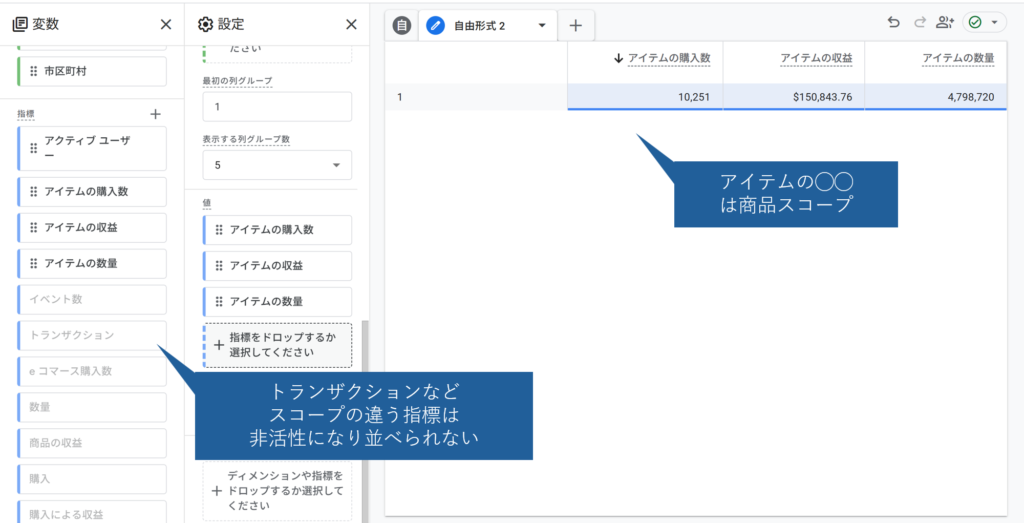
すべてではありませんが、レポート上で「この組み合わせは使えないよ」というものは非活性になるため、誤用を防ぐ一助になります。
公式な情報ではありませんが、有志が情報をまとめているサイトもありますので参考に使うと良いかもしれません。
慣れるまでは標準レポートも活用しよう
GA4はとにかく探索レポートを使う思考になりがちですが、こういった「GA4の仕組みを知らないと陥ってしまう罠」を避ける簡単な方法は「標準レポートを使う」ことです。
もちろん集計内容によって探索を使う必要があるので「探索を使うな」ということではありませんが、「標準レポートで問題ない場合は標準レポートを使う」「探索をゼロから作らず標準レポートをベースにカスタマイズする」という考え方からスタートして徐々に慣れていくのをおすすめします。
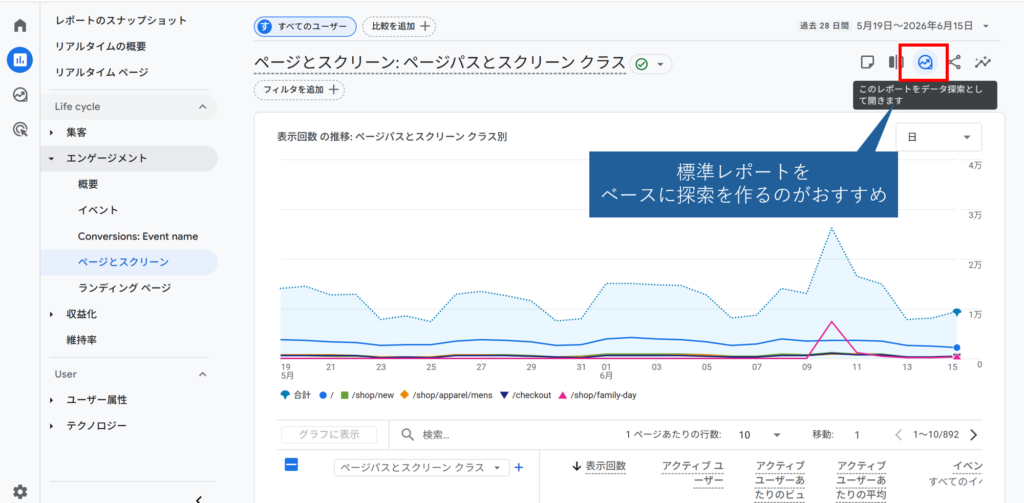
標準レポートの右上から「この標準レポートを探索として開く」という導線が利用できます。選択するとディメンションと指標が組み合わさった状態の探索が作成されますので、そこからセグメントをかけたりディメンションや指標を変更したり、少しずつカスタマイズしてみましょう。
さいごに
データのスコープはかなりややこしく、探索を使い始めたときは特に「なんだか思っているデータと違うな?」となってしまいがちです。
自分が今指定しているデータがどのように計測される情報か、を理解しておくのはGA4を使う上で重要な知識ですので、ぜひ意識しながらレポートを作ってみてください。