
GA4のレポートフィルタで「正規表現」は活用されていますか?
レポートやセグメント作成の条件指定に使うと、非常に柔軟な絞り込みが可能になる「正規表現」は、その規則さえ理解してしまえば比較的簡単に扱えるようになり、GA4のレポート確認など多くのシーンで重宝されています。
ですが、一方で「本当にあっているのかな」「なにか違う気がするけど…」というように、不安になってしまうこともあるのではないでしょうか。
実際に、お客様から下記のようなお問い合わせをいただくことも少なくありません。
- 正規表現を使ってGA4のレポートを作成したが、表示されている数値に「想定ボリュームより多い/少ない」といった違和感がある。
- 複数のページを指定するために「正規表現」を使ってフィルタしたが、表示回数が個別のページレポートの合算よりも大幅に多くなった。何か他のデータを含んでしまっているのか。
このような違和感は、自分で作成した場合だけでなく、AIに作成してもらった場合でも同様に起こり得ます。そして、その要因の多くは、既に実施済みと思われている「事前確認」や「下準備」「確認」といったステップで気づく事が可能な場合があります。
こうした背景から、本コラムでは、正規表現自体の「書き方」ではなく、「何か違う、でも何が違うのだろう?」と感じた時に押さえておきたい作成時の進め方やポイントをご紹介します。
※本コラムは、レポートの日常的な絞り込みで最もよく使われる「フィルタ機能での正規表現」を前提にページパスのレポートを例として解説します。 イベント名や他ディメンションのレポートを作成されたい場合は、適宜、ディメンションや指標を置き換えて実施してください。
※この投稿に記載の内容はすべて2026年9月時点での情報です。
- 【事前確認】まずはデータ全体の傾向をみる
- 【下準備】抽出したい対象(ページパスなど)を整理・明確にする
- 【仕様確認】GA4で使える正規表現について
- 【実施】シンプルに書いてみる
- 【確認】本番レポートに適用する前に中身を確認する
- さいごに
1.【事前確認】まずはデータ全体の傾向をみる
「正規表現」を使おうと思ったら、まずはレポート期間内に計測されているURLやイベント名などをざっと確認してみましょう。
条件指定をするページパスやイベント名など、実際のGA4レポートをcsvなどで抽出し、全体像を眺めてみるのもいいですし、対象にしたいURLやイベント名の一部を「含む」で条件指定して、どのようなデータが存在するのかさっと見てみるだけでも良いでしょう。
【確認例】
抽出対象:ページパス「/products/」の場合
▼レポート確認の例(フィルタ条件:次を含む「/products/」)
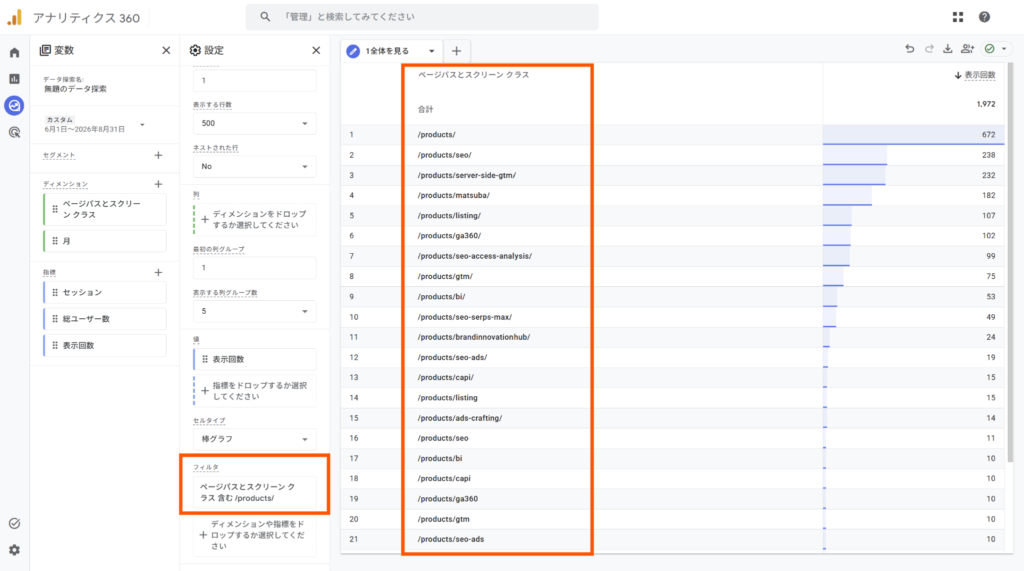
※イメージは探索レポートですが、標準レポートのフィルタの場合も同様です。
※補足:URL末尾の「/(スラッシュ)」の有無を確かめたい場合は、あえて末尾のスラッシュを外して「/products」で検索するとスラッシュ無しのURLも含めて広範囲で確認できます。
抽出したいデータはどのようなデータと一緒に計測されているのか
抽出したいページが決まると、正規表現を作成することにすぐ考えが向きがちですが、「対象期間の計測データはどうなっているのだろう?」と、データ全体を眺めてみることで気づく事もたくさんあります。
例えば、「/products/」の配下に、「/products/GA360/」や「/products/GTM/」といった後続するURLを持つページの存在有無や、実は「/BBB/(大文字)」ではなく「/bbb/(小文字)」で計測されているデータがあるかもしれません。
このように、全体の計測状況を確認すると、自分が抽出したいデータがどのような形式で計測されているのか、また、どういった類似テキストのデータが存在するのかが見えてきます。
※GA4はデフォルトで大文字と小文字を区別します。「含む」で確認する際には、「大文字」と「小文字」の両方で検索してみるとよいでしょう。
2.【下準備】抽出したい対象を整理・明確にする
ここでは、前段で確認した「全体の傾向」を踏まえ、抽出対象のデータを具体的に整理していきます。
条件が「何となく」のままだと、出力される内容も「何となく」のあやふやな結果になってしまいます。意図したとおりにデータを「絞り込む」ためにも、「何を含め、何を除外するか」を明確に定義しておきましょう。
「頭の中のイメージ」と「実際のデータ」のズレに注意する
例えば、抽出したいページパスが「/products/」もしくは「/service/」だとしましょう。頭の中では、感覚的に下記のようなシンプルなイメージが思い浮かぶのではないでしょうか。
▼例)感覚的なイメージ
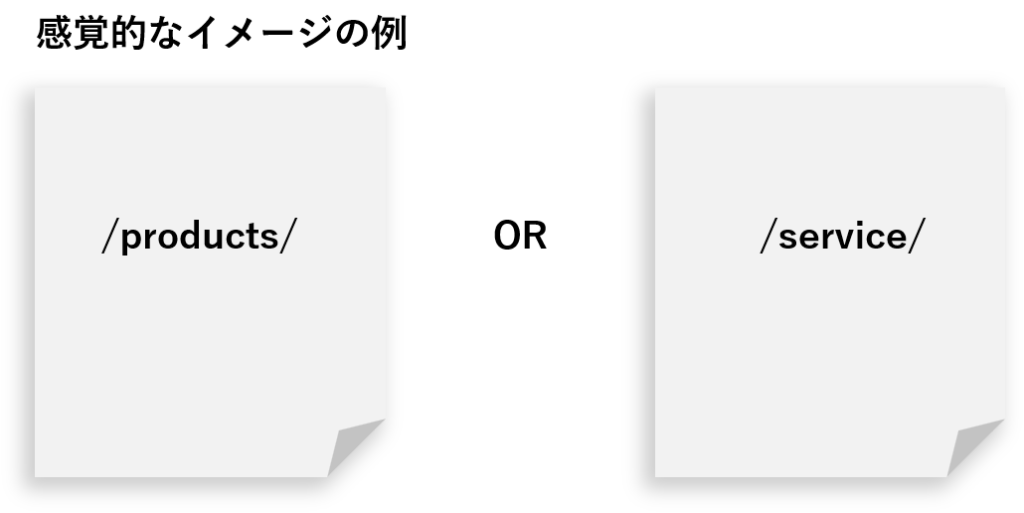
しかし、実際にGA4の計測データをみてみると、下記のように「/products/index.html」といった表記ゆれや、「/service/ga4」といった配下ページが存在している場合があります。
▼例)実際の計測データイメージ
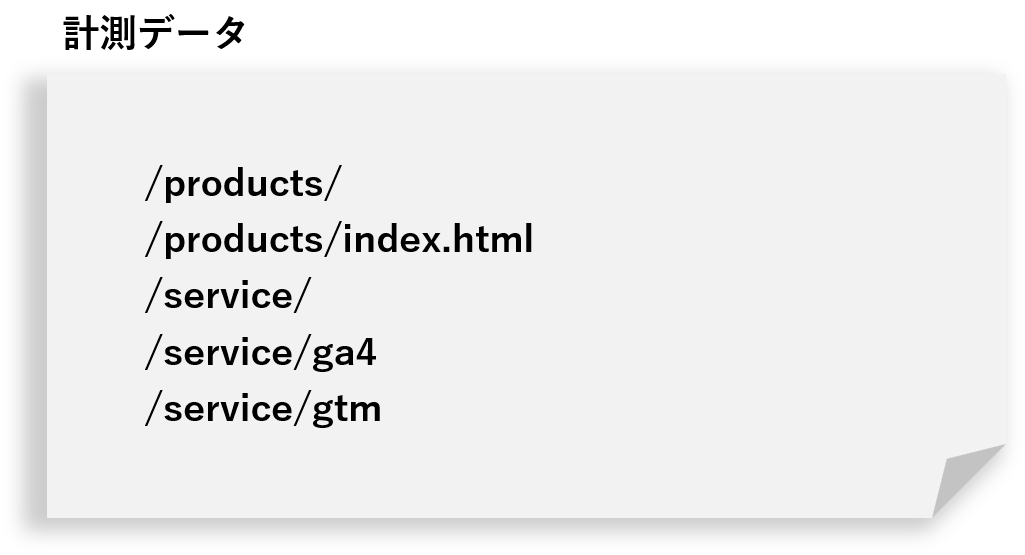
このように、「抽出対象はもう明確になっている」と思っていても、「感覚的なイメージ」と「実測データ」との間でズレが生じていることはよくあります。
正規表現を作成するときには「感覚的なイメージ」ではなく、実際の計測データを認識したうえで「明確にする」ようにしましょう。
事前に確認しておきたい「よくあるチェック項目」
- URLの「表記ゆれ」をどう扱うか
「/products/」と「/products/index.html」といったURLの表記ゆれは、閲覧する側としては同じページですが、GA4の計測データでは別々のURLとして扱われるため、「どこまでを同じ対象として抽出に含めるか」をあらかじめ整理しておくことが大切です。
- 「配下ページ」を含めるかどうか
「レポート数値を確認する人」と「レポートを作成(抽出)する人」が違う場合などに、「配下ページ」を含めるかどうかで認識に齟齬が発生し、再抽出(やりなおし)につながることがあります。「配下ページ」がある場合には、これを含めるかどうか、関係者の間で認識をあわせておくとよいでしょう。
ここでご紹介している項目以外にも、実際の計測データには様々なパターンが存在しています。
まずは、計測されているデータの中で対象と対象外をデータ定義の観点で明確に区別できているか、確認してみることをおすすめします。
3.【仕様確認】GA4で使える正規表現について
ここでは、GA4で使える正規表現の仕様について確認しておきましょう。
3つの特徴
正規表現にはいろいろな種類がありますが、GA4では「RE2構文」という仕様を採用しており、主に以下3つの特徴があります。
- 「正規表現に一致」はデフォルトで「完全一致」として処理される
GA4で正規表現を使う時のメインとなるマッチタイプ「次の正規表現に一致」や「正規表現に一致しない」では、デフォルトで入力された条件に「完全一致」するデータを抽出します。
例えば、「/products/」を入力すると「/products/」のみを抽出します。「/products/aaa」などは含まないので、配下ページを含めたい場合には明示的に指示する必要があります。
※デフォルトで「部分一致」として処理されるパターン:GA4標準レポートのフィルタ選択肢にある「正規表現に部分一致」「正規表現に部分一致しない」については、デフォルトで「部分一致」として処理されます。
- 大文字と小文字を区別する
GA4の正規表現では、大文字と小文字を区別するため「/Products/」と「/products/」は別のデータとして処理されます。
- フィルタ機能には文字数制限がある
正規表現自体の制限ではありませんが、フィルタ条件に入力できる文字数には以下の上限があります。
・標準レポート:250文字
・探索レポート:256文字
※「|」パイプで複数条件を繋ぐときに注意が必要です。
よく使われるメタ文字(特殊な意味を持つ記号)
GA4レポートのフィルタ条件でよく使われるメタ文字を、いくつかご紹介します。
| 「 . 」ドット | 「任意の1文字」を表します | 例:「 /products/. 」= /products/aや /products/1などが該当 |
| 「 * 」アスタリスク | 「直前の文字の0回以上の繰り返し」を表します | 例: /products/ga* = /products/gや /products/ga、 /products/gaaなどが該当 |
| 「 + 」プラス | 「直前の文字の1回以上の繰り返し」を表します | 例: /products/ga+ = /products/gaや /products/gaa などが該当 |
| 「 | 」パイプ | 「または(OR条件)」を表します | 例: /products/|/case/ = /products/もしくは/case/が該当 |
| 「 ^ 」ハット | 「〜で始まる」を表します | 例: ^/products/ = /products/ から始まる文字列 |
| 「 $ 」ドル | 「〜で終わる」を表します | 例: /products/$ = /products/ で終わる文字列 |
| 「 \ 」バックスラッシュ | メタ文字(特殊な意味を持つ記号)の直前に置くことで、「ただの文字列」として認識させます | 例: /products/index\.html = /products/index.htmlが該当 |
これだけは押さえておきたい基本ポイント
- エスケープ処理を忘れないようにしよう
メタ文字に該当する記号をただの文字列として扱いたい場合に「\(バックスラッシュ)」の記載が必要になります。良く見落としがちなのは「 /products/index.html」のように、URLの中に「.」がある場合など。
正規表現を作成したら、最後に「\(バックスラッシュ)」の記載漏れがないかさっと確認しましょう。
- アスタリスクとプラスの違いを理解しよう
「*(アスタリスク)」と「+(プラス)」も使う際に混乱しやすいメタ文字となります。違いは、0回以上(=一度も登場しない)なのか、1回以上(=1回は必ず登場する)なのかという点です。
例えば、 「/products/+」とした場合、「/products」(末尾にスラッシュのないURL)は含まれませんが、「/products/*」とした場合は「/products」も含まれます。
- パイプ「|」を使う時は全角になっていないか注意しよう
「|(パイプ)」は半角(|)と全角(|)の見分けが難しい記号の1つです。全角で入力されている場合は、OR条件を表すメタ文字として機能しないため注意しましょう。
詳細は下記公式ヘルプページも参照ください。細かな活用例も紹介されています。
公式ヘルプ:正規表現(regex)について
4.【実施】シンプルに書いてみる
正規表現を調べてみると、同じ抽出結果でも違う書き方が何パターンも出てきてどう書こうか迷ってしまうかもしれません。
そこでここでは、誰にでも意図が伝わる、凝っていない「シンプル」な記述をおすすめします。
まずは、メタ文字に凝りすぎて複雑化した記述と、シンプルな記述の対比例から確認してみましょう。
【対比例】
やりたいこと:「/products/GA360/」もしくは「/products/GTM/」のデータを抽出したい例)
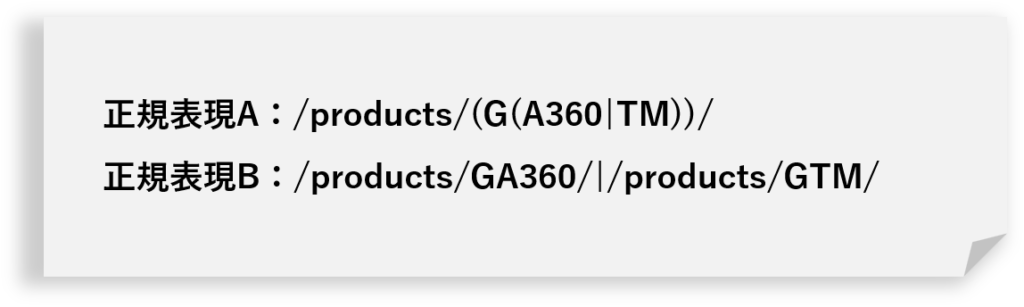
上記例にある正規表現は、どちらも「/products/GA360/」もしくは「/products/GTM/」を抽出します。
記述が短いのは「正規表現A」ですが、括弧が多く、ぱっと見では何を指定しているのかわかりづらくなっています。一方で「正規表現B」は、パイプ「|」のOR条件で「/products/GA360/」と「/products/GTM/」が指定されていることが一目でわかるので、誰でもわかりやすいシンプルな正規表現といえるでしょう。
正規表現の記述については、「レポートの数値そのものではないのだから、設定条件の正規表現は自分がわかっていれば問題ない。」と思われがちです。
しかし、GA4では作成したレポート(探索レポート)を他のユーザーへ共有する機会も多く、第三者が自分が書いた正規表現を目にすることも少なくありません。レポートに適用する正規表現は誰が見てもわかりやすいシンプルな形式で作成すると、チームメンバーへの共有や引き継ぎもとてもスムーズになります。
自分以外の人がレポートを見たときに迷わないよう、「シンプルでわかりやすい記述」を第一に心がけましょう。
5.【確認】本番レポートに適用する前に中身を確認する
作成した「正規表現」を本番のレポートに適用する前に、意図した絞り込みができているか中身を確認しましょう。
指標の数値に違和感がなくても、「対象データが含まれていない」「含めたくないデータが紛れ込んでいる」というケースがあるため、このステップは必ず実施することをおすすめします。
■中身の確認手順
- 確認用のレポート(ディメンション:「ページパスとスクリーンクラス」など、指標:適宜)を用意する
- 作成した正規表現をフィルタ条件に適用する
- 表示されたディメンション(ページパスとスクリーンクラスなど)の一覧に抜け漏れなく全ての意図したデータ(ページパスのテキストなど)があるか確認する
※ポイント:レポートに表示される数値ではなく、ディメンションの値(テキスト)を確認します。
▼確認用レポートの例(フィルタ条件:正規表現に一致:「/products/|/case/」)
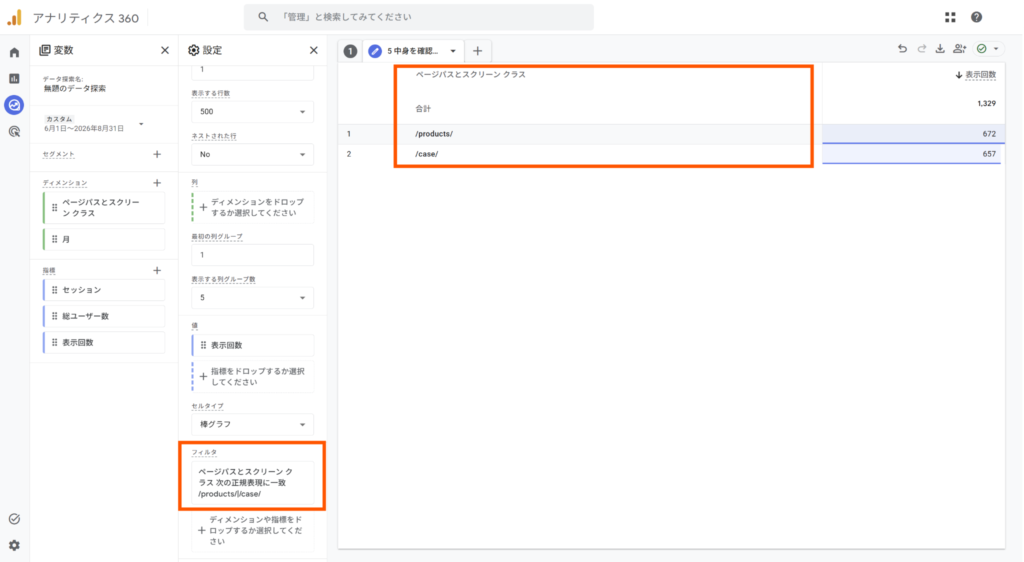
※キャプチャは探索レポートですが、標準レポートでも同様です。
本番レポートのディメンションが「年月」など、正規表現で指定しているディメンションがセットされていないケースも多くあり、その場合も、事前に上記のような「確認用レポート」を別で作ってテストしておくのが安全です。
このステップを実施したあと、実際のレポートに作成した正規表現を適用してレポートを確認しましょう。
▼最終レポートの例(ディメンション:「月」、フィルタ条件:正規表現に一致:「/products/|/case/」)
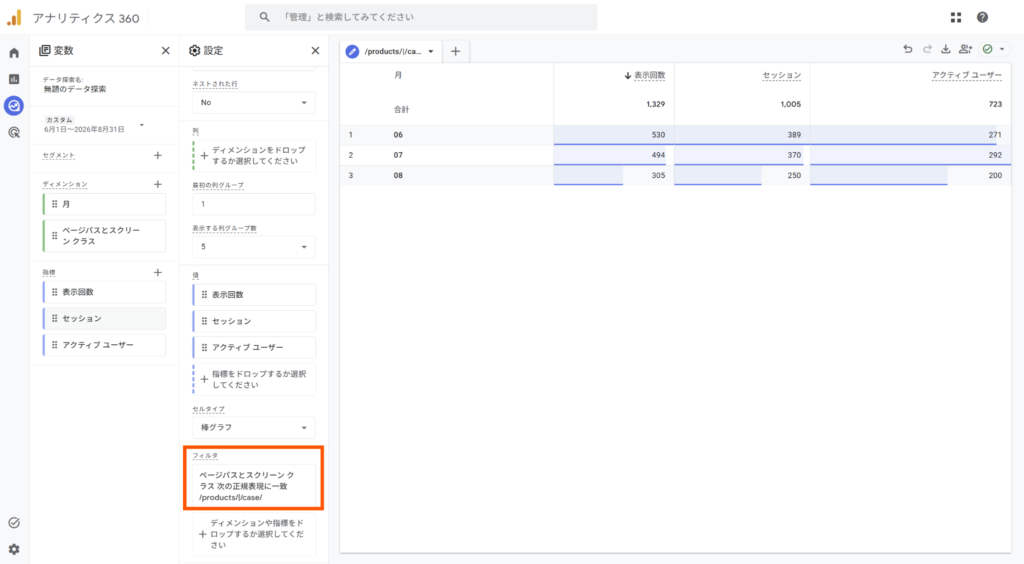
【補足】本番レポートに適用した後の注意点
確認用レポートで問題がなければ本番レポートへ適用して完了ですが、万が一、本番レポートに表示された数値に違和感がある場合は、以下も念のためチェックしてみてください。
- コピペミス(前後に不要なスペースが入っていないか、不必要な記号の消し忘れがないか)
- GA4レポートの他設定箇所(レポートの対象期間や、他のフィルタ条件と干渉していないか)
このように、「意図した絞り込みが行われているのか、中身を確かめる」というひと手間を踏むことで、レポートの数値(結果)に自信を持てるようになります。
さいごに
今回は、GA4レポートのフィルタで正規表現を活用する際に実施したい5つのステップをご紹介しました。
正規表現を活用すると、目的のデータを柔軟に抽出して確認することができます。とても便利な手法なので、是非、本コラムで紹介したステップを踏まえ、日々のレポート業務に活用してみてください。
関連する話題として、最近は生成AIなどを活用して、正規表現を作成することもあると思います。この時も「どのような条件で抽出したいか(対象)」を明確に伝えることが重要なポイントになります。明確に伝えたつもりでも「データ定義の観点」であやふやになっていると、意図していない記述によって、思わぬ集計結果が表示されることになるので注意が必要です。
実際のレポートを見て、「あれ?何か変だな。。。」と感じた場合には、作成の過程でどこかに見落としがあるかもしれません。そんな時に、本記事の内容がお役に立てば幸いです。