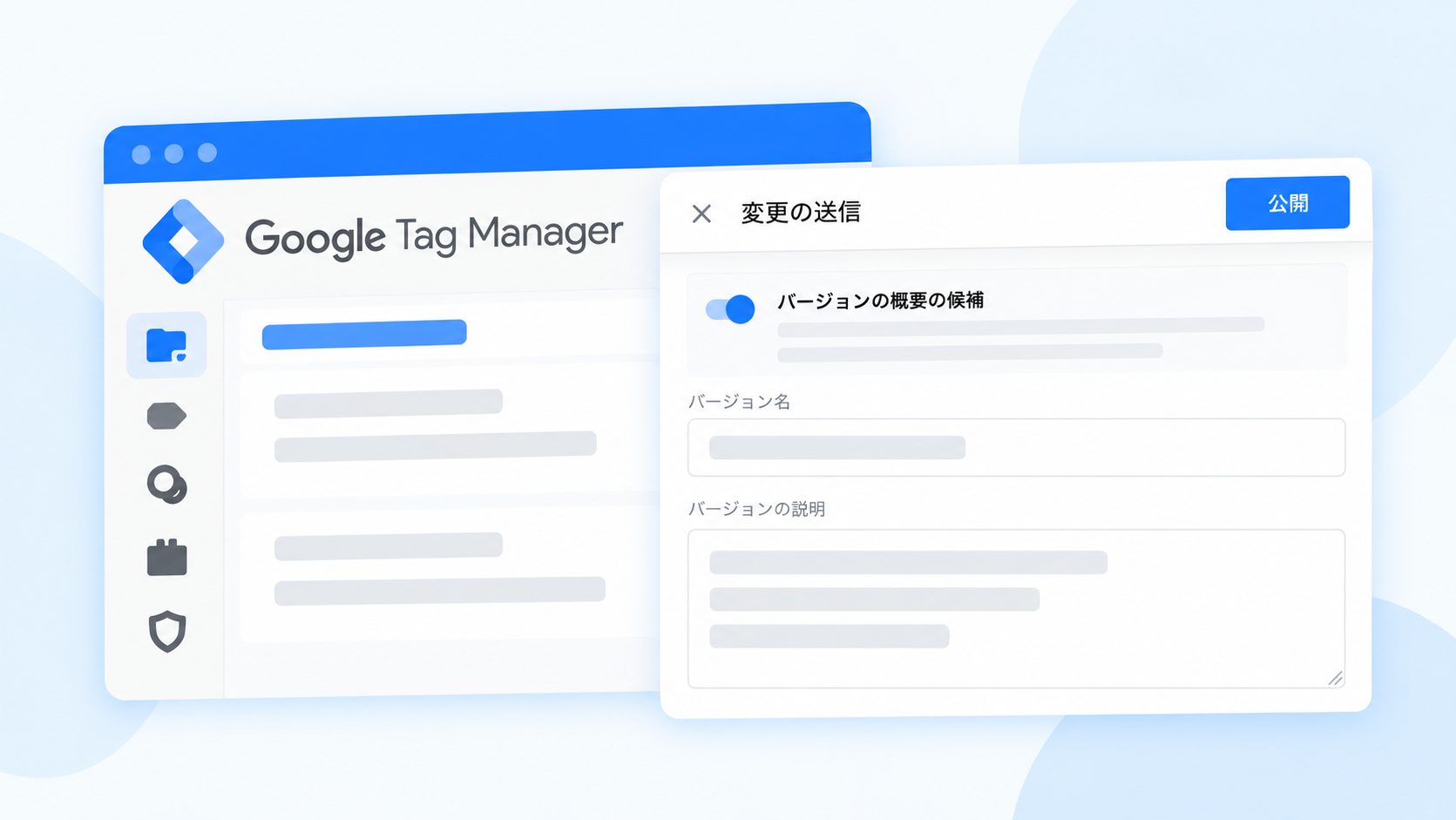
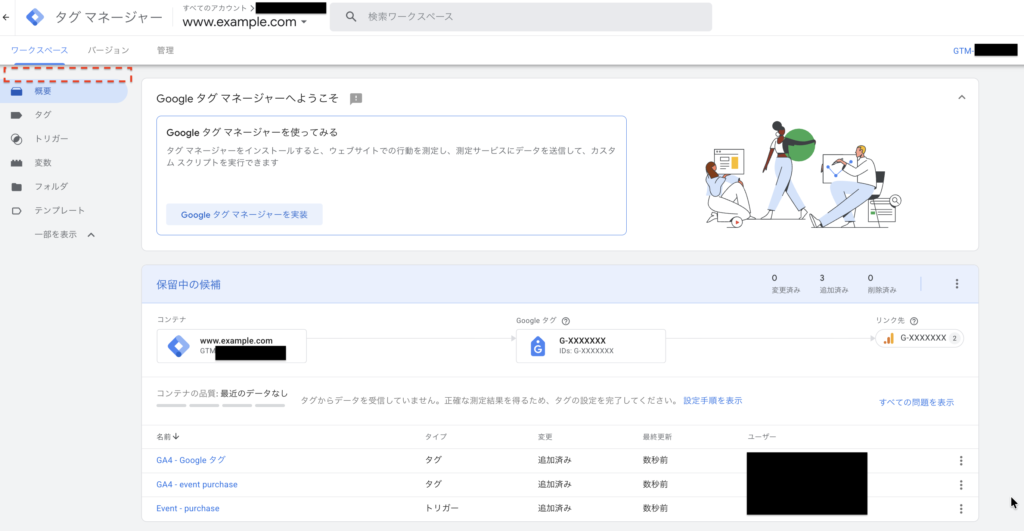
2026年7月現在、GTM(Google タグマネージャー) の管理画面に様々なアップデートが行われています。タグ一覧画面でタグのタイプで絞り込みできるようになるなど、嬉しいアップデートもある中で、個人的には1つだけ困った仕様の変更がありました。「ワークスペース設定のデフォルト非表示化」です。
Default Workspace 以外のワークスペースがコンテナに存在していないとき、ワークスペースを新規作成するメニュー自体が行方不明になってしまいました。
公式ヘルプ: ワークスペース
- ワークスペース設定の表示を復活させる方法
- なぜワークスペースが重要なのか
- 作業ごとにワークスペースを作成するメリット
- なぜ Default Workspace を使うべきではないのか
- ワークスペースの数が足りなくなったら
- まとめ
ワークスペース設定の表示を復活させる方法
この設定はGTMコンテナごとではなく、GTMにログインするユーザーごとに行う必要があります。
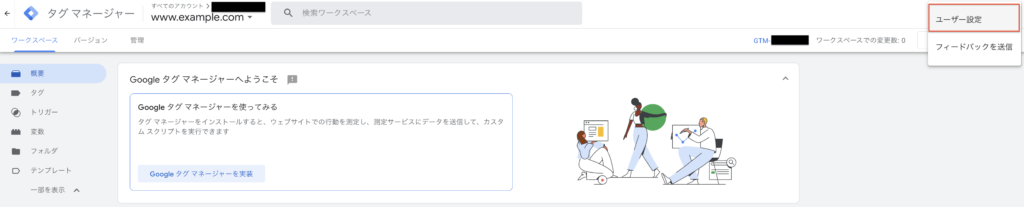
まず、GTM画面右上の「︙」(3点リーダー)のメニューから、「ユーザー設定(User settings)」を開きます。
「アプリケーション設定」の中にある項目「 [現在のワークスペース]を常に表示する(Always show Current Workspace)」にチェックを入れて、右上の「保存(Save)」ボタンをクリックします。
![「アプリケーション設定」の中にある項目「 [現在のワークスペース]を常に表示する」にチェックを入れた状態](https://ayudante.jp/wp-content/uploads/2026/07/image-6-1024x432.png)
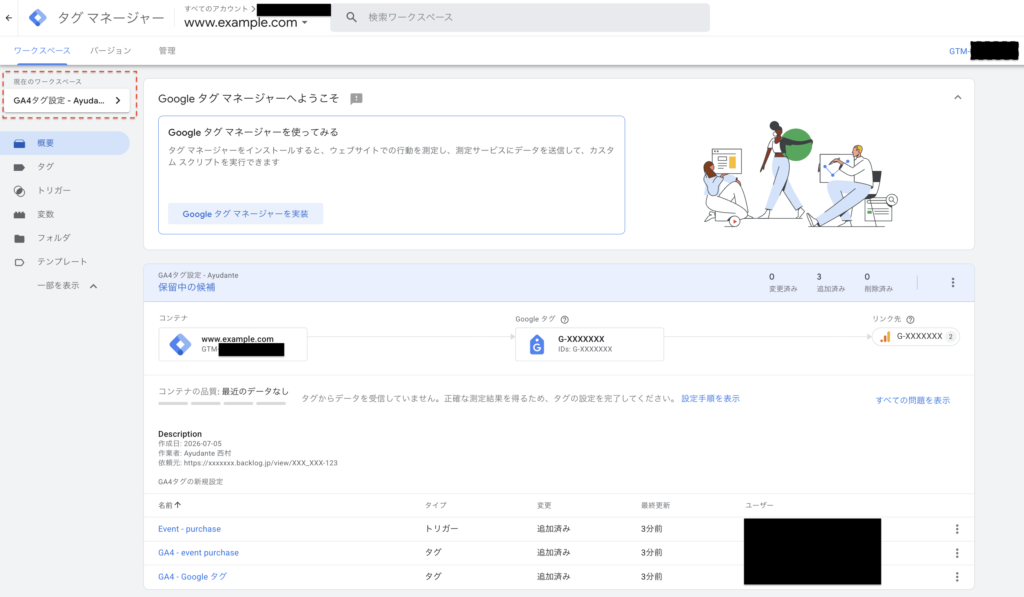
以上の作業で、再びワークスペースが表示されるようになりました。これで今まで通りにワークスペースを扱うことができるようになります。
なぜワークスペースが重要なのか
ワークスペース機能は、GTMを1人だけで触っている状況では、あまり使うことがないかもしれない機能ですが、複数人でGTMを触る環境では絶対に活用して欲しい機能です。
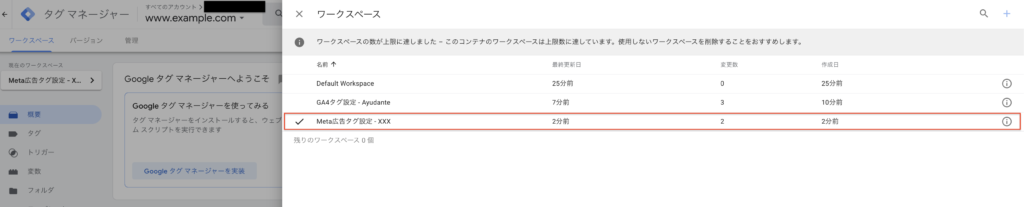
たとえば、あなたがGA4タグの設定作業を進めていたとします。作業途中で不明点があり、解決するまでタグ設定を公開せずにそのまま残しておきたい状況になりましたが、急ぎでMeta広告タグの実装変更と公開作業を行わないといけなくなりました。
このとき、GA4タグ設定とMeta広告タグ設定のワークスペースを分けて作業すれば、作業途中のGA4タグ設定には一切手を触れることなく、Meta広告の設定だけ本番公開することが可能です。
作業ごとにワークスペースを作成するメリット
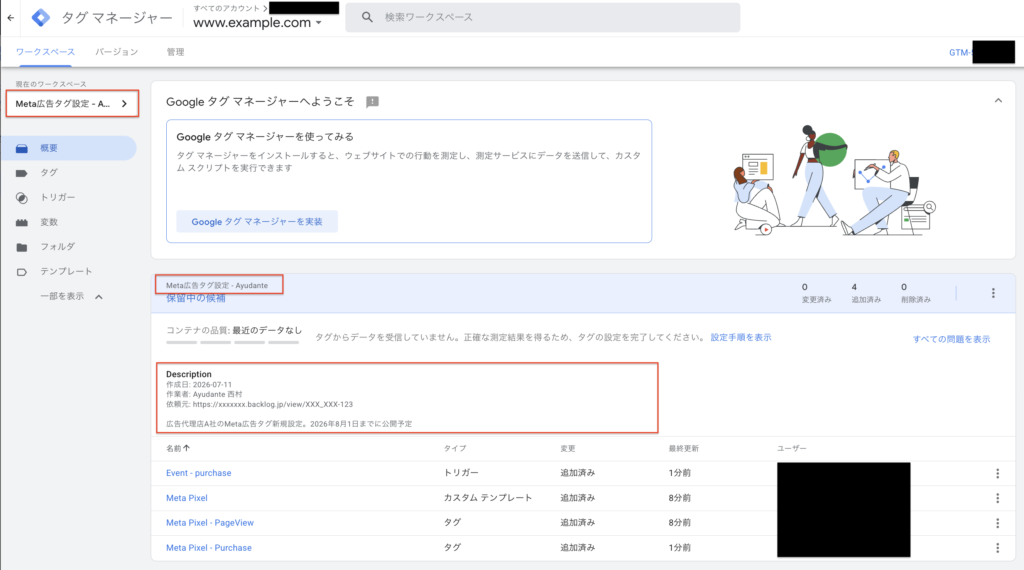
作業ごとにワークスペースを作成することで、ワークスペース名とワークスペースの説明文により、誰が何の作業を行なっているのかを他の人にも分かりやすく示すことができるようになります。
ワークスペースの利用と説明文の記載を徹底することにより、誰が何の目的で触ったのかわからない謎の設定が放置されて、誰も触れられない状態になったり、誰かにうっかり作業途中の変更が公開されてしまう事故の発生可能性を下げることができます。
GTMワークスペース設定画面
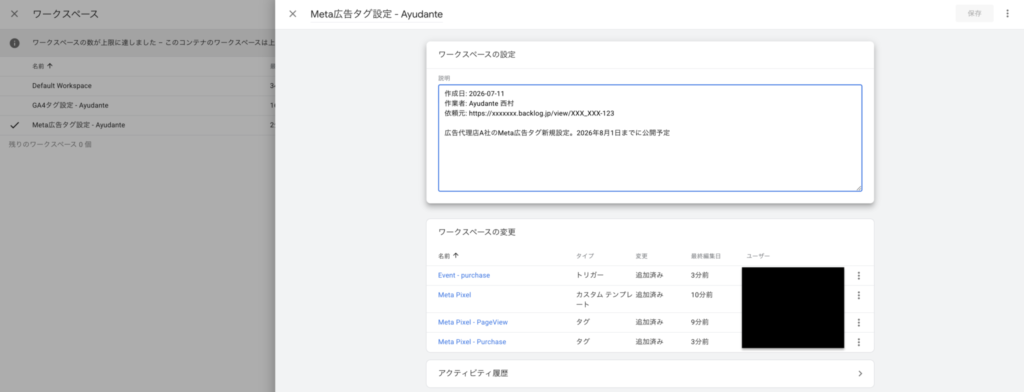
GTMワークスペースを選択したときのGTM設定画面
ワークスペース名、ワークスペースの説明のテキストは、GTM公開作業を行う時のバージョン名、バージョンの説明のテキストとして利用されるので、ワークスペース機能を活用することで、GTM公開作業の時に名前や説明を考える手間が減り、検証作業に集中できるようになります。
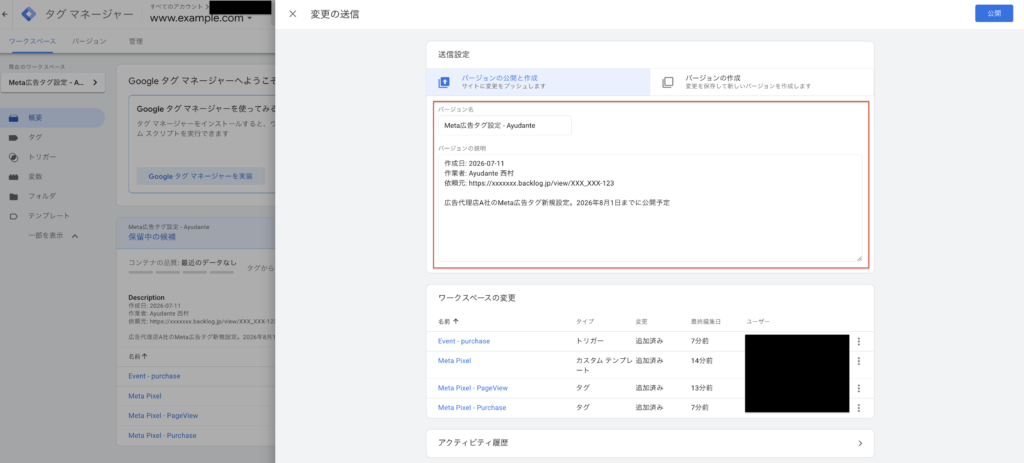
ワークスペースの説明をしっかり書いておくことで、「バージョン」から過去の設定履歴を確認するときに「これ、誰が何の目的で作業したんだっけ?」と調べる手間を減らすことができます。
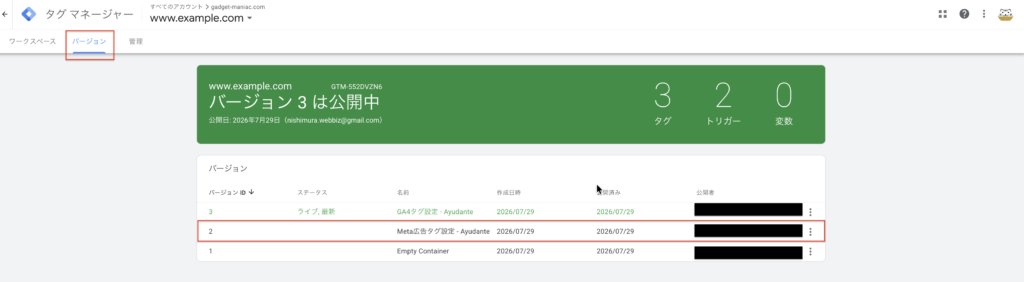
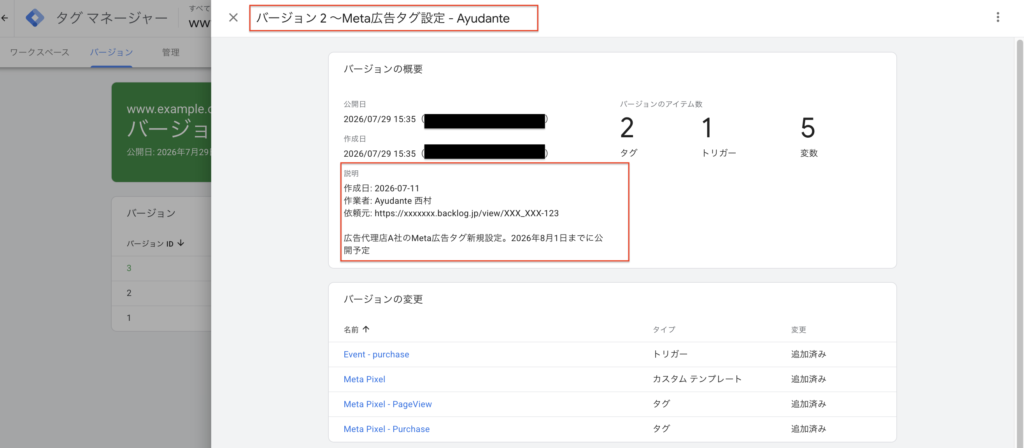
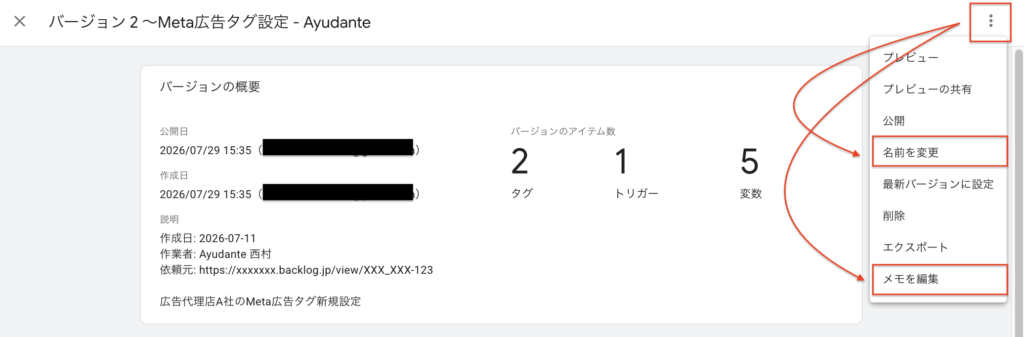
ちなみに、バージョンの名前と説明文はGTM公開後に変更することも可能です。
なぜ Default Workspace を使うべきではないのか
その場で設定変更してすぐに公開するような状況であれば、 Default Workspace を使ってしまって良いのですが、問題は時間がかかる作業を実施するときです。
GTMを複数人で触るとき、GTMにあまり詳しくない方は Default Workspace 上で作業することになるでしょう。Default Workspace 内に設定途中の未完成の変更が残っていると、次のような事故が起きてしまうケースがあります。
- せっかく途中まで作った設定が削除されてしまった
- 未完成の変更ごと公開されてしまい、計測ツール側に不適切なデータが記録された
- 途中まで作った設定が他の人に別作業の中で誤操作されてしまい、これに気づかず公開してしまった
ワークスペースの数が足りなくなったら
GTM360(有償版)ではなく、無償版GTMをご利用中の場合、ワークスペースは Default Workspaceを含む3つまでしか作ることができないので、ワークスペースの数が足りなくなったら Default Workspace を使う他ありません。
Default Workspaceを含む3件すべてが埋まってしまった場合、次のいずれかの対応が必要です。
- 不要になったワークスペースを削除する
- 作業途中の新規作成したタグ設定を一時停止状態にする等、本番環境での動作に影響のない形にした後に公開する
- 直近で公開予定がないワークスペースの設定をエクスポートした後に削除する(中級者向け)
ワークスペースの説明文から作業の内容がすぐに分かる状態になっていれば、個別の作業の重要度・優先度を判断しやすく、既存のワークスペースの整理をすぐに作業者に依頼できますね。
まとめ
GTMのワークスペースが表示されなくなった場合は、ユーザー設定から「[現在のワークスペース]を常に表示する」をオンにすれば解決します。あわせて、作業ごとにワークスペースを分ける運用を徹底することで、公開ミスや設定の誤変更といった事故を防ぎやすくなります。
複数名でGTMを触っている場合は、チーム全員でこの設定を行っておくことをオススメします。
ワークスペースの扱いに興味を持って頂けた方には、次の過去記事もおすすめです。