「クロスドメイン計測を設定したいのですが、GTMとGA4管理画面のどちらで設定すればいいですか?両方に設定する必要がありますか?」
このようなご質問をいただきました。
結論からお伝えすると、通常のクロスドメイン計測では、GA4管理画面からの設定で問題ありません。公式ヘルプでも、GA4管理画面から設定する方法が推奨されています。
一方、GA4管理画面では対応できない設定が必要な場合は、GTM側で設定することもできます。
本コラムでは、クロスドメイン計測の設定方法や、設定時のポイントについてご紹介します。
そもそもクロスドメイン計測とは?
例えば、コーポレートサイト(example.com)から、購入手続きなどの別ドメイン(shop-example.com)へ遷移するようなサイトがあります。このように、異なるドメインをまたいだユーザー行動を、一連の行動として計測するために必要なのが「クロスドメイン計測」です。
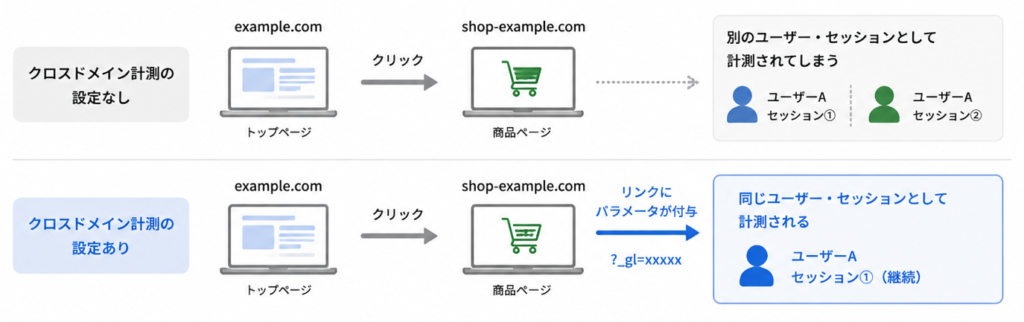
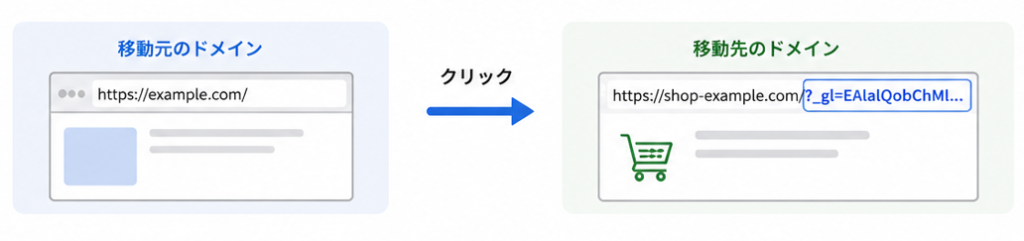
クロスドメイン計測を設定すると、ドメイン間を移動する際にURLへ_glというパラメータが付与され、計測に必要な情報が移動先のドメインへ引き継がれます。これにより、異なるドメインをまたいだユーザー行動を同一ユーザー・セッションとして計測できるようになります。
ここで注意したいのが、サブドメインの場合です。
例えば、shop.example.comとblog.example.comのように、同じドメイン配下のサブドメイン間を移動する場合、同じCookieドメインを使用していれば、通常はクロスドメイン計測の設定は必要ありません。
GA4では、Cookieドメインがデフォルトの「auto」に設定されている場合、Cookieが利用可能な最上位のドメインに設定されます。そのため、同じexample.com配下であれば、通常はサブドメインをまたいでもCookieを利用してユーザーを識別できます。
ただし、サブドメインごとに異なるCookieドメインを設定している場合などは、自己参照が発生する可能性があるため注意が必要です。
違いを整理すると、以下のようになります。
example.com→shop.example.com
同じドメイン配下 → 同じCookieドメインを使用していれば、通常は設定不要example.com→shop-example.com
異なるドメイン → クロスドメイン計測の設定が必要
shop.example.comとshop-example.comは似ていますが、.と-では意味が異なりますので注意してください。
「サブドメインが異なる=クロスドメイン計測が必要」と判断するのではなく、同じドメイン配下か、Cookieドメインがどのように設定されているかを確認することがポイントです。
クロスドメイン計測を設定しないとどうなる?
クロスドメイン計測が必要なサイトで設定を行っていない場合、以下のような問題が発生する可能性があります。
- ドメインを移動した際に、ユーザーやセッションが分かれて計測される
- 流入元が正しく引き継がれない
- コンバージョンまでのユーザー行動が分断され、正しい経路を把握しづらくなる
GA4管理画面での設定方法
GA4では、管理画面からクロスドメイン計測を設定できます。
GTMを使用してGoogleタグを配信している場合でも、通常のクロスドメイン計測であれば、GA4管理画面から設定できます。
設定手順は以下のとおりです。
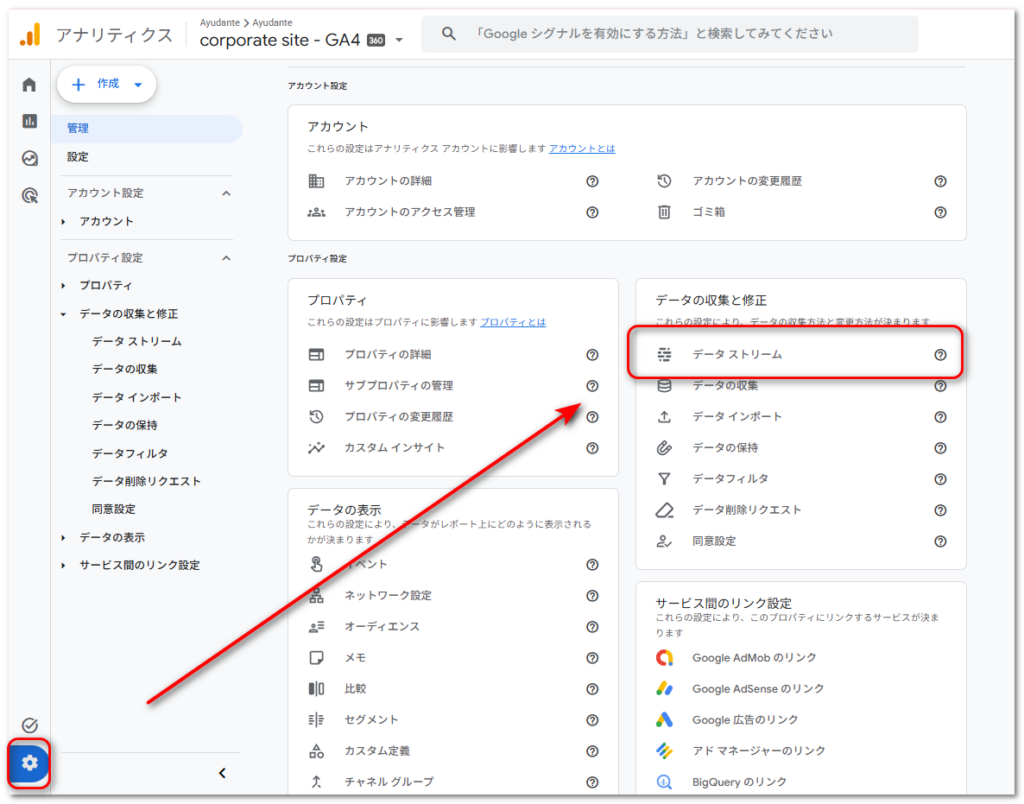
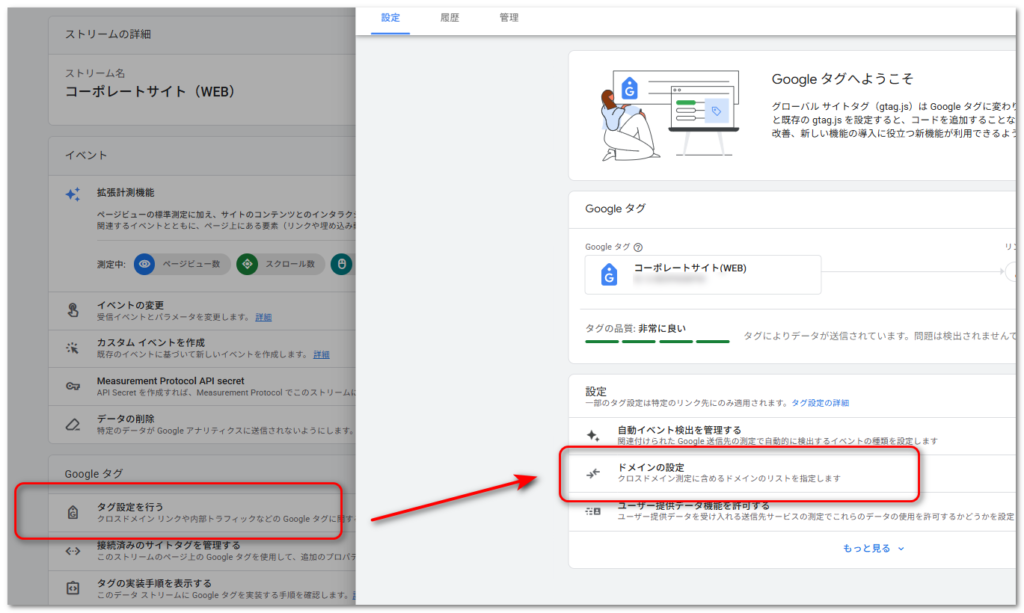
GA4の[管理] > [データ ストリーム]を開く
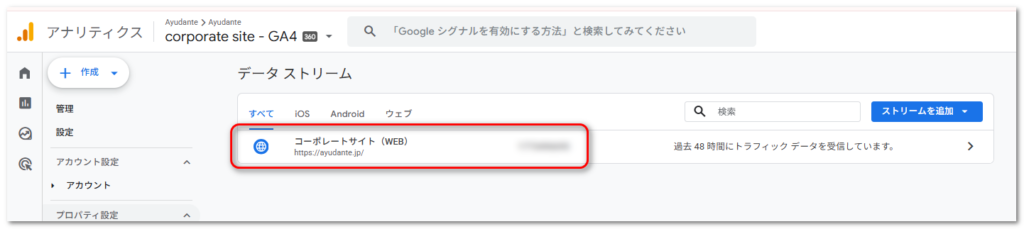
対象のウェブストリームを選択
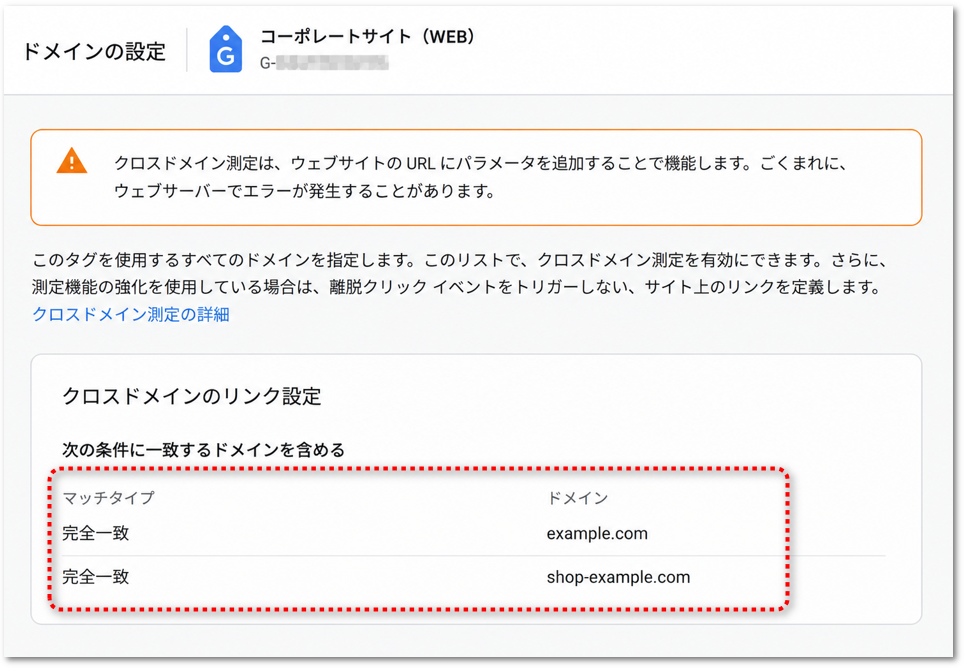
[タグ設定を行う]> [ドメインの設定]を選択
クロスドメイン計測の対象となるドメインを追加
GTM側で設定するのはどんなとき?
GTM側でもクロスドメイン計測の設定を行うことができます。
先に記載したとおり、通常のクロスドメイン計測では、GA4管理画面からの設定が推奨されています。ただし、GA4管理画面では対応できない細かい設定が必要な場合は、GTM側で設定することもできます。
例えば、_glパラメータをURLのフラグメント(#)として付与するなど、GA4管理画面では対応できない細かい設定が必要な場合です。
Google公式でも、このようなケースではGTMのGoogleタグからlinkerを設定する方法が紹介されています。
GTMで設定する場合の基本的な方法を見ていきましょう。
対象の「Googleタグ」を開き、[設定]の[構成パラメータ]にlinkerを追加します。
例えば、example.comとshop-example.comを対象とする場合は、以下のように設定します。
構成パラメータ: linker
値: {'domains': ['example.com', 'shop-example.com']}
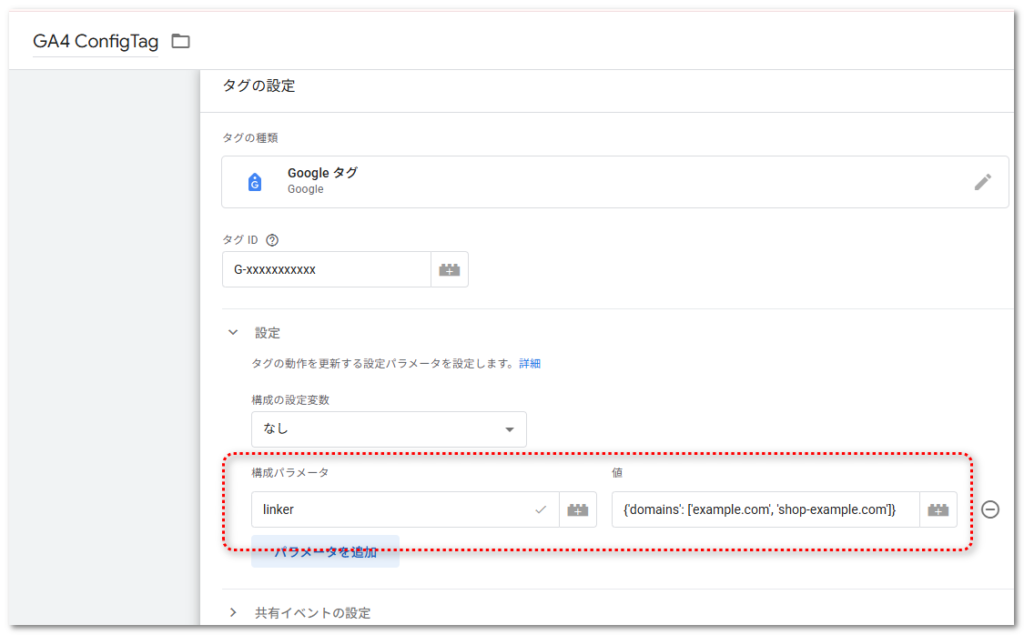
設定後、GTMのプレビューモードで実際に対象ドメイン間を移動し、遷移先URLに_glパラメータが付与されているか確認しましょう。
なお、GTMでlinkerを設定すると、GA4管理画面で設定したクロスドメイン計測の対象ドメインが上書きされます。GA4管理画面とGTMの両方で設定するのではなく、どちらで管理しているのかを明確にしておきましょう。
クロスドメイン計測ができているか確認するには?
確認する際は、実際にクロスドメイン計測の対象となるリンクをクリックします。遷移先のURLに、以下のような_glパラメータが付与されているか確認してください。また、_glが付与されていることに加えて、実際の計測結果にも問題がないか確認しておくと安心です。
まとめ
クロスドメイン計測は、設定して終わりではなく、設定後に正しく計測できているか確認することも大切です。
「ユーザー数やセッション数に違和感がある」「ドメインをまたいだユーザー行動が正しくつながっていない」といった場合は、クロスドメイン計測の設定を確認してみてください。
本コラムが、皆さまのお役に立てれば幸いです。