4月・5月に発表されたMicrosoft 広告のアップデートには、運用者にとって実務に直結するものが多く含まれていました。
今回は、Performance Max(Pmax)・入札戦略レポート・カスタム列の拡張の3つの機能強化について、それぞれの概要と活用方法を整理します。
- Performance Max(Pmax)の透明性が大幅向上
- Performance Max(Pmax)の新たなターゲティング設定
- 入札戦略レポートがリリース
- カスタム列がすべてのコンバージョン指標に対応
- まとめ
Performance Max(Pmax)の透明性が大幅向上
今回のアップデートの中で、運用者にとって最もインパクトが大きいのがPerformance Max(PMax)のレポート強化です。
PmaxはAIがMicrosoftの全広告枠を横断して最適化する強力なキャンペーン形式です。
その一方で、「どこでどう成果が出ているかわからない」という声がこれまで多くありました。今回のアップデートでその課題が大きく改善されています。
①掲載場所ごとのパフォーマンスが確認できるようになった
レポートテンプレートの「WebサイトURL(パブリッシャー)」を選択すると、掲載場所ごとに費用・インプレッション数・クリック数・コンバージョン数・CPAやROASなどのコンバージョン指標等を確認できます。
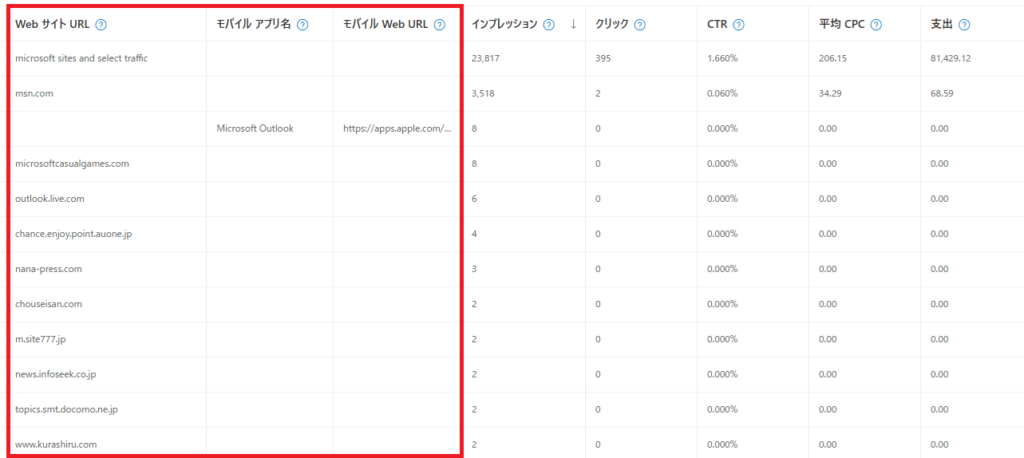
検索面のデータは、WebサイトURLが「microsoft sites and select traffic」と表示されている行が該当します。なお、確認できるのは2026年4月22日以降のデータです。
このレポートを活用することで、以下のようなパフォーマンスの把握や運用改善が可能になります。
■配信面の比較
検索面とオーディエンス面の配信比率やパフォーマンスを並べて把握できる
■除外判断
パフォーマンスが低い掲載場所を発見したら、アカウント単位でURLを除外する
■クリエイティブの更新タイミング
オーディエンス面の成果が全体的に落ちてきたら、クリエイティブの差し替えを検討するサインと判断できる
②ランディングページレポート機能が利用可能になった
ランディングページレポート機能により、最終URLごとのパフォーマンスを確認できるようになりました。
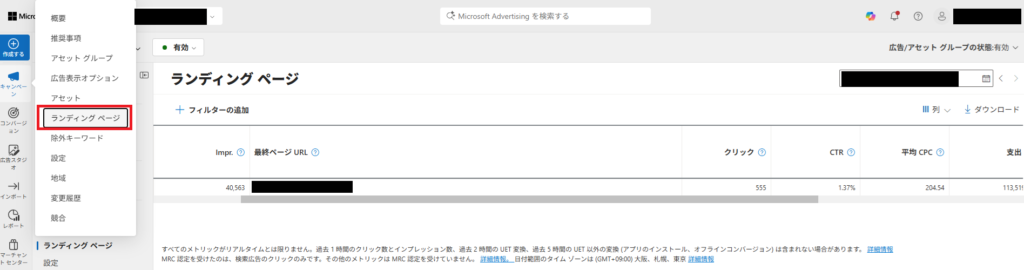
費用、インプレッション数、クリック数に加え、コンバージョン数やROASなどのコンバージョン指標も把握できます。これにより、最終URLの拡張が適切に機能しているかを検証しやすくなります。
最終URLの拡張:広告のパフォーマンスが向上する可能性が高い場合は、ユーザーをWeb サイトの最も関連性の高い URL に流入させる機能
最終URLの拡張を利用している場合は、ユーザーが意図したページに流入しているかを確認することが重要です。もし意図しないページへの流入が見つかった場合は、除外URLを設定したり、カスタムラベルを活用した除外ルールの設定を調整したりして、余計な拡張を止めましょう。反対に、CVRやROASが高いランディングページがあれば、そのURLをまとめたページフィードを作成して集中的に配信することもできます。
近日中には、Pmax向けのオークション分析機能もリリース予定(段階ロールアウト中)です。競合との重複率や上位表示シェアを把握できるようになり、競合状況を踏まえた戦略立案を、より精度高く行えるようになる見込みです。
Performance Max(Pmax)の新たなターゲティング設定
①特定のワードを含むページ(掲載場所)を広告配信の対象から除外できるようになる(クローズドβ)
除外コンテンツワードは、ページタイトルや本文の文脈に特定のワードが含まれる場合、そのページ(掲載場所)への広告表示を自動的に除外できる機能です。Pmaxだけでなく、オーディエンス広告も対象となります。
設定はアカウント単位またはキャンペーン単位で行うことができ、最大1,000語まで登録できます。コンテンツの文脈をもとに広告表示を自動で制御できるため、ブランド毀損につながる可能性のあるページへの配信を防ぎやすくなります。
例)金融・保険の場合
「詐欺」「破産」「損失」を除外コンテンツワードとして登録することで、投資や保険商品に対するネガティブ文脈での掲載を防止します。
②年齢、性別ターゲティングが可能になる(オープンβ)
これまではシグナルとしての設定に限られていましたが、Pmaxでも、キャンペーンレベルで年齢・性別のターゲティング設定が可能になります。
これにより、「年齢・性別でのコントロールができない」という理由でPmaxの利用を見送っていたケースでも、より安心して活用できるようになります。Pmaxの活用ハードルを下げる、実務的にも意義の大きいアップデートと言えるでしょう。
入札戦略レポートがリリース
5月に正式リリースされた入札戦略レポートにより、自動入札が設定した目標に対してどのように機能しているかを、直感的に把握できるようになりました。
入札戦略レポートを用いれば、目標と実績値の推移やトレンド、設定変更がどのように成果に影響しているのかなどを確認できます。
対応している入札戦略は、以下のとおりです。
・コンバージョンの最大化
・コンバージョン値の最大化
・目標CPA
・目標ROAS
・目標インプレッションシェア
・拡張CPC
・クリック数の最大化
これらはキャンペーン・アカウント・ポートフォリオの各レベルで確認できます。
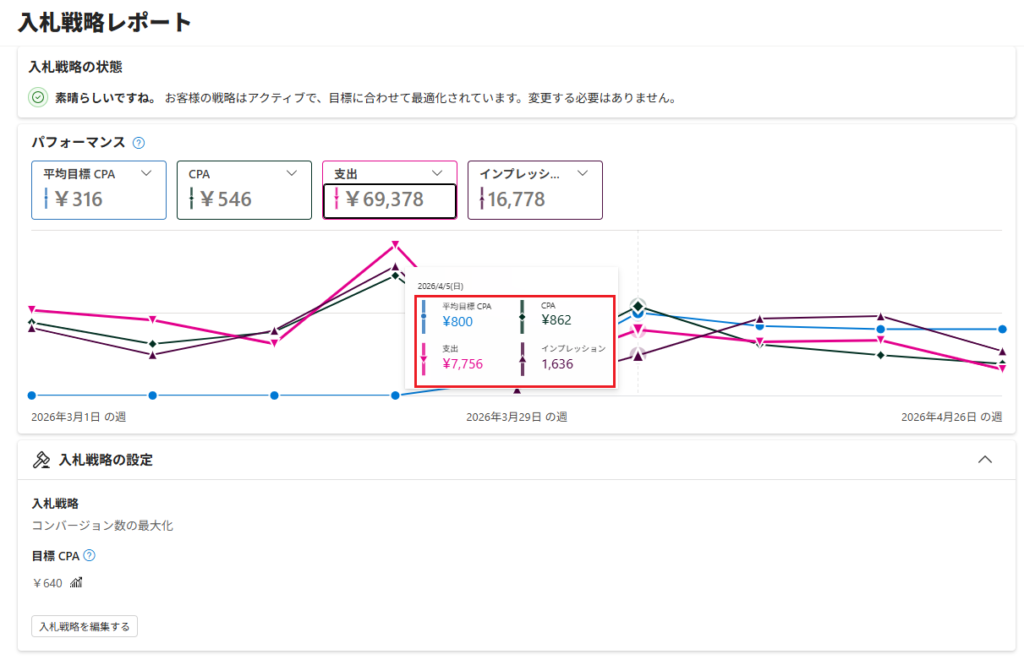
たとえば「コンバージョンの最大化」から「目標CPA(800円)」に変更した場合、目標値の設定によっては入札が抑制され、インプレッション数が減少することがあります。入札戦略レポートでは、目標CPAと実績CPA・インプレッション数などをまとめて確認できるため、変更後のパフォーマンスチェックがスムーズです。
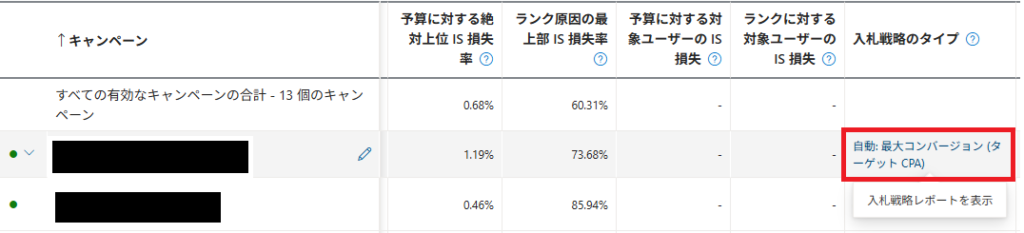
入札戦略レポートへは、キャンペーン一覧画面の入札戦略のタイプの欄からアクセスできます。
カスタム列がすべてのコンバージョン指標に対応
これまで一部のコンバージョン指標しか対応していなかったカスタム列が、すべてのコンバージョン指標をサポートするようになりました。個人的にも待ちに待ったアップデートです。
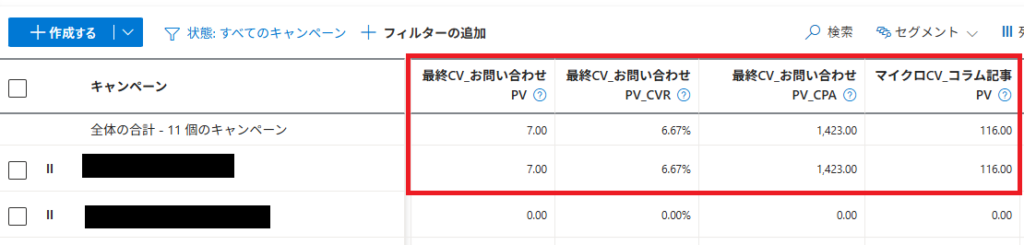
具体的には、目標名でのセグメント分けや、コンバージョン・CPA・ROASといった追加指標を組み合わせた独自の指標を作成できます。
たとえば、特定の目標名に絞ったコンバージョン数やCPA・CVRをカスタム列として定義し、通常のレポートに並べて表示するといった使い方が可能になります。
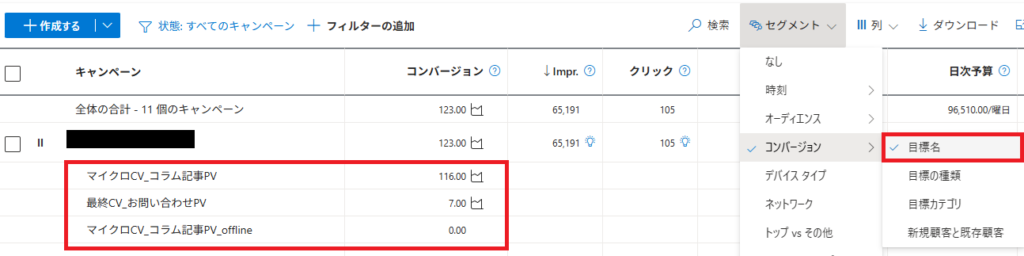
今までは、目標名別のコンバージョン数を確認する場合、セグメントで目標名を選択し、コンバージョン列の内訳を確認する必要がありました。今回のアップデートにより、目標名を項目として追加できるようになったため、確認作業やレポーティングがよりスムーズになります。
=これまで=
=これから=
クライアントごとにKPIが異なるケースも多い広告代理店や、複数の事業部門を持つ企業の運用担当者にとって、特に嬉しいアップデートといえるでしょう。
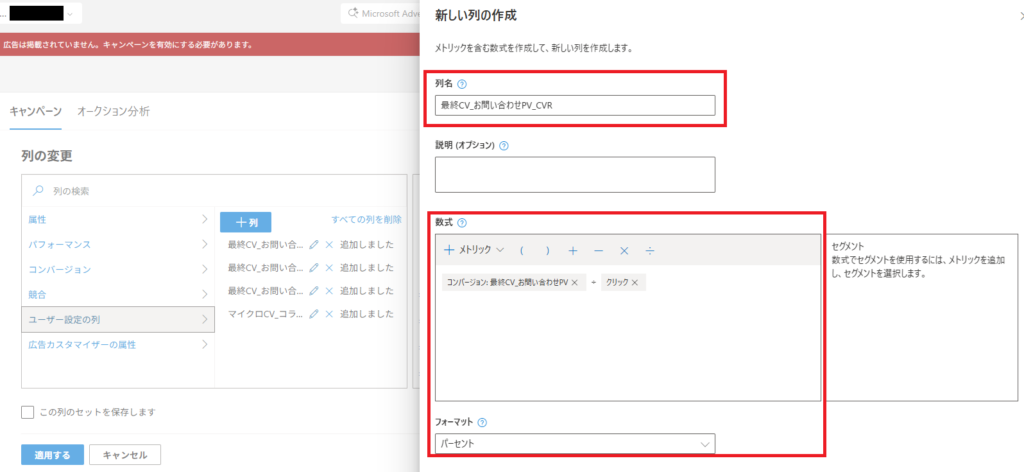
カスタム列の設定は、列>列の変更>ユーザー設定の列>+列(青色ボタン)をクリックすると設定画面が出てくるので、列名や数式を入れて設定します。
まとめ
今回のアップデートに共通しているのは、「AIに任せながらも、人が配信状況を把握・判断・調整できる環境を整える」という方向性のものが多いと感じました。
自動化が進む一方で、運用者が根拠を持って意思決定するための判断材料が着実に増えています。Microsoft 広告は、自動化と運用者のコントロール性を両立する方向で機能改善を続けています。
今後もAIによる自動化はさらに進むと予想されますが、いかにAIを制御してパフォーマンスを最大化するかという視点が、運用改善のカギになるのではないでしょうか。