GTMのアップデート( GoogleタグとGoogleタグマネージャーのアップデート – タグマネージャーヘルプ )によって、Googleアナリティクス/Google広告/Floodlightのタグの設定方法が変わりました。
最大の変化は、新しいタグ設定を使うことによって、今までGoogleタグ単位で設定していたクロスドメイン計測のような設定を、GTM側で管理された共通設定によって行えるようになったことです。
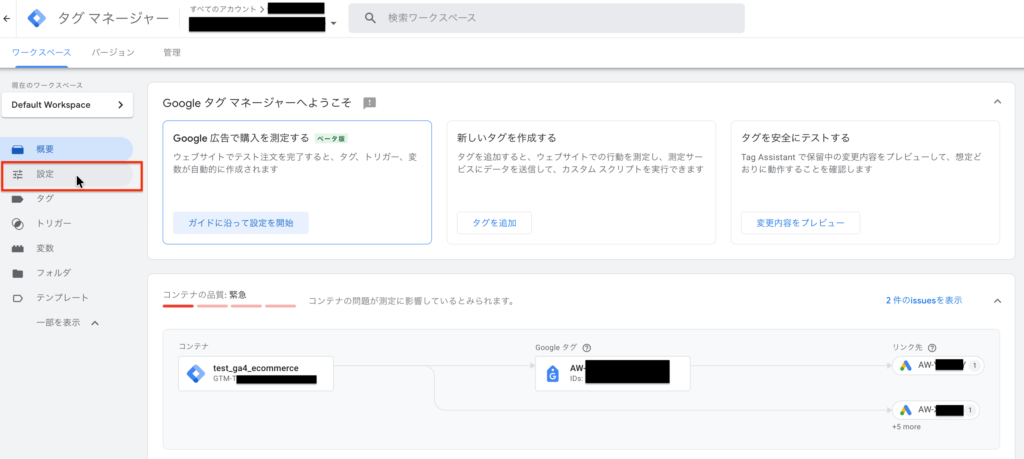
アップデートは10月中旬から順次各GTMコンテナに展開されています。アップデートが適用されたコンテナには画面左側のメニューに【設定】という項目が増えています。
この記事の解説では、Googleアナリティクスの設定にフォーカスして説明しますが、内容を理解していないとGoogle系のタグ全体で事故につながることもあるアップデートのため、Google広告やFloodlightなどのタグを設定する人にもご一読いただきたい内容です。
もくじ
- GTMに「Googleタグの設定」が追加されました
- 新しくなったGoogleアナリティクスのタグを使うメリット
- 新しくなったGoogleアナリティクスのタグの使い方
- Googleアナリティクス計測タグの基本動作を決める3つの設定場所
- 概要画面のGoogleタグ設定ステータスの見方
- 従来のタグから新しいタグへの移行を支援する機能
- GTMの外部アカウントリンク設定について
- 新GTM設定のFAQ
- 新しいタグのタイプを使った設定に今すぐ移行すべきですか?
- GTMの共通設定の内、GoogleアナリティクスとGoogle広告の両方に影響する内容はどれですか?
- 新しいタグの「ページ上の設定の重複インスタンスを無視する」はオンにしたままでいいですか?
- 新タグと旧タグが混在していても大丈夫ですか?
- 1つのGoogleアナリティクスプロパティから発行した同じタグを複数のGTMに新しいタグで設定したとき、どのGTMの設定が採用されますか?
- 新タグに移行したあとも、Googleアナリティクスの「Googleタグの設定」を更新する必要はありますか?
- Googleタグ同士のリンク設定は、新しいタグに移行しても動きますか?
- 「Google アナリティクス: GA4 イベント」のタグには、何か変更が必要ですか?
- 外部アカウントリンクを「アクセス権なし」にしたり、削除したりすると、計測に影響しますか?
- 新しいタグに移行したあとで、元に戻せますか?
- サーバーサイドGTM側で何か変更は必要ですか?
- 複数のサイトを運用しています。今回のアップデートを踏まえて、サイトごとにGTMコンテナをどのように分けるべきでしょうか
- おわりに
GTMに「Googleタグの設定」が追加されました
GTM管理画面の左側メニューに新たに【設定】メニューが加わりました。これはGTMコンテナ内で発火するGoogle製品タグ(Googleアナリティクス/Google広告/Floodlight)に一律で共通の設定を行うための機能です。
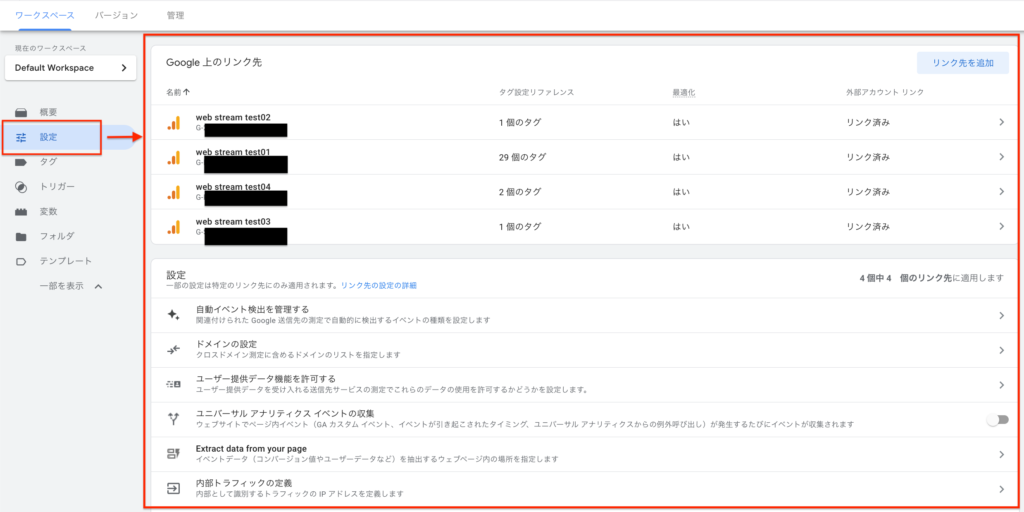
この【設定】メニューの機能を利用するためには、新しく追加されたタグタイプを使う必要があります。
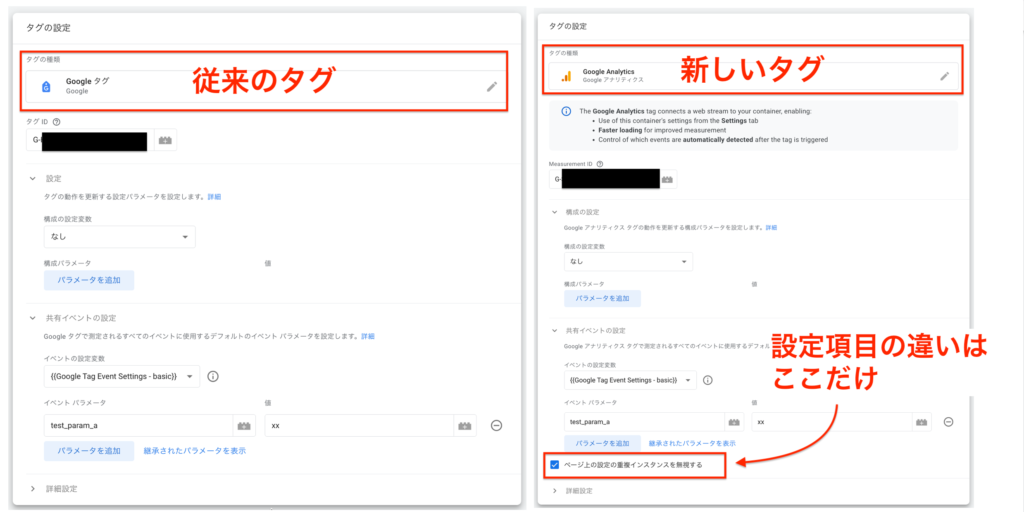
従来のタグと新しいタグの見た目の違いは、執筆時点では次の内容のみです。
- 「タグの種類」が異なること
- 従来のタグ : Google タグ(アップデート前は「GA4 設定タグ」という名前でした)
- 新しいタグ : Google Analytics
- 「ページ上の設定の重複インスタンスを無視する」が増えていること
- 同じページ内で同じ測定IDのGoogleアナリティクスタグが重複発火することを防ぐためのオプション
- 詳しくは → FAQ「新しいタグの「ページ上の設定の重複インスタンスを無視する」はオンにしたままでいいですか?」
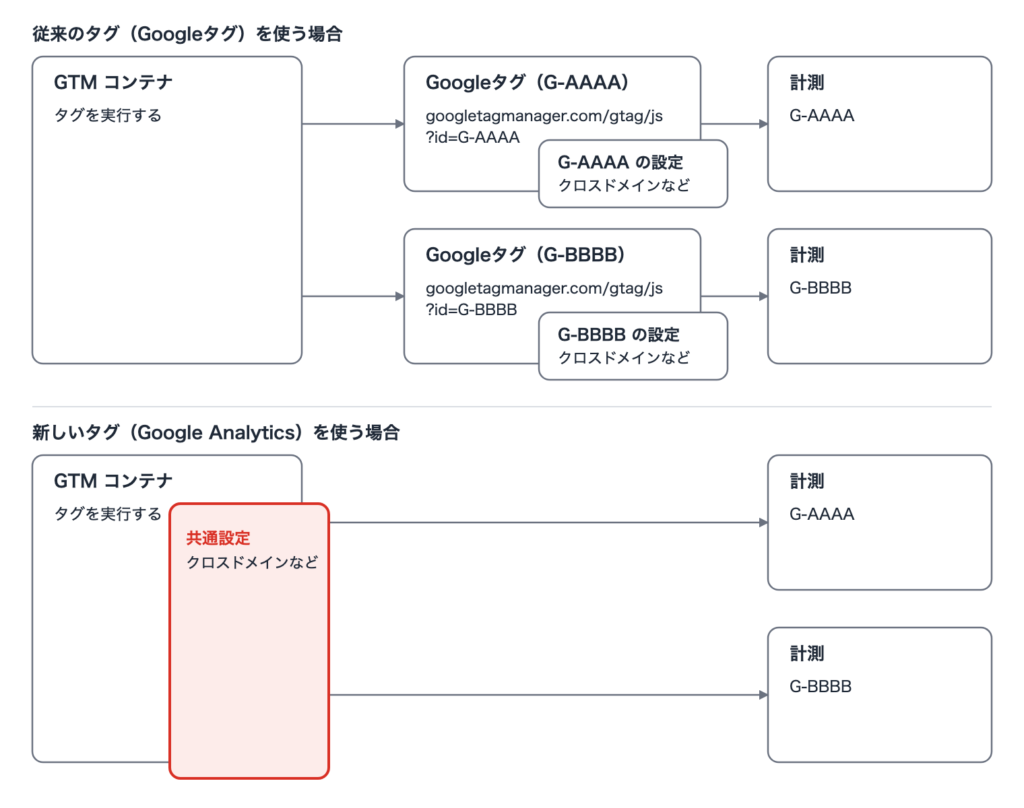
しかし、タグの挙動が大きく変わっており、従来のタグは /gtag/js の通信を読み込んで個別のGoogleタグ内の設定を利用していたのに対し、新しいタグはGTM側の【設定】メニューの内容を利用します。
新しくなったGoogleアナリティクスのタグを使うメリット
今回のアップデートにより、GTMにGoogleアナリティクスの新しいタグの種類が追加されました。今のところ新旧のタグでテンプレートの中身に大きな違いはありませんが、新しいタグを使うことで、次のメリットがあります。
- 従来のGoogleタグごとに発生していた通信がなくなり、パフォーマンスが向上する
- 無くなる通信の例:
https://www.googletagmanager.com/gtag/js?id=G-XXXXXXXXXX - GTM本体側の処理が上記の通信が行っていた処理を代替するように
- 無くなる通信の例:
- 今までGoogleアナリティクスとGTMにまたがって行っていた作業が、GTM側の変更だけで完結する
- 例: クロスドメイントラッキングや参照元除外の設定を行うとき
- Googleアナリティクス側は変更不要
- 計測ルールが同じウェブストリームやプロパティを複数使い分けているとき、設定変更を一部にだけ適用し忘れるミスを防げる
- 例えば、検証環境用・本番環境用などを複数タグ登録しているケースなど
- 新しいタグタイプで作られたGoogleアナリティクス以外のGoogle系計測タグもGTMの共通設定を参照するため、手間なく計測ルールを統一できる
- Googleアナリティクスだけでなく、Google広告やFloodlightなども対象
- GTM側の設定項目なので、設定を本番反映する前に確認できる
- クロスドメイントラッキングや参照元除外設定でも「作業→プレビューで動作確認→公開」という流れで対応できる
- 設定変更はタグなどと同様にバージョンとして保存されるので、設定の巻き戻しも可能になる
新しくなったGoogleアナリティクスのタグの使い方
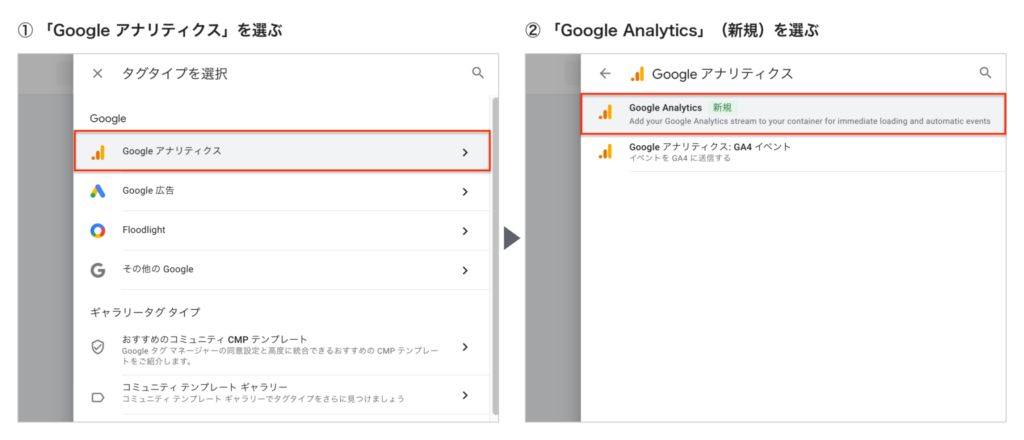
新しいGoogleアナリティクスのタグは、GTMのタグ追加画面にある【タグタイプを選択】から、【Google アナリティクス】を開いた後に表示される【Google Analytics】のタグを選ぶことで使うことができます。
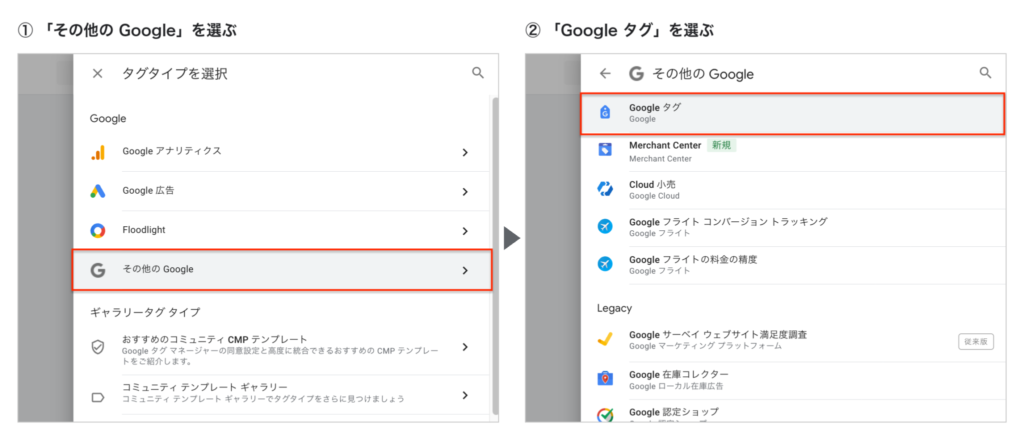
これまで使っていた「GA4 設定タグ」は、【その他の Google】の中に【Google タグ】の名前で残っています。
今後も、新しいタグ設定を使いたくない場合(GTMで共通化される「設定」を使いたくない場合)は、こちらを使用することができます。この場合、タグの挙動の制御はGTMの「設定」メニューからではなく、今まで通り「Googleタグの設定」で行う形になります。
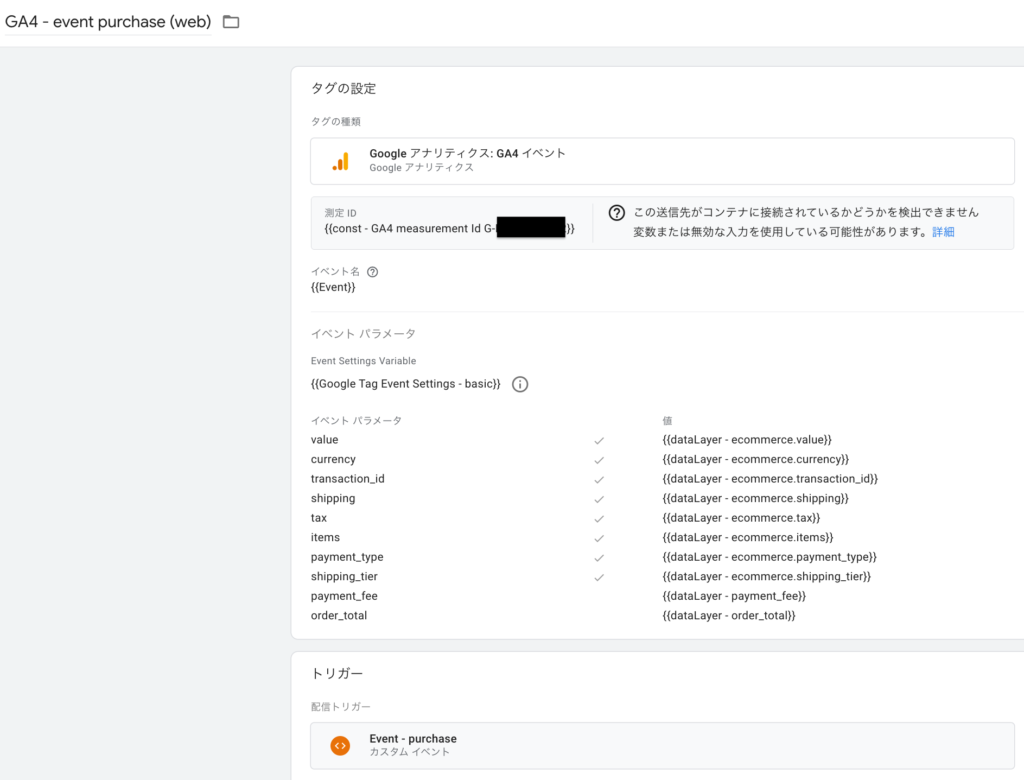
なお、「Google アナリティクス: GA4 イベント」のタグ( purchase のようなイベントを計測するために個別に作成していたタグ)はこれまで通りで変更ありません。
Googleアナリティクス計測タグの基本動作を決める3つの設定場所
Googleアナリティクスの基本的なタグの挙動を操作できる箇所は、現在、3か所に分かれています。それぞれの使いどころについて解説します。
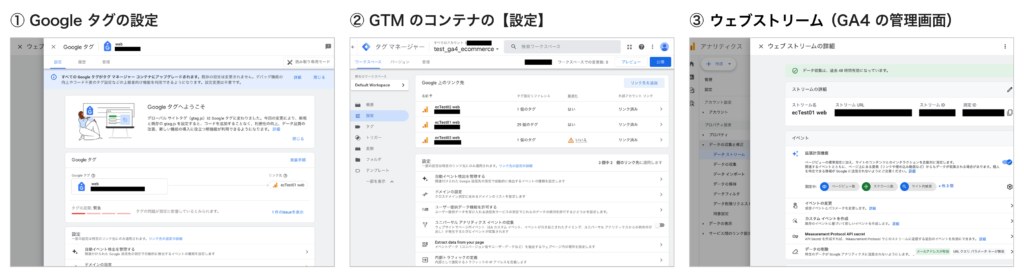
① Googleタグの設定
Googleアナリティクスのウェブストリーム管理画面の【タグ設定を行う】から開くことができる、自動イベント検出の管理/クロスドメイン/Cookie/セッションタイムアウト/内部トラフィック/参照元除外などを管理するお馴染みの設定画面です。Googleタグ同士のリンク設定もこの画面から行うことができました。
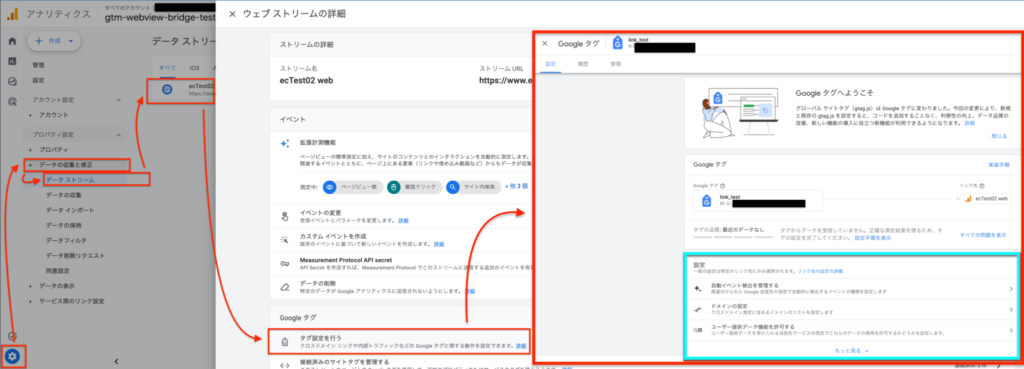
この設定が影響するタグ
- 従来の古いタグタイプ(その他の Google > Google タグ)を使って設定されたタグ
- GTMを使わずにタグを直接Webページに設定されたタグ(直貼り)
新しいタグを使って設定されたGoogleアナリティクスタグはこの設定を使いません。
② GTMコンテナの中の【設定】
今回のアップデートで追加されたGTMの【設定】から開くことができるメニューで、設定項目は①のGoogleタグと同じです。このGTMコンテナの中で新しいタグを使って設定されたGoogle系のタグは個別の「① Googleタグの設定」は使用せず、代わりにこの場所で設定された内容を共通設定として使用します。
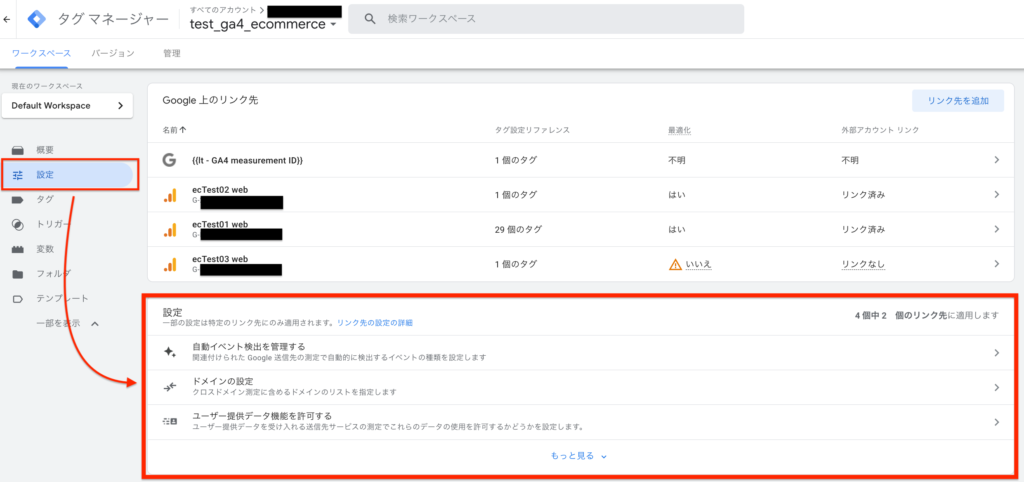
この設定が影響するタグ
- 新しいタグ(Google アナリティクス > Google Analytics)を使って設定されたGoogleアナリティクスのタグ
- その他、新しいタグを使って設定されたGoogle系のタグ(Google広告、Floodlight)
新しいタグを使う場合、たとえばCookieの有効期限を①Googleタグ側の設定で1日、②GTM側の設定で7日にした状態で、GTMの新しいタグによって設定されたGoogleアナリティクスのCookieの有効期限は7日になります。
③ Googleアナリティクス管理画面のウェブストリーム
Googleアナリティクス管理画面の”ウェブストリームの詳細”画面にある「拡張計測機能」などの設定です。カスタムイベントの作成やデータの削除もここで行います。
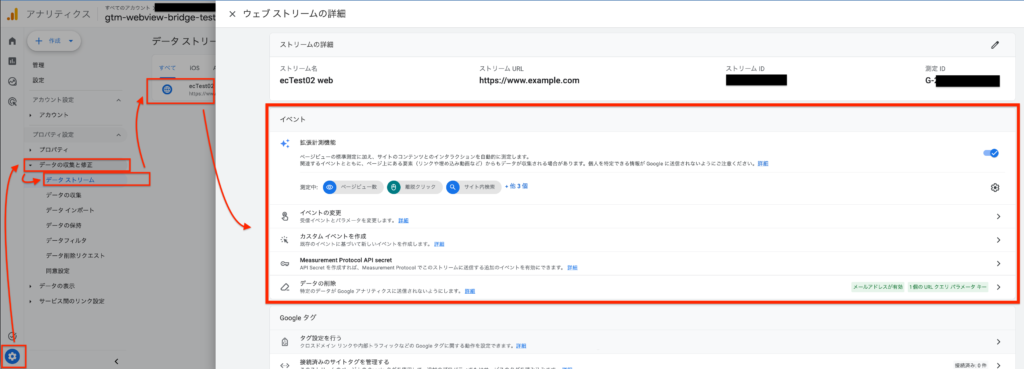
これは先述の「①Googleタグ」または「②GTMコンテナ側の設定」との掛け合わせで常に効く設定です。
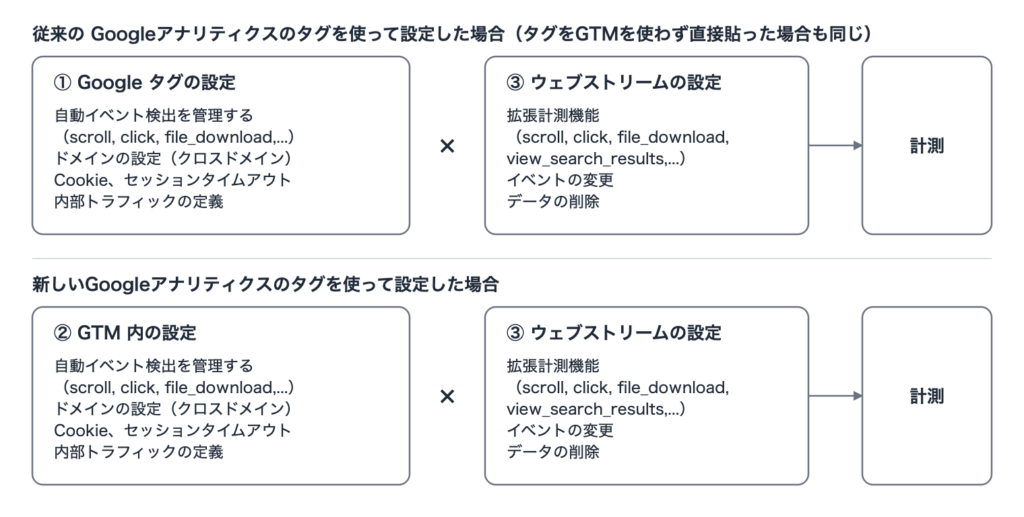
拡張計測機能が有効になる条件
上の図をよく見ると、左側に「自動イベント検出を管理する」という内容がありますが、右側のウェブストリームの設定側にも「拡張計測機能」というよく似た設定が並んでいます。
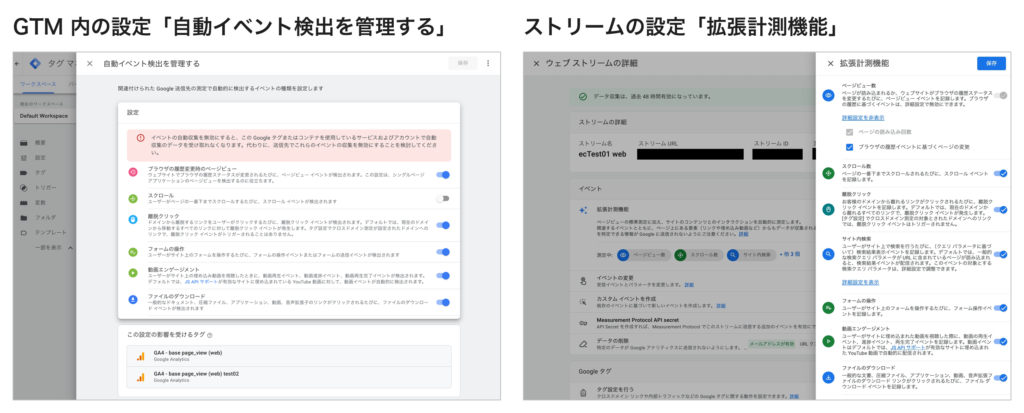
これについては、どちらかの設定が優先される訳ではなく、どちらか片方で無効化されたイベントはGoogleアナリティクス上で計測されません。例えるなら、水道の元栓と蛇口の両方を開いた状態でないと、水が出ないイメージです。
たとえば、Googleアナリティクスで scroll イベントの自動計測を行いたいときは、GTMの”自動イベント検出を管理する”の【スクロール】と、ウェブストリームの”拡張計測機能”の【スクロール数】の両方が有効になっている必要があります。
なお、view_search_results イベントの自動計測に関わる【サイト内検索】の設定項目はウェブストリーム側にしかないので、ウェブストリーム側の設定状況がそのまま計測に反映されます。
概要画面のGoogleタグ設定ステータスの見方
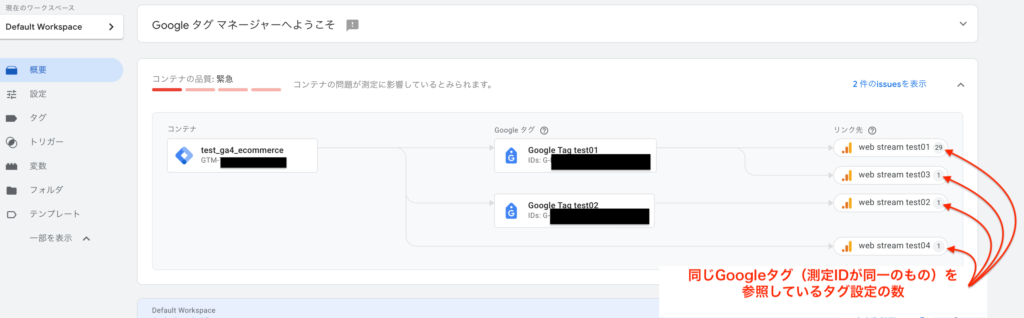
GTMの【概要】画面から測定IDごとに新旧どちらの種類のタグを使って設定されているか確認できます。
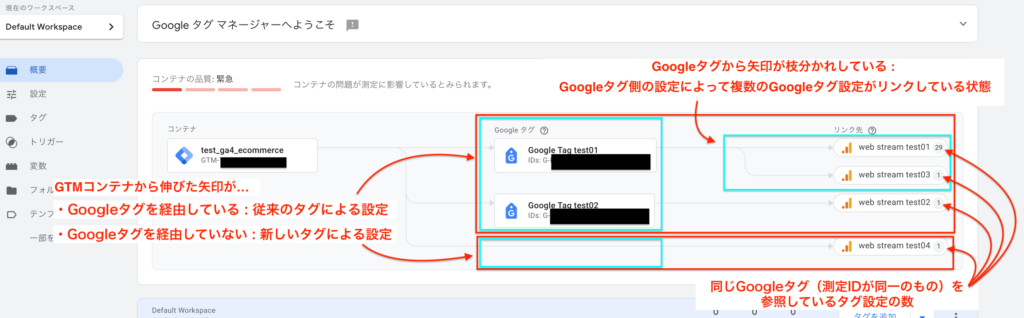
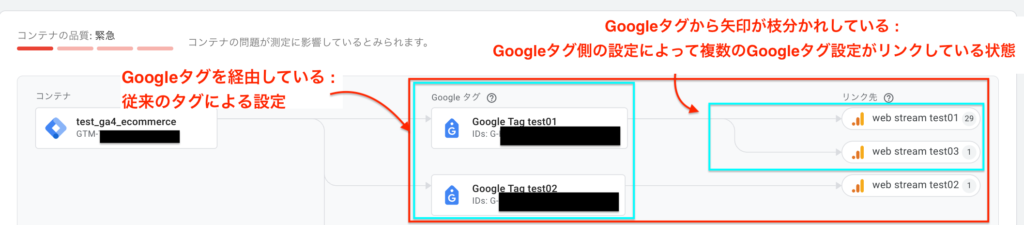
“コンテナ”から”Googleタグ”を経由してGoogleアナリティクスやGoogle広告に矢印が伸びている設定は従来のタグ(タグのタイプ: Googleタグ)による設定です。従来のタグ設定は個別のGoogleタグの設定を読み込んで動作することが表現されています。Googleタグ側の設定でGoogleタグ同士をリンクしているときは、矢印が枝分かれして表示されます。
“コンテナ”から直接GoogleアナリティクスやGoogle広告に矢印が伸びている設定は、新しいタグが使われている設定です。個別のGoogleタグの読み込みがスキップされて、GTM側の共通設定をそのまま使っていることが表現されています。

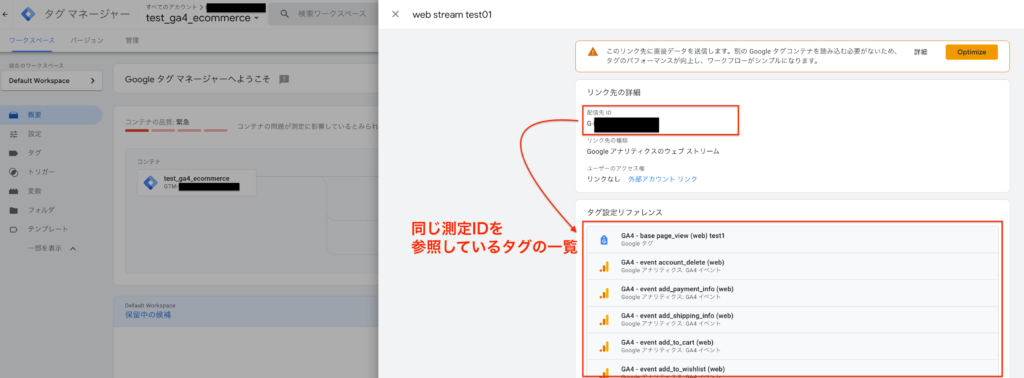
また、”リンク先”の右側の丸で囲まれた数字はその測定IDを参照しているタグの数を表しています。
それぞれの”リンク先”をクリックすると、同じ測定IDを使用しているタグの一覧を表示できます。
従来のタグから新しいタグへの移行を支援する機能
ここまでの内容で、新しいタグ設定に移行するメリットがあることは伝わったと思います。でも、従来のGoogleタグから新Googleタグに1つ1つ手動で移行するのは手間ですよね。
Googleはそんな方のために、一括で従来のタグを新しいタグに更新するための「タグ マネージャー コンテナを最適化する」画面を用意してくれています。
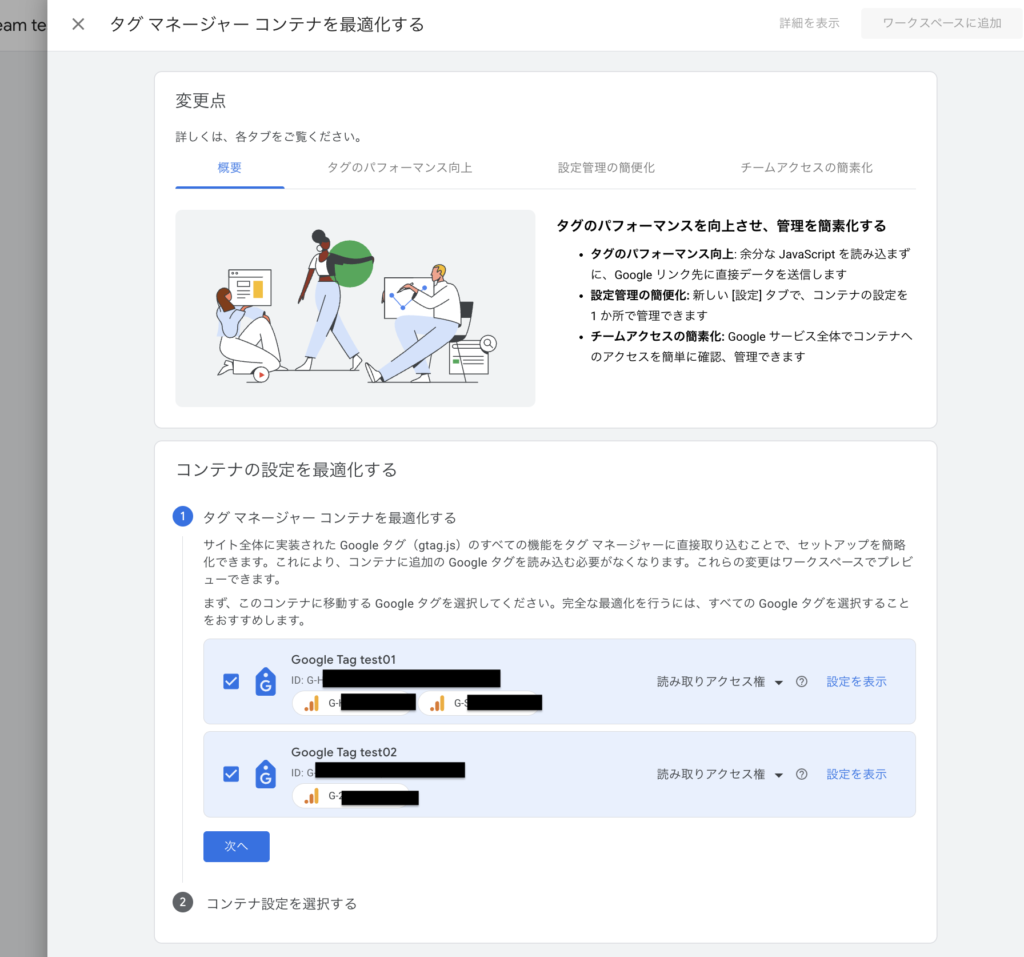
なお、ルックアップテーブルや正規表現のテーブルなどでGoogleアナリティクスの測定IDを指定しているときは、最適化の最初の画面から先に進めない場合があるので、予めGoogleタグの【タグID】の部分だけ、定数タイプの変数を使うか、測定IDを直接入力する形に変えておきます。
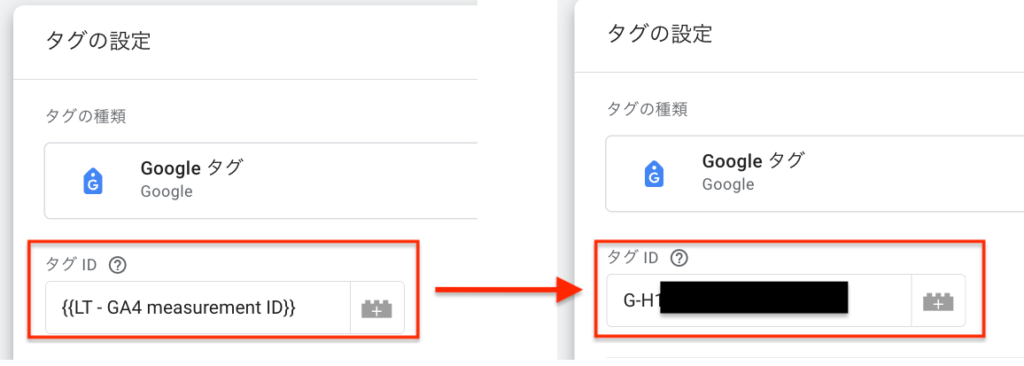
この変更は、最適化の対応が終わった後、GTMを公開する前に元に戻してあげれば大丈夫です。
「タグ マネージャー コンテナを最適化する」画面を開く方法
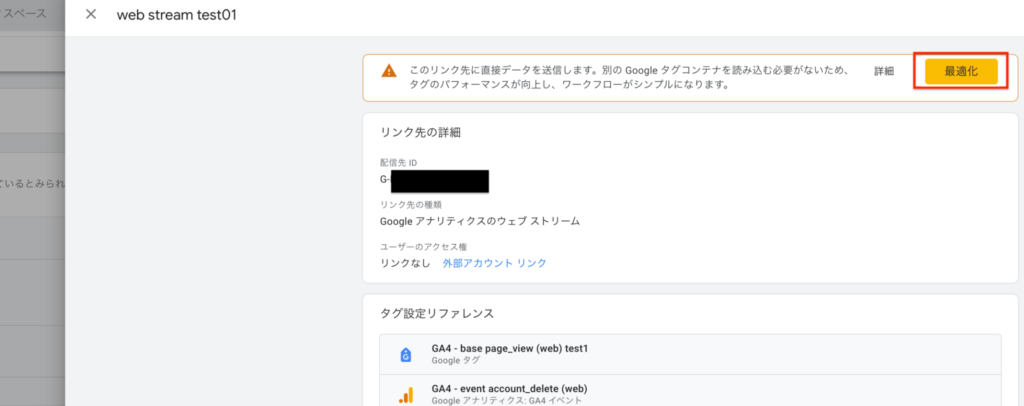
概要画面のそれぞれの”リンク先”をクリックした先の画面( 先ほどのタグ一覧 が表示できる画面と同じ)の右上に【最適化】ボタンがあるので、ここから「タグ マネージャー コンテナを最適化する」画面に移動できます。(既に新タグになっている測定IDの場合、ボタンが表示されません)
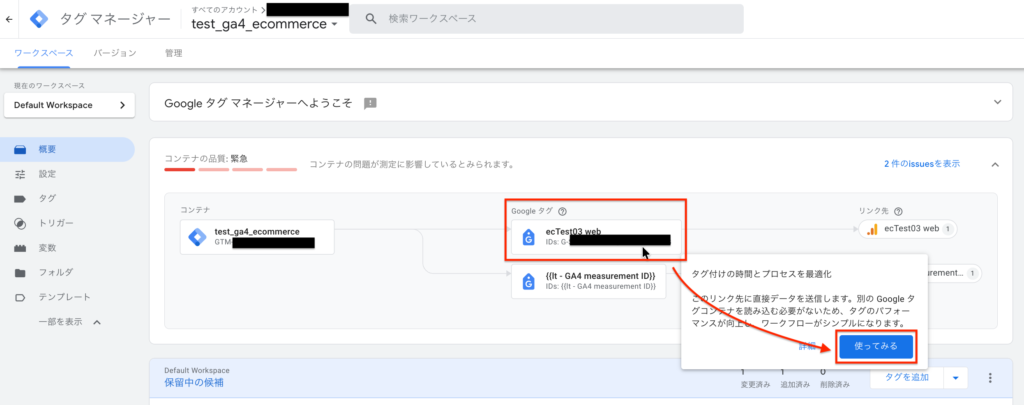
概要メニューのGoogleタグにマウスオーバーしたときに表示されるメニューの【使ってみる】ボタンからも同じ画面に移動できます。
「タグ マネージャー コンテナを最適化する」の使い方
まずは、新しいタグタイプに移行したいタグ設定(Googleアナリティクス、Google広告など)にチェックを入れて選択します。ここでチェックを入れたタグはGTMの中で共通の設定を参照するようになるため、共通のクロスドメイントラッキング設定や内部トラフィック設定を適用したくないタグからはチェックを外します。
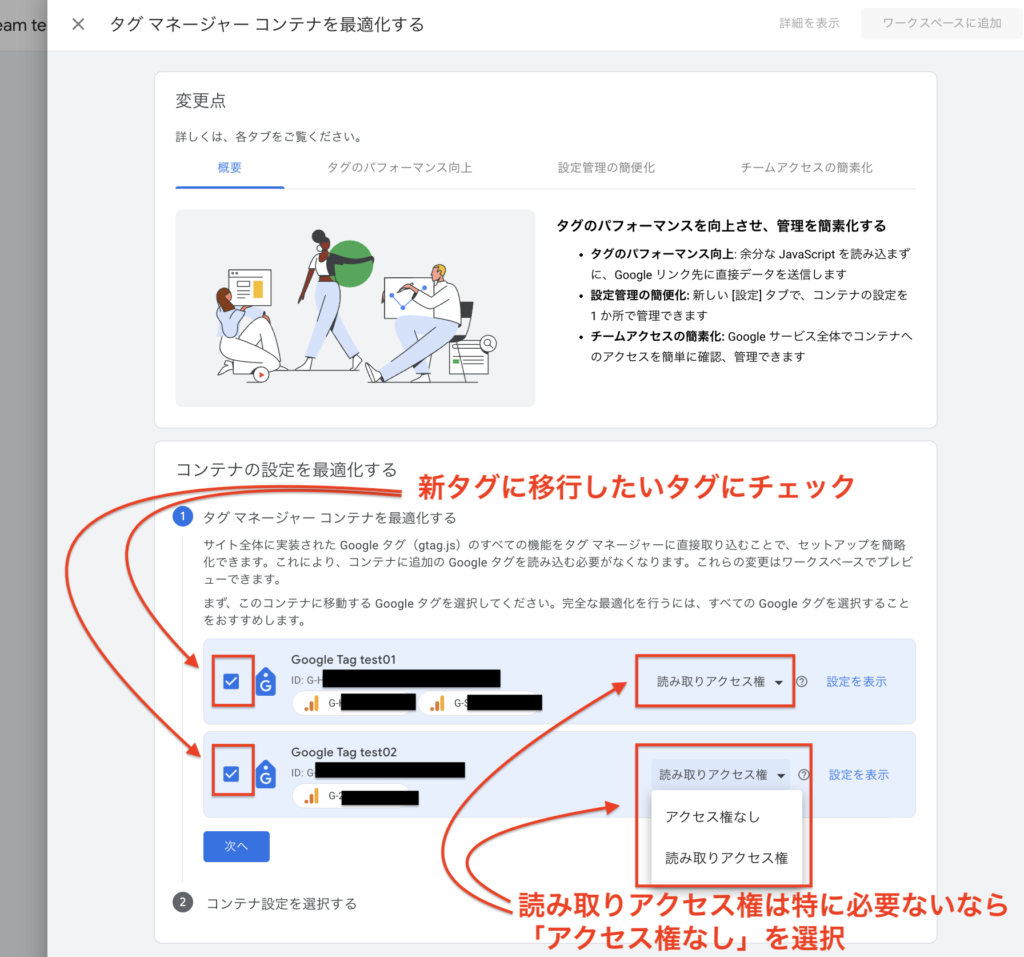
「読み取りアクセス権」のプルダウンメニューはGTMの「外部アカウントリンク」についての設定項目です。
これを「読み取りアクセス権」のままにして進めると、ここでチェックを入れたGoogleアナリティクスプロパティやGoogle広告アカウントのユーザーから、GTMのすべての設定を見ることができるようになります。特に必要ないとき・なぜ必要か分からないときは、一旦【アクセス権なし】を選択しておきましょう。詳しくは記事の後半で解説します。
【次へ】ボタンをクリックすると、どのGoogleタグの設定(クロスドメイン計測、IPの計測除外など)をGTMコンテナの共通設定にコピーするか選択する画面に移動します。コピーできる設定は1つだけなので、一番設定が整っているものを選びます。
既に共通設定を調整済みでインポートする必要がない場合は、【Google タグ設定をインポートしない】を選択します。
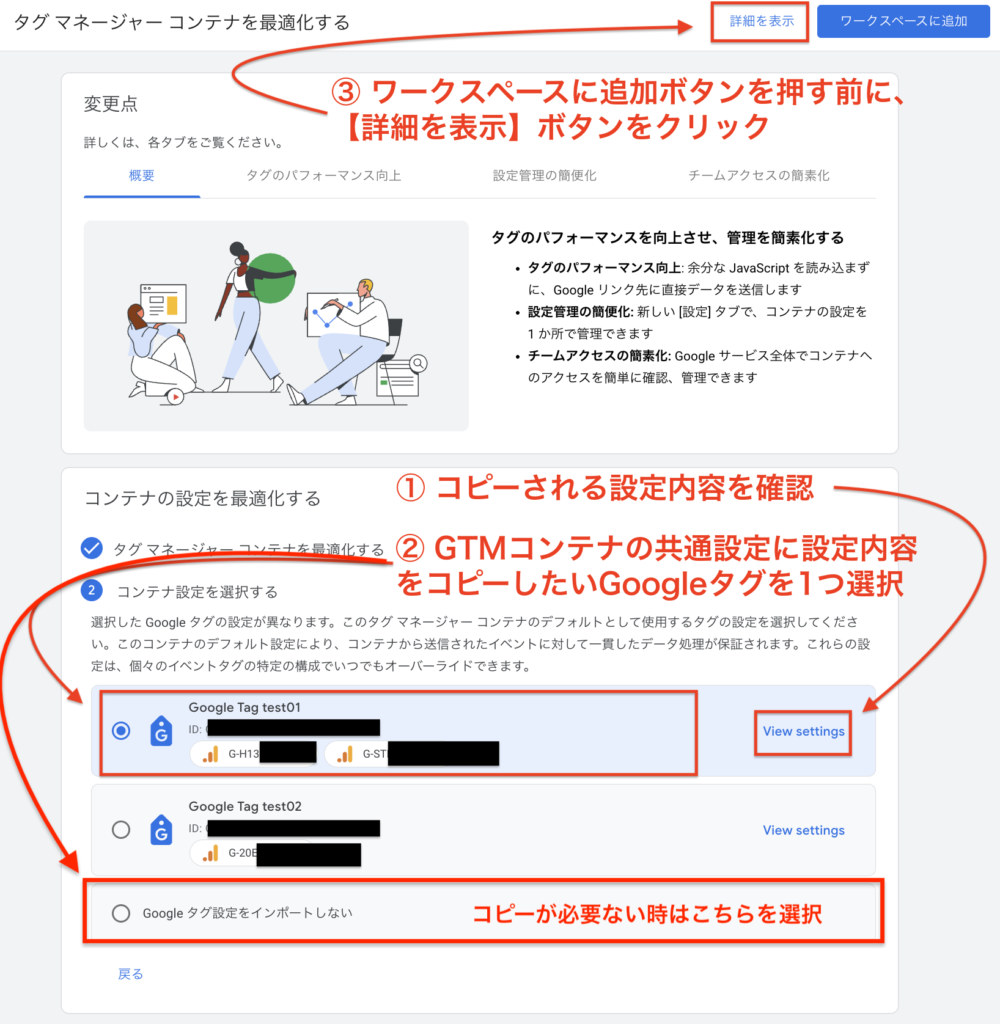
ここまで終わったら、右上の目立つボタンを押す前に、その左隣の【詳細を表示】ボタンをクリックして、変更内容をプレビューで確認します。
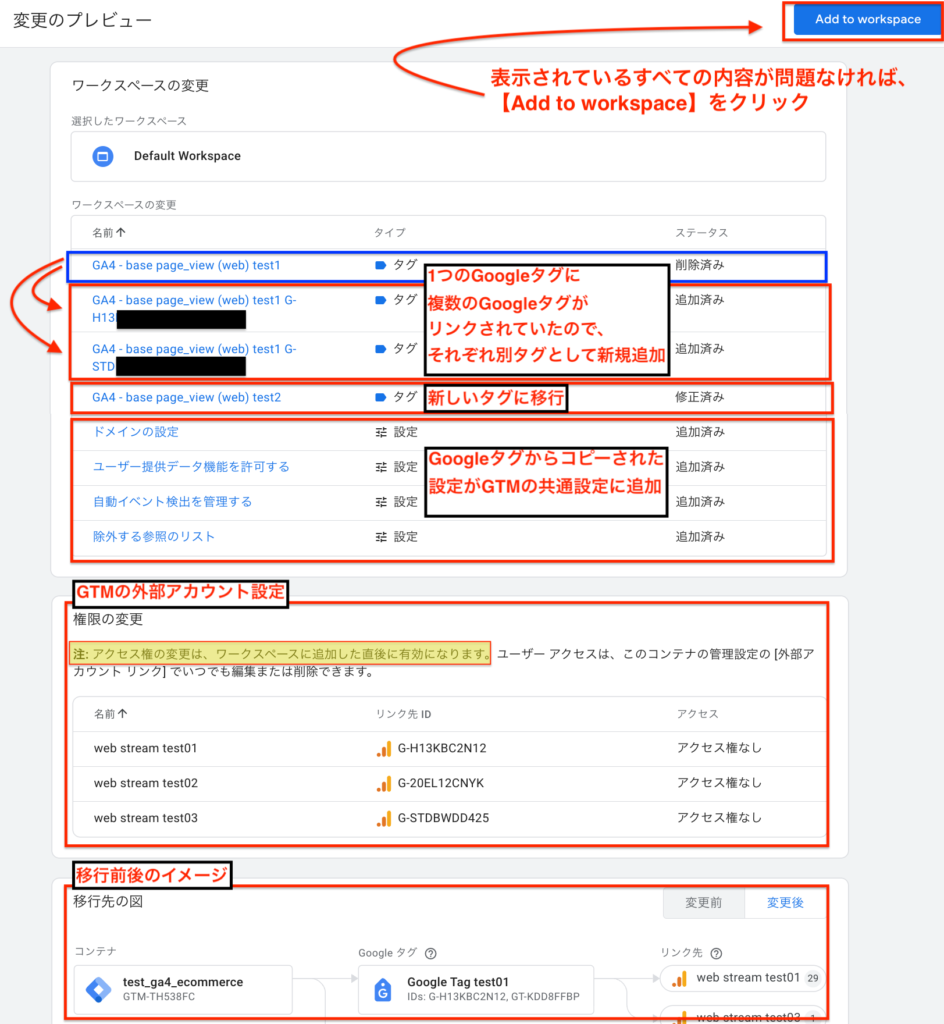
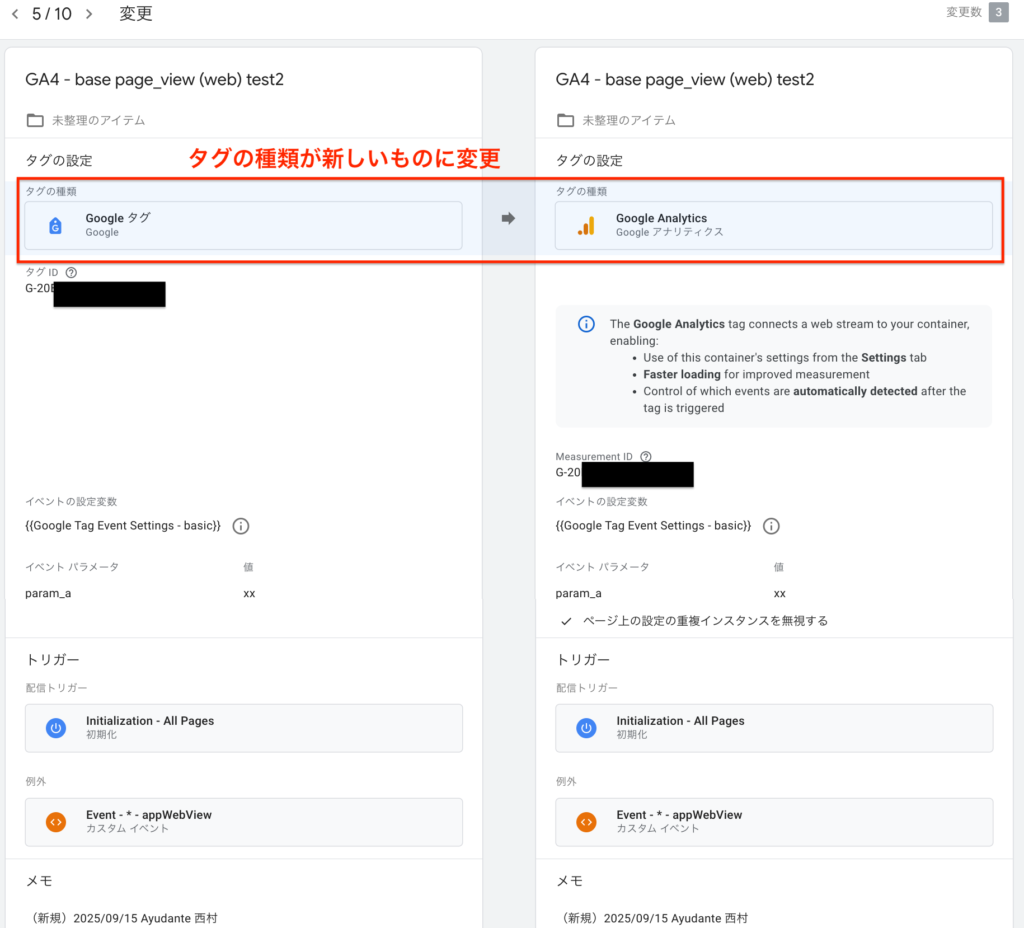
修正・追加されたタグ設定の行をクリックすると、「Googleタグ」がパラメータ設定やメモ設定を維持したまま、新しいタグ「Google Analytics」に置き換わっていることが分かります。
もし、1つのGoogleタグが複数のGoogleタグにリンクされていた場合、リンク先の測定IDを持つGoogleアナリティクスのタグも新規登録タグとして追加されます。
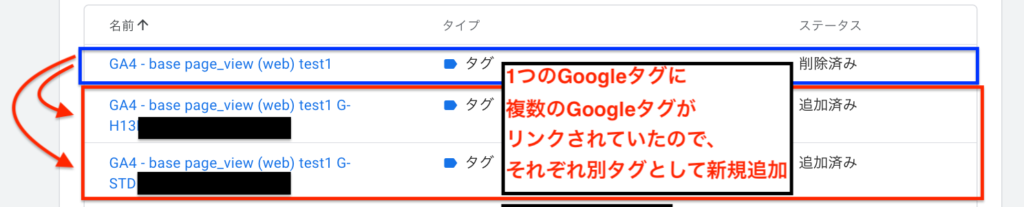
詳しくはFAQ「Googleタグ同士のリンク設定は、新しいタグに移行しても動きますか?」でご説明します。
ここで、【Add to workspace】ボタンをクリックすると、ここまでで設定した内容がワークスペースに下書き状態で追加されるのですが、ボタンを押す前に、もう一つ「権限の変更」(外部リンクアカウント設定)が意図した内容(アクセス権なし or 読み取りアクセス権)になっているかご確認ください。
「権限の変更」の注意書きをよく見ると、「アクセス権の変更は、ワークスペースに追加した直後に有効になります。」と、さらっと怖いことが書かれています。
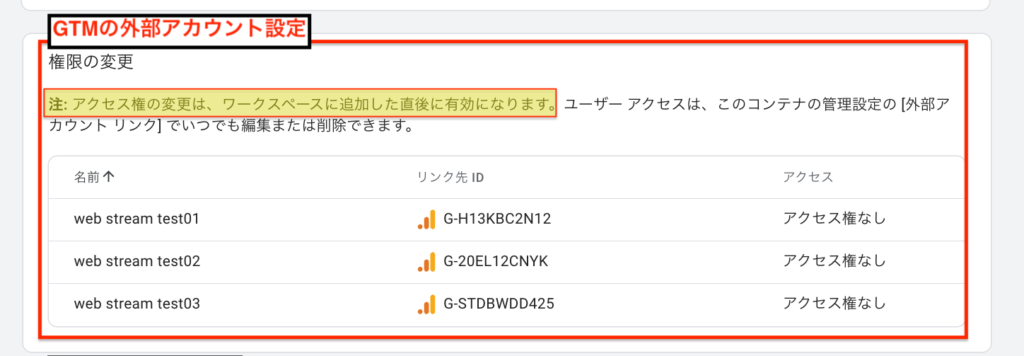
つまり、最初の画面で選択した「アクセス権なし」 or 「読み取りアクセス権」の内容は、GTMを公開するタイミングではなく、【Add to workspace】ボタンをクリックした瞬間に反映されます(すぐに元に戻せます)。
それ以外の変更については、ワークスペースを公開した後に本番反映されます。公開前にはプレビューモードでテストを行い、タグの動作を確認しましょう。
GTMの外部アカウントリンク設定について
今までGoogleアナリティクスのユーザーは、ウェブストリーム管理画面から【タグ設定を行う】をクリックして「① Googleタグの設定」を見ればクロスドメイン計測、IPの計測除外などの設定状況を確認することができましたが、新しいタグが使われた場合、実際には①ではなく、「②GTMコンテナ側の設定」に従ってタグが動くので、設定状況が分からず、困ったことになります。
この状況に対応する形で、GTMには「外部アカウントリンク」という仕組みが用意されています。
外部アカウントリンク設定後のGoogleアナリティクスの管理画面
GTMコンテナからGoogleアナリティクスプロパティにリンク設定を行うと、Googleアナリティクス管理画面でウェブストリームの【タグ設定を行う】をクリックしたときに選択肢が表示されるようになります。
これにより、Googleアナリティクスユーザーも「① Googleタグの設定」ではなく「②GTMコンテナ側の設定」に従ってタグが動く状況があることが分かります。
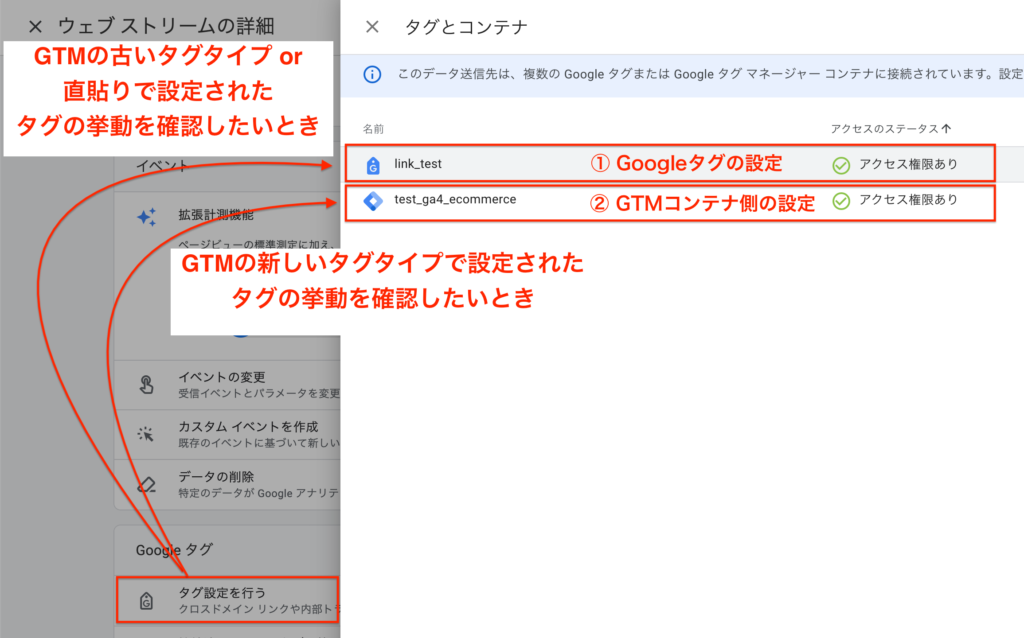
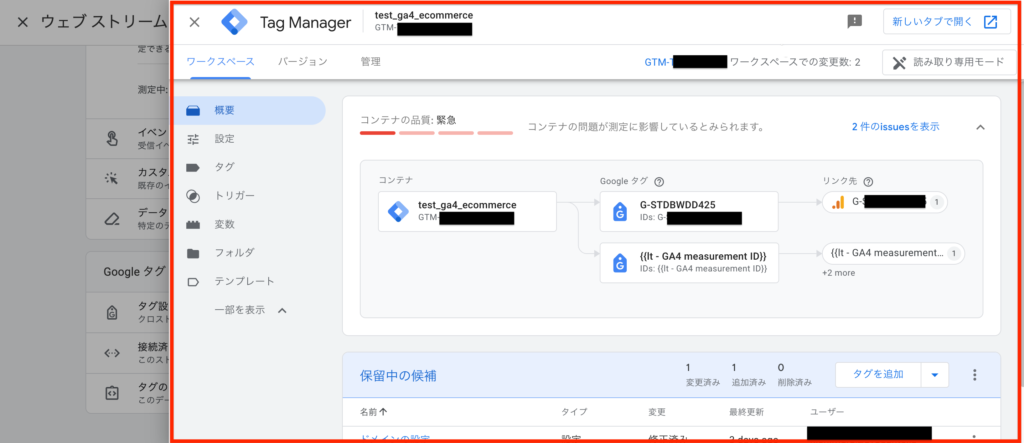
「GTMの外部アカウントリンク設定」が「読み取りアクセス権」で設定されているとき、リンク先のGoogleアナリティクスプロパティのユーザーは、このGTMの行をクリックすれば、GTMコンテナの設定画面を閲覧できます。
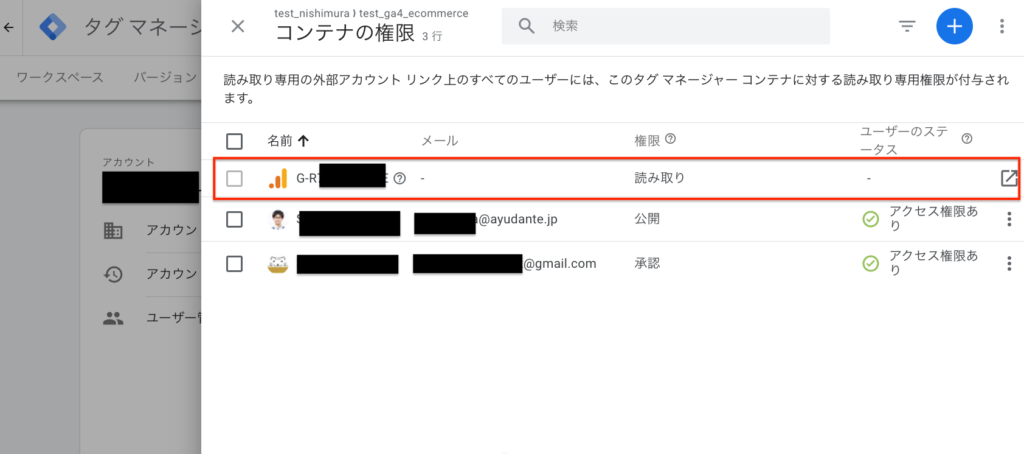
「読み取りアクセス権」を設定している状態で、GTMコンテナの【管理】から【ユーザー管理】画面を開くと、個別のユーザー単位ではなく、Googleアナリティクスプロパティに対して読み取り権限が追加されていることが分かります。
「GTMの外部アカウントリンク設定」を「アクセス権なし」で設定した場合、次のようにグレーアウトして、GTMの管理画面を閲覧することができない状態になります。
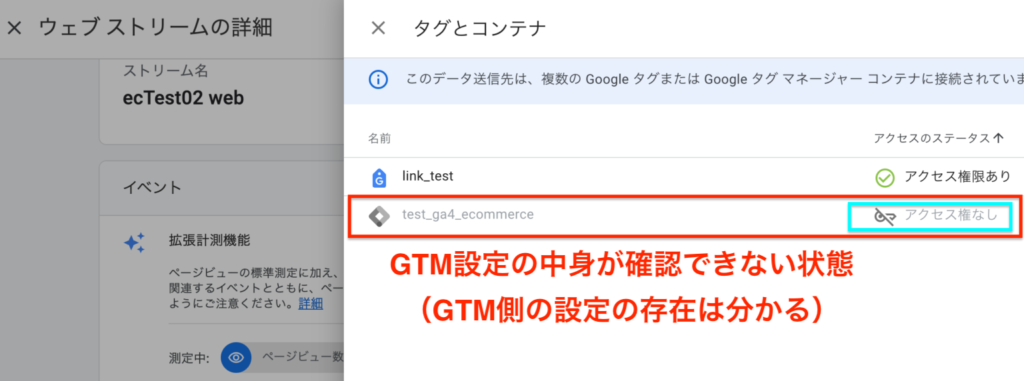
なお、GTMコンテナとGoogleアナリティクスプロパティの両方の権限を持っているユーザーが見たときにはグレーアウトは発生せず、ここからGTMコンテナ設定を確認できます。
外部アカウントリンク設定を変更する方法
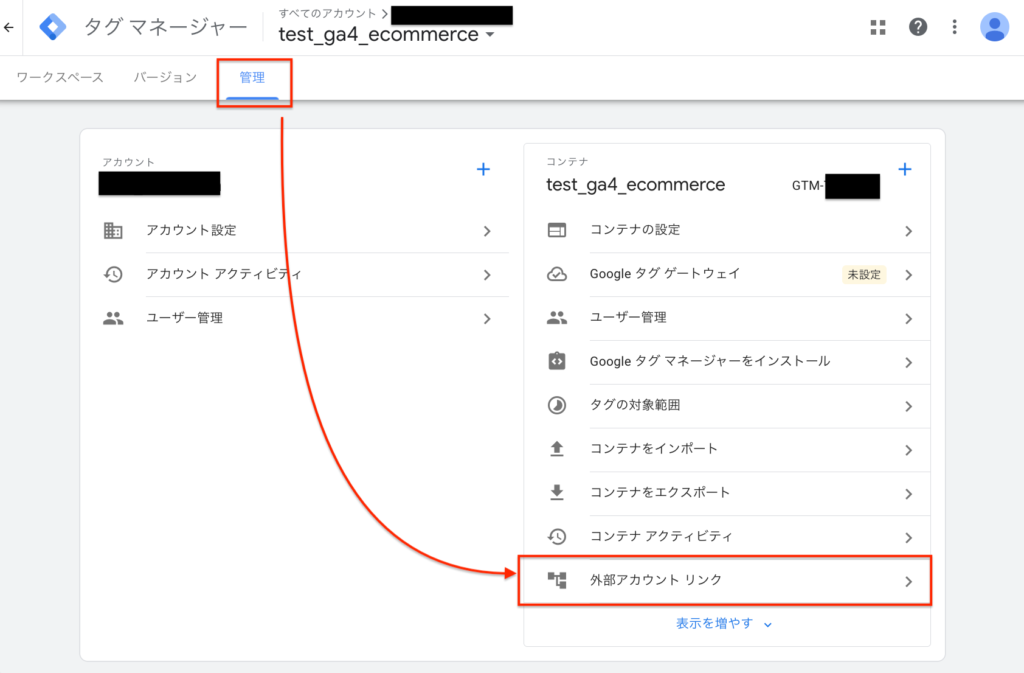
外部アカウントリンク設定を変えたいときは、【管理】メニューの【外部アカウント リンク】設定を開きます。
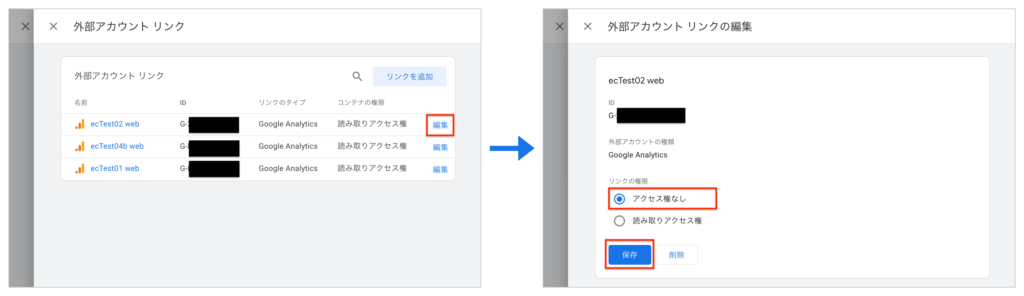
外部アカウントリンク設定の一覧が表示されるので、変更が必要であれば【編集】ボタンをクリックします。
「読み取りアクセス権」を付与すると、GTM内のタグ設定はもちろん、設定のメモ、過去のGTMのバージョン履歴もすべてGoogleアナリティクスプロパティの全ユーザーから見えてしまうので、外部の代理店が関係するような状況では、特に必要性がない限り「アクセス権なし」にする方が安心です。
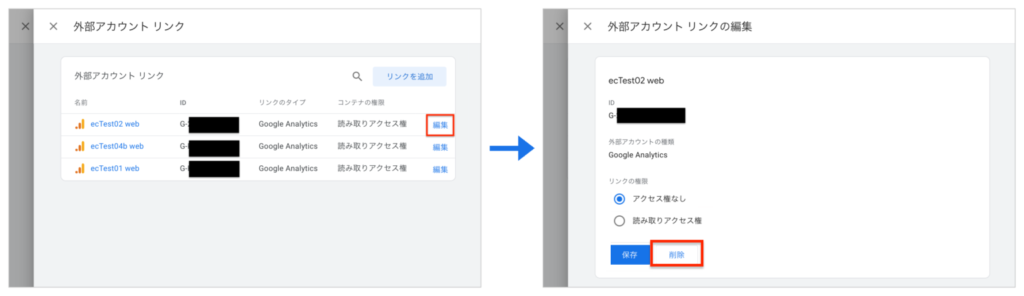
もし、外部アカウントリンク設定画面自体が不要になったときは、【削除】ボタンをクリックします。
GTMからGoogleアナリティクスやGoogle広告のタグを削除してもリンク設定は残り続けるので、タグを削除したタイミング、代理店との契約状況が変わったタイミングで忘れず確認するようにしましょう。
新GTM設定のFAQ
ここからは、新しいGTM設定でありそうな疑問と筆者の答えをFAQ形式で紹介します。
新しいタグのタイプを使った設定に今すぐ移行すべきですか?
2026年11月現在、急いで移行する理由はありませんが、新しいタグタイプを使うとGoogleタグの通信を無くすことができるので、タグのパフォーマンス改善の恩恵を受けることができます。
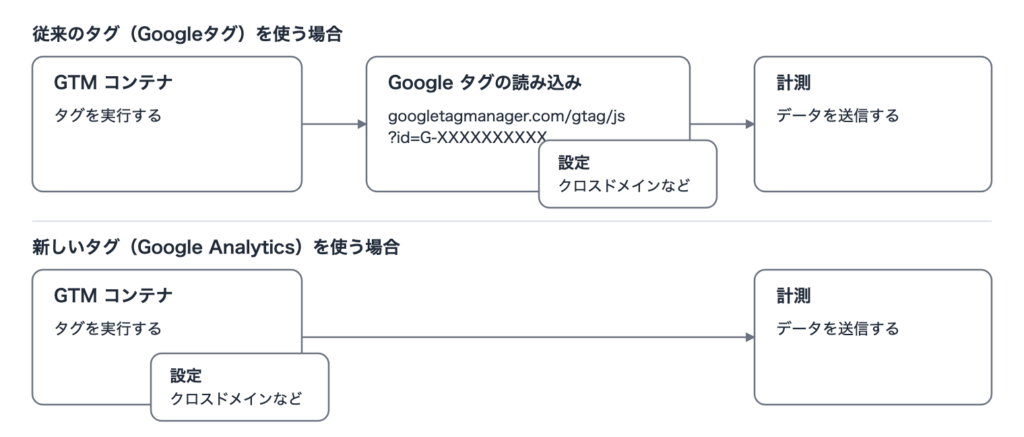
サーバーサイドGTMを使っている場合は、通信が減ることでサーバーサイドGTMのランニングコストが削減できる可能性があります。
GTMの共通設定の内、GoogleアナリティクスとGoogle広告の両方に影響する内容はどれですか?
公式ヘルプによると、執筆時点では次の設定項目がGoogleアナリティクスとGoogle広告の両方に影響します。
- 自動イベント検出
- ドメインの設定(クロスドメイン計測)
- ユーザー提供データ機能の許可(拡張コンバージョン)
- 同意モードのオーバーライド
- デフォルトの同意設定
最新の情報は以下の公式ヘルプをご確認ください。
Google タグ設定を指定する – タグ マネージャー ヘルプ
新しいタグの「ページ上の設定の重複インスタンスを無視する」はオンにしたままでいいですか?
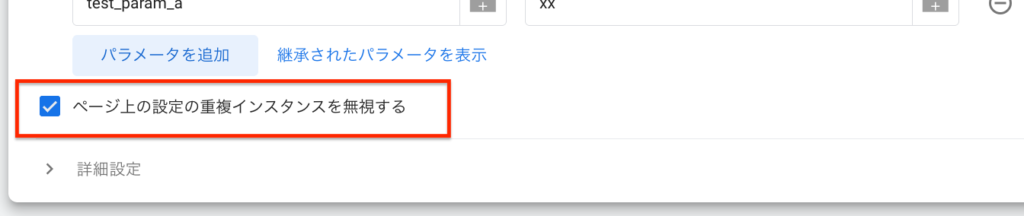
基本オンにしたままで大丈夫ですが、SPA計測のために何らかの特別な設定を行なった可能性があるGoogleアナリティクスプロパティでは、念のため公開前にGoogleタグ側の設定でどうなっていたか確認して、Googleタグ側の設定と揃えてあげると、移行前後で動作が変わらないので安心です(Googleタグ側でもデフォルトでオン)。
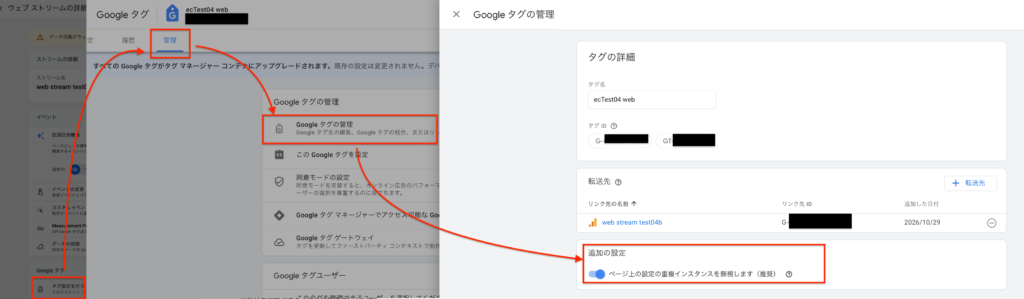
「ページ上の設定の重複インスタンスを無視する」は、設定ミスによって1回のページビュー内で同じ測定IDを持つタグが何回も発火することで、次のような問題が生じることを防ぐための安全装置です。
- 1回ページを開いただけなのにpage_view イベントが多重計測されること
- パラメータの設定が異なる複数のプロパティの値が不安定になること
SPAでは1回のページビュー内で、本当はページ移動していないのに「(見せかけの)ページ移動」が何回も発生するので、計測の設計によって安全装置をオフにすることがあります。
詳しくは次のコラムをご確認ください。
[GTM] Googleタグ版GA4のSPA向けタグ設定 | アユダンテ株式会社
新タグと旧タグが混在していても大丈夫ですか?
混在しても大丈夫ですが、同一のGoogleアナリティクスプロパティの計測タグの設定は、事故防止のため、旧タグ・新タグのどちらかに統一した方が望ましいです。
旧タグが動く状況ではGoogleタグ側の設定が使われて、新タグが動く状況ではGTMコンテナ側の設定が使われることになるので、どちらの設定が効くのか分かりづらくなります。
1つのGoogleアナリティクスプロパティから発行した同じタグを複数のGTMに新しいタグで設定したとき、どのGTMの設定が採用されますか?
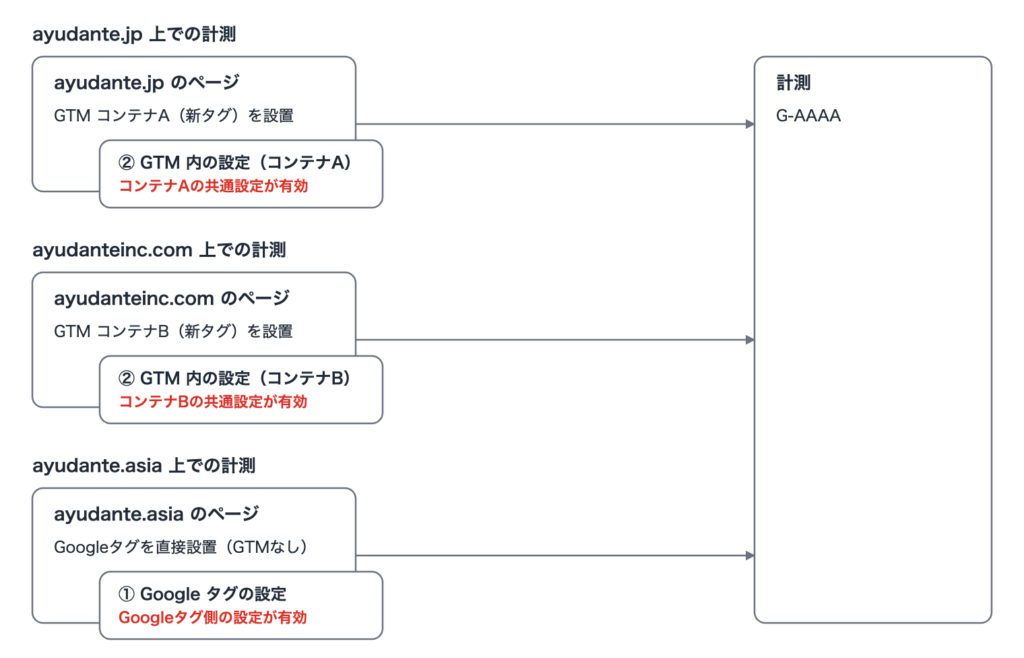
Googleアナリティクスのタグを呼び出したGTMコンテナの設定が採用されます。
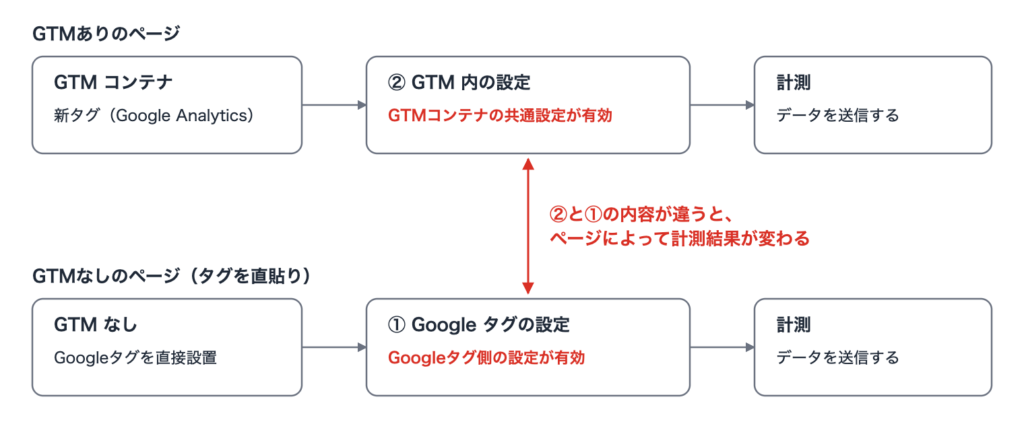
たとえば、 ayudante.jp のページにGTMコンテナAが設置、 ayudanteinc.com のページにGTMコンテナBが設置、更に ayudante.asia にはGTMなしで直接Googleアナリティクスタグが設定されている状況を想像します。そのときの挙動は次の通りです。
新タグに移行したあとも、Googleアナリティクスの「Googleタグの設定」を更新する必要はありますか?
新タグに完全に移行して、ページに直貼りしているGoogleアナリティクスタグがない状況であれば、Googleアナリティクスの「Googleタグの設定」が機能する状況がないので、更新しなくても大丈夫です。
もし、GTMなしでGoogleアナリティクスタグを直接設定しているページがあるときは、常にGTMの設定と一致するように更新し続ける必要があります。
Googleタグ同士のリンク設定は、新しいタグに移行しても動きますか?

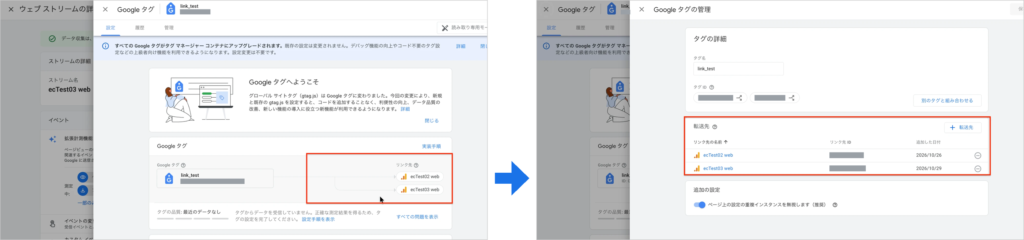
いいえ、Googleタグのリンクおよびタグの接続設定はGoogleタグ側の機能なので、新しいタグ設定を使ったときには動かなくなります。従来のタグを使ってGTMからタグを呼び出したときか、GTMを使わず直接ページにタグを設定したときしか動作しません。
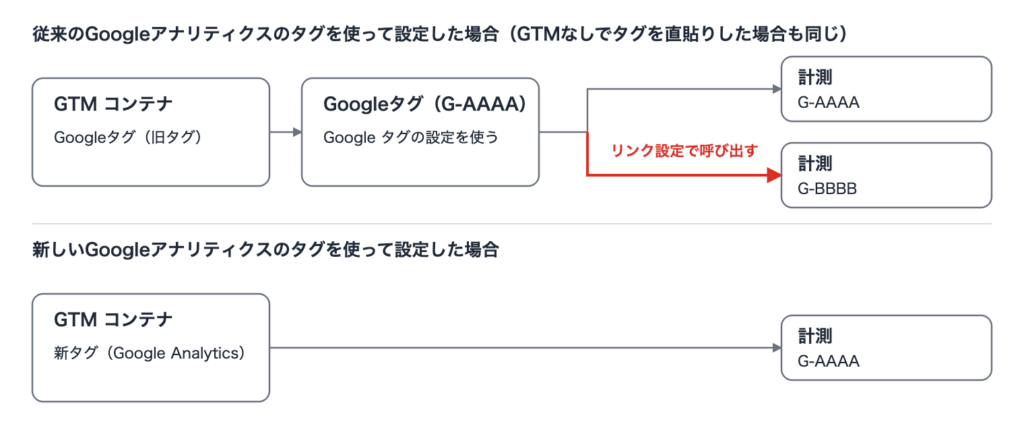
「タグ マネージャー コンテナを最適化する」画面から新タグへの移行作業を行ったときは、この問題に対応するために、自動的にGTMにリンク先のタグ設定が追加される仕組みになっています。
この自動追加は、次の状況では機能しないので注意が必要です。
- 「タグ マネージャー コンテナを最適化する」を使わずに手動でタグのタイプを更新したとき
- ルックアップテーブルや正規表現の表などでタグが使用する測定IDを決定しているとき
- GTMがリンク先のGoogleタグ情報を読み取ることができないため
タグの更新を本番適用する前に、Googleタグの設定でリンク設定が行われていないか確認しておくと安心です。
「Google アナリティクス: GA4 イベント」のタグには、何か変更が必要ですか?
特に必要ありません。今回のアップデートの対象外で、従来どおり使えます。
外部アカウントリンクを「アクセス権なし」にしたり、削除したりすると、計測に影響しますか?
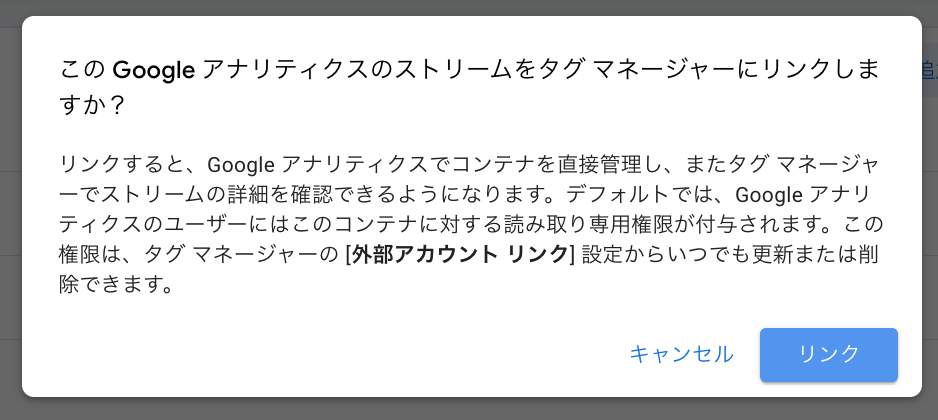
計測には影響しないので、リンクを削除しても問題ありません。しかし、新しいGTMのUIには2クリック程度で「リンクの権限 : 読み取りアクセス権」が付与された状態でGTMとGoogleアナリティクスプロパティのリンク設定が完了してしまう動線がいくつか用意されているので、複数の関係者がGTMに触れる状況では先に「リンクの権限 : アクセス権なし」でリンクしてしまった方が安全です。
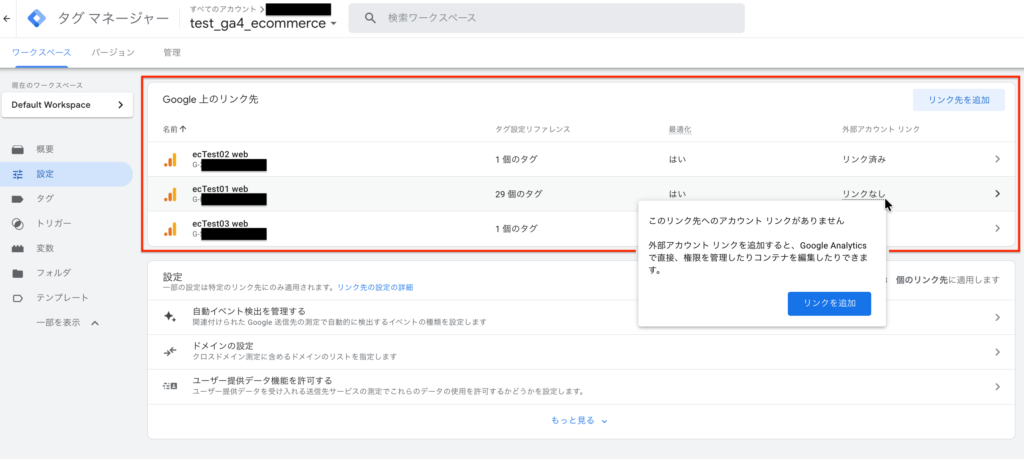
たとえば、上記の画面で【リンクを追加】ボタンを押すと「このGoogleアナリティクスのストリームをタグマネージャーにリンクしますか?」とモーダルが表示されます。ここで【リンク】ボタンを押した瞬間、「リンクの権限 : 読み取りアクセス権」でGTMとGoogleアナリティクスプロパティのリンク設定が完了します。
また、Google は、Googleタグ側にもGTMの機能を組み込む更新を予告しているため、今後、両者の設定が連携する仕組みが入る可能性があります。外部アカウントリンク設定を完全に削除する代わりに「アクセス権なし」で残しておくことで、今後のアップデートに備えることができると思います。
新しいタグに移行したあとで、元に戻せますか?
はい、タグの設定はGTMのバージョン履歴を使って元に戻したり、新タグを一時停止・削除して、同じ内容の旧タグ設定を作って公開したりすれば、新タグを使う前の設定に戻せます。ただし、一度作成されたGTMとGoogle製品のリンクは【管理】メニューの【外部アカウント リンク】設定からの削除が必要です。
サーバーサイドGTM側で何か変更は必要ですか?
今回の変更はGTMウェブコンテナの変更で、サーバーサイドGTM側の変更はありません。新しいタグに更新してもしなくても、これまで通り計測できます。
複数のサイトを運用しています。今回のアップデートを踏まえて、サイトごとにGTMコンテナをどのように分けるべきでしょうか
ケースバイケースだと思います。今回のアップデートを踏まえると、Googleアナリティクスプロパティの計測範囲とGTMコンテナの設置対象ページがなるべく一致する形が管理しやすいですが、諸事情で難しい状況も把握しており、悩みどころです。
おわりに
今回のアップデートで、Googleアナリティクスの新しいタグは、Googleタグの設定ではなく、GTMの共通設定を読んで動くようになりました。旧タグ設定は今も使えるので、急いで移行する必要はありません。
一方で、今後は新しいGTMの仕様をベースに機能が追加されていくと考えられるので、サイトのリニューアルなど、GTMの使い方を見直すタイミングで、新しいタグへの移行を検討してみてください。
移行するときは、次の3点に気を付けると、設定のズレによる事故を防げます。
- 同じGoogleアナリティクスプロパティのタグは、新旧どちらかのタグの種類に統一する
- GTMなしでタグを直貼りしているページがあれば、GTMによる計測への移行を検討する
- 移行元のタグが持っているGoogleタグ側の設定でリンク設定を使っていないか確認する