
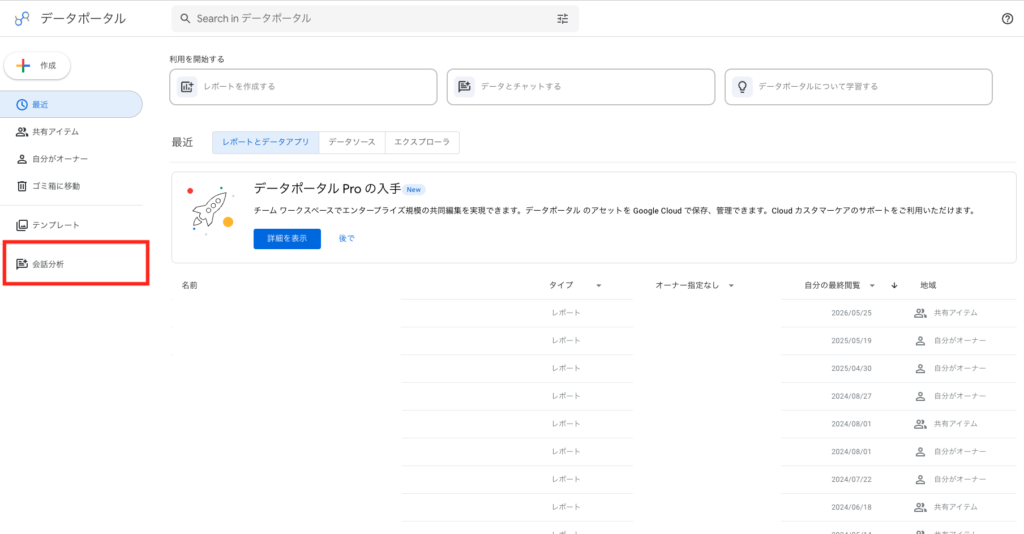
2026年4月、データポータル(旧Looker Studio)に「会話分析(Conversational Analytics)」という機能が追加されました。
この機能では、自然言語で質問を入力するだけで、AIがデータを分析し、表やグラフを生成して回答してくれます。
実際に触ってみると、SQLを書いたりダッシュボードを作成したりしなくても簡単にデータを確認できる一方で、利用する上で気を付けたい点もありました。
今回は、データポータルの会話分析機能の初期設定から実際の使用感まで紹介します。
データポータルに「会話分析」が登場
データポータルの会話分析は、BigQueryに保存されているデータに対して自然言語で質問できる機能です。
例えば、
• 先月のCV数を教えて
• 媒体別のCPAを比較して
• 売上が最も高かった商品は?
といった質問を入力すると、AIがデータを分析し、表やグラフとともに回答を返してくれます。
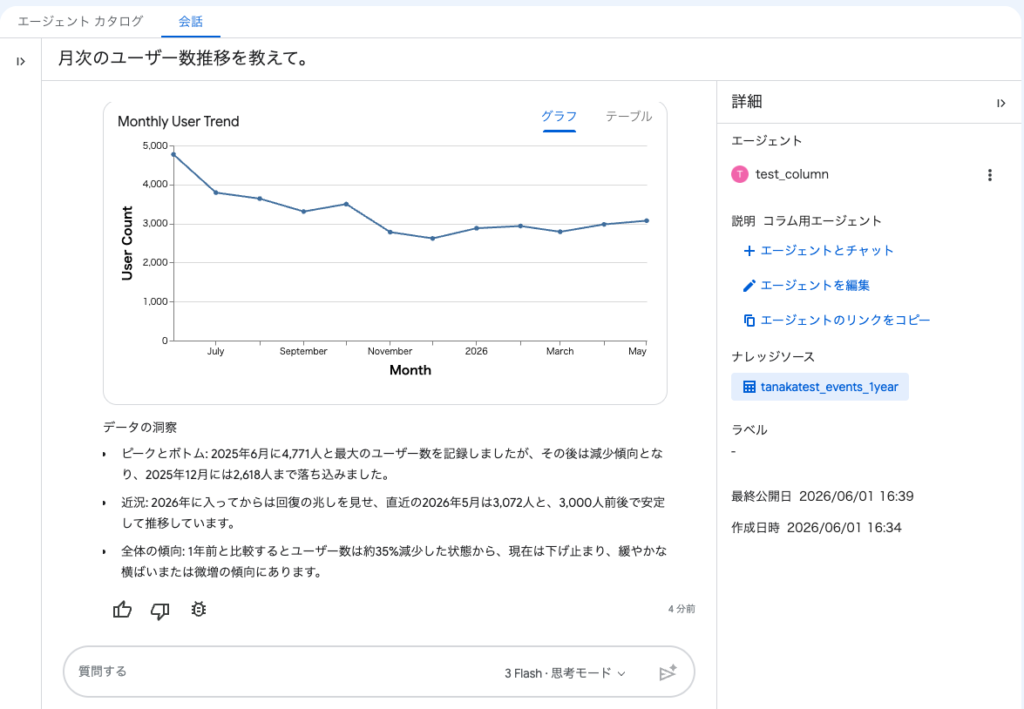
↑会話分析画面(テストデータ)。「先月のユーザー数を教えて」と質問すると、AIが集計結果とグラフを生成してくれる
なお、データポータルにはさまざまなデータコネクタがありますが、会話分析で利用できるデータはBigQuery上のデータに限られます。そのため、まずは分析したいデータをBigQueryへ格納しておく必要があります。
初期設定(BigQuery)
権限を付与
会話分析を利用するユーザーには、以下のロールが必要です。
• BigQuery Job User
• BigQuery Data Viewer
また、データエージェントを作成する場合は、追加でエージェント管理権限が必要ですので、権限について詳しくは公式ヘルプ「データポータルで会話型分析を設定する」内の「始める前に」パートを参照ください。
BigQueryに分析対象データを準備する
会話分析したいデータをBigQueryに準備します。今回は検証用としてGA4のサンプルデータを利用します。
GA4のデータは日別でテーブルとしてBigQueryにエクスポートされますが、エージェントのソース追加画面では複数の日次テーブルをまとめて扱う機能はないようだったので、事前に統合したデータを作っておく必要があります。
Gemini in Data Analytics API を有効にする
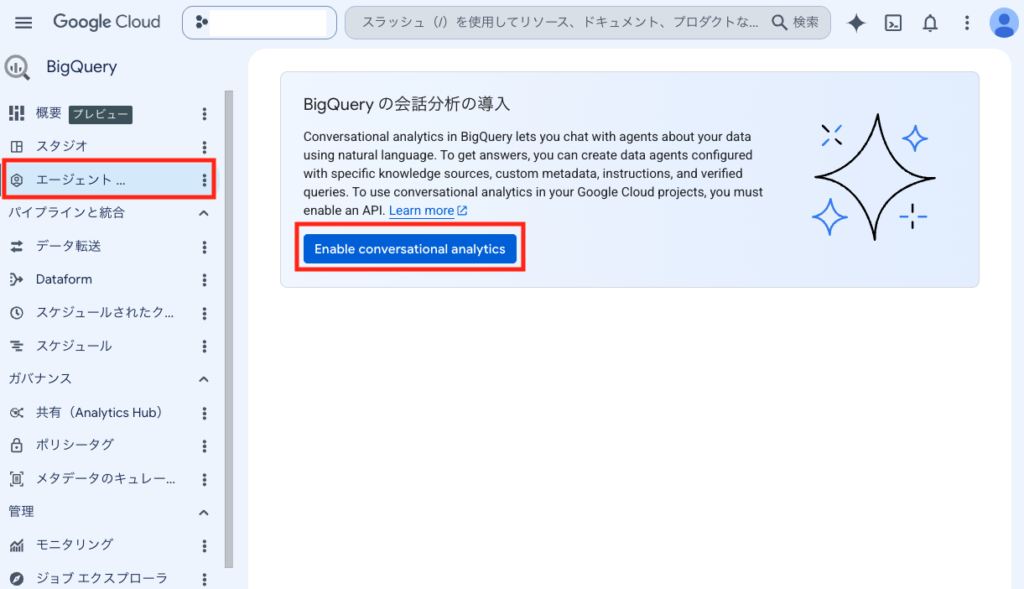
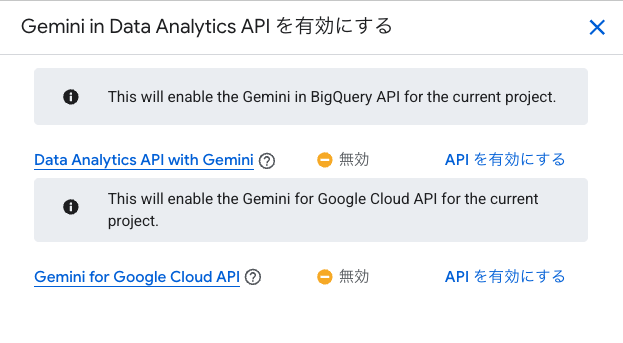
BigQueryのエージェントページを開き、「Enable conversational analytics」から会話分析を有効にします。Gemini in Data Analytics API を有効にする画面が出てくるので、こちらを有効にします。
データエージェントを作成する
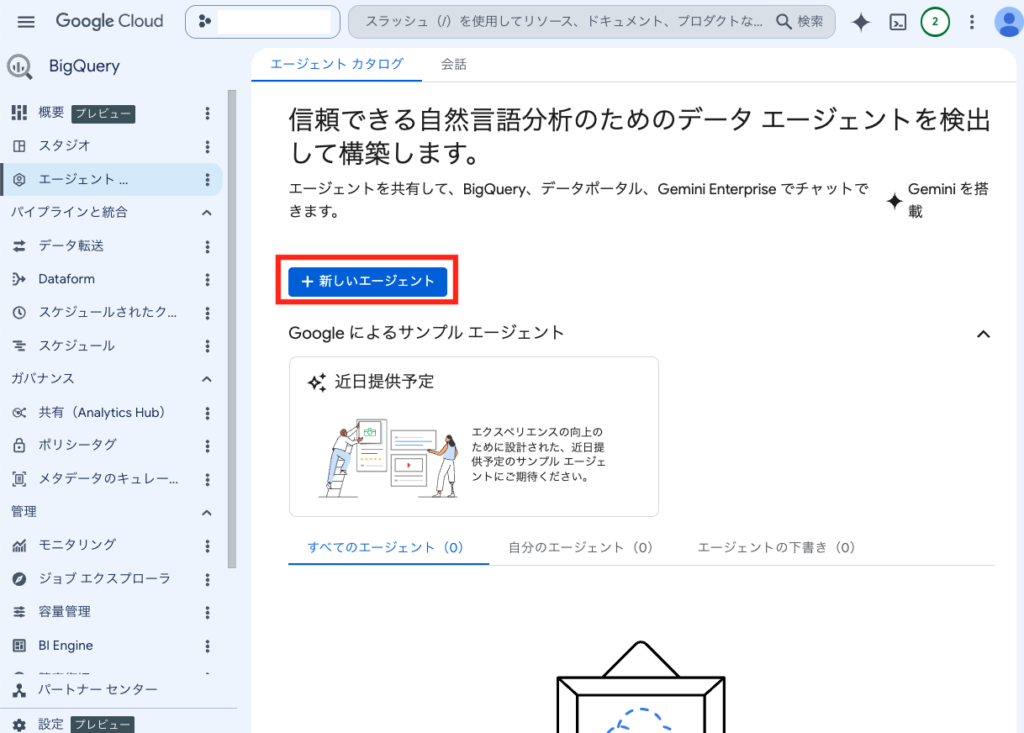
Gemini in Data Analytics API を有効にすると、エージェントページに「新しいエージェント」というボタンが表示されます。 ここからエージェントを追加します。
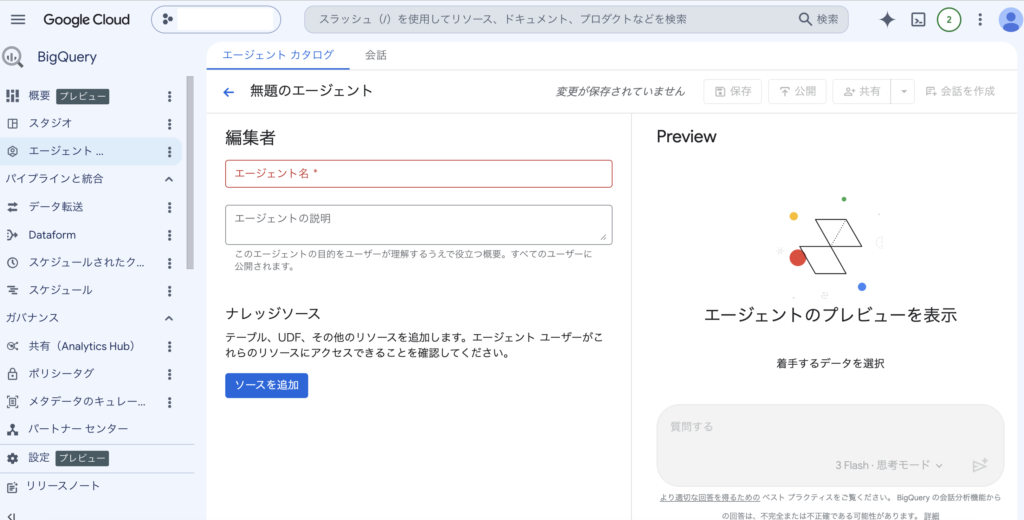
エージェント名とエージェントの説明を追加すると、ソースを追加する画面へ遷移します。
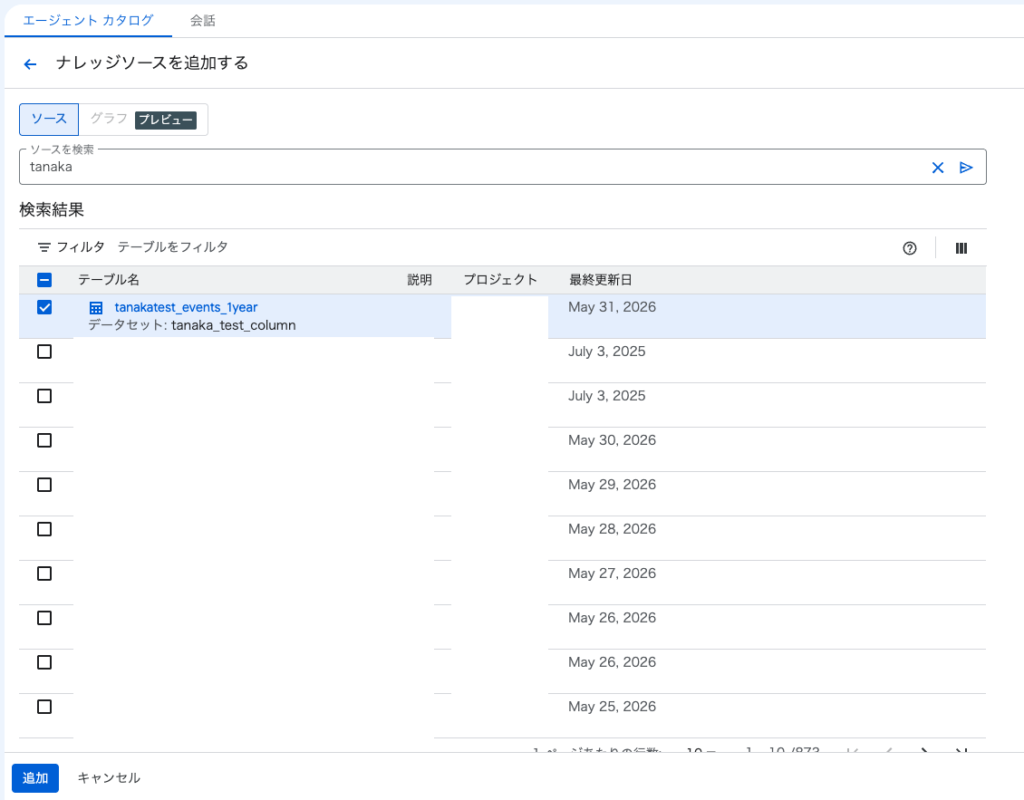
ソースは最大50個まで追加できます。
ソースは統合できないので、GA4の日別テーブルは事前に集計済みのテーブルを用意しておくとよいです。今回はGA4の日別イベントサンプルテーブルを1年分ビューにしておいたので、そのデータを繋げてみます。
ナレッジソースをカスタマイズ
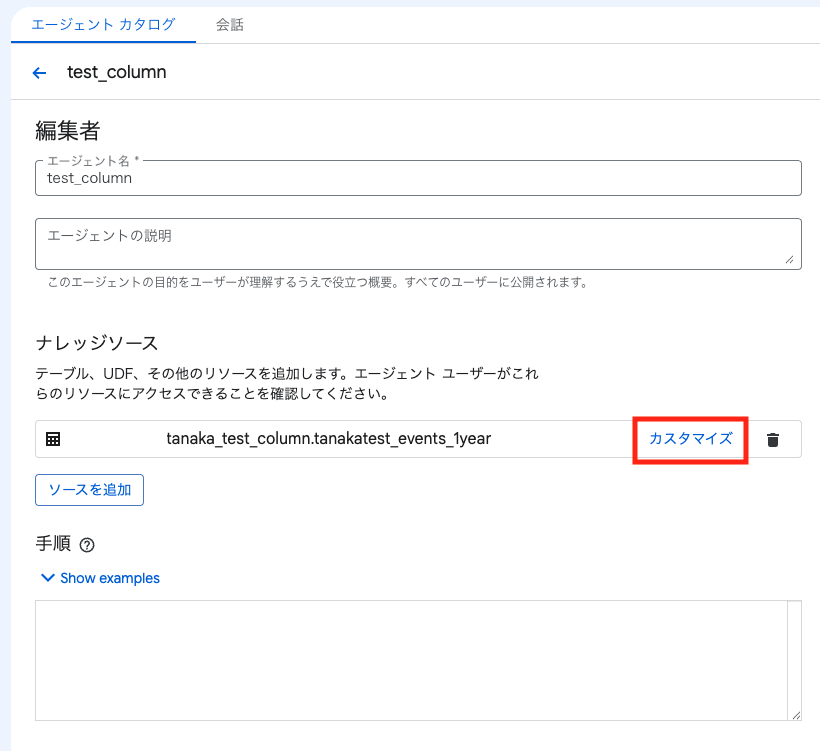
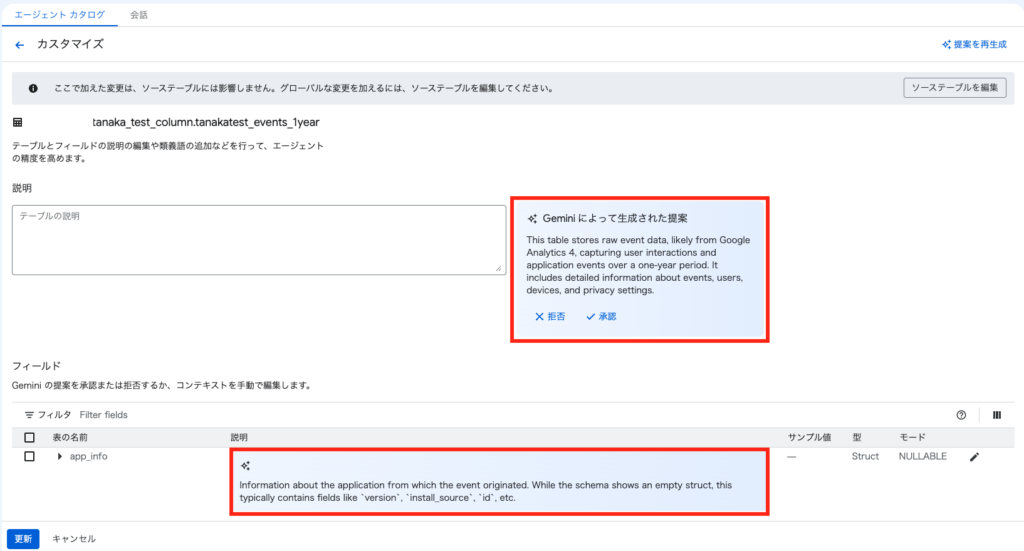
ソースのカスタマイズから、ソースとフィールドの説明を変更することができます。正しくない情報が入っている場合は修正し、エージェントの精度を高めましょう。
なお、エージェントの中のソースカスタマイズは元のテーブルには影響しません。
Geminiから提案された説明文をそのまま採用することもできます。今回は日本語で説明文を入力して試しましたが、特にエラーなく利用できましたが精度の違いは明らかではありません。
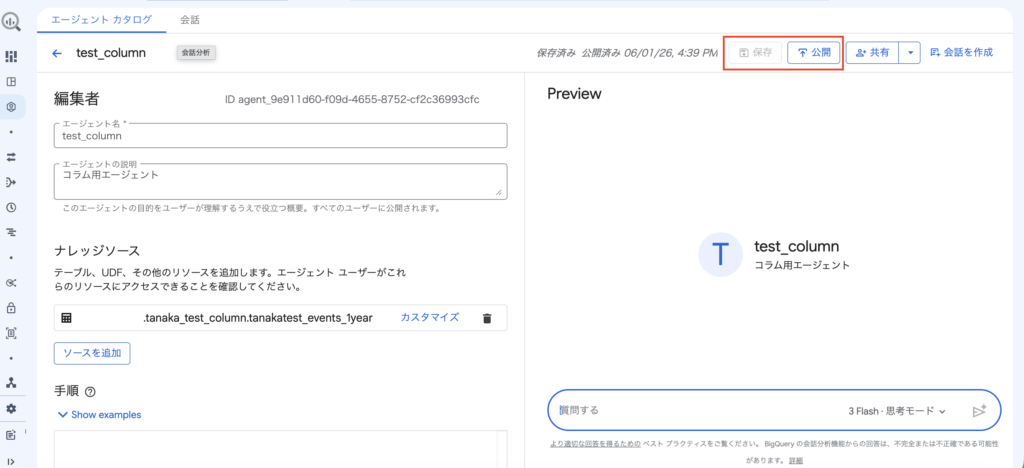
エージェントを保存・公開する
エージェントを保存し、公開します。これで会話分析を利用できるようになります。
実際に質問してみる
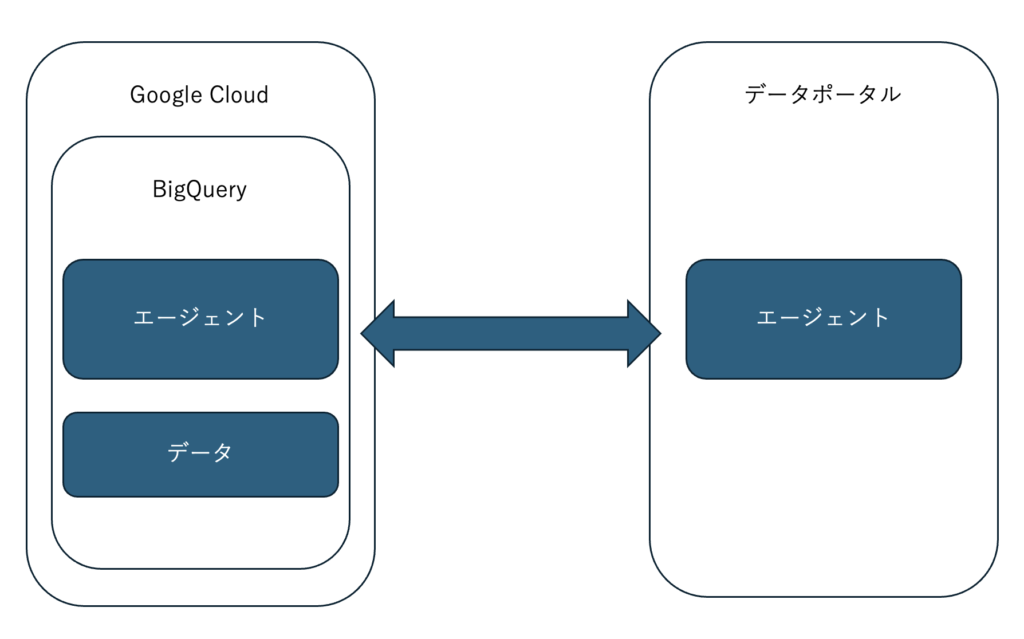
図:会話分析の構成イメージ。データはBigQueryに保存しておいて、Google Cloudとデータポータルの両方から同じエージェントを利用できる
Google Cloudとデータポータルのエージェントは連携しており、どちらから質問しても会話履歴が共有されます。
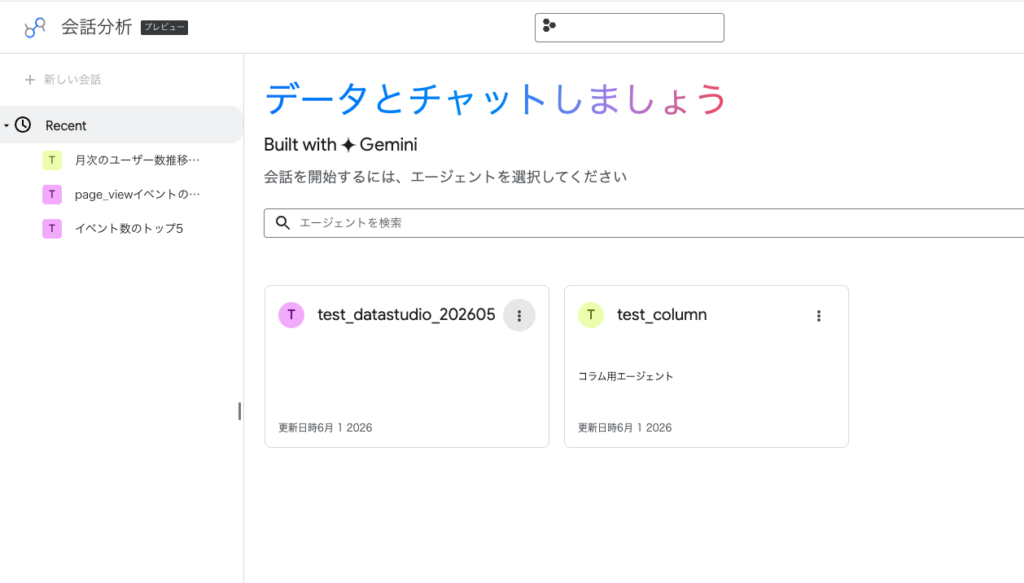
また、複数のエージェントがある場合は、アイコンや色で会話を判別できるようになっていました。ただし、エージェント数や会話数が増えてくると管理が少し煩雑になりそうな印象も受けました。
実際に「月次のユーザー数推移を教えて」と質問したところ、表やグラフが表示されるだけでなく、データの傾向についても自動で考察が表示されます。
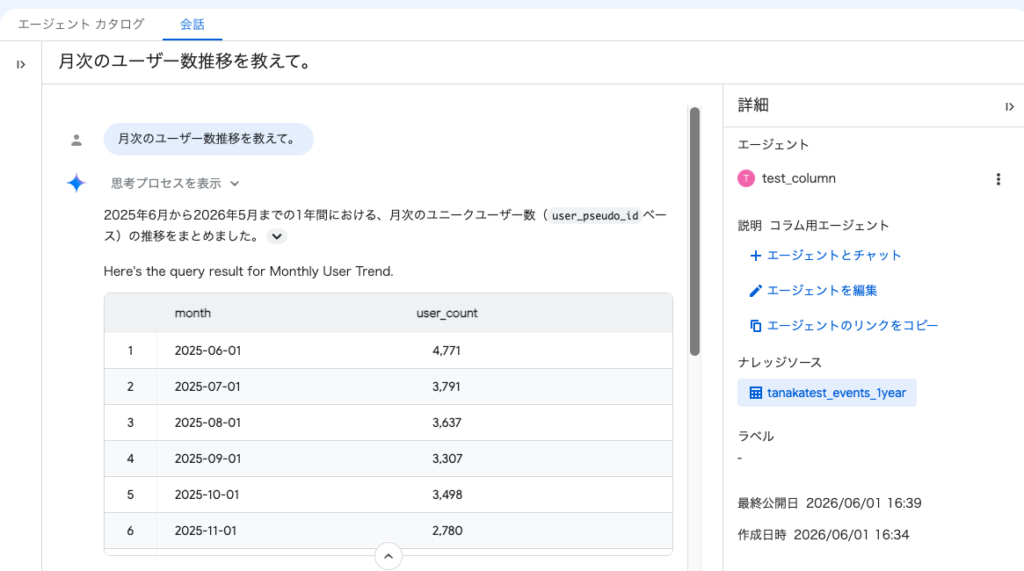
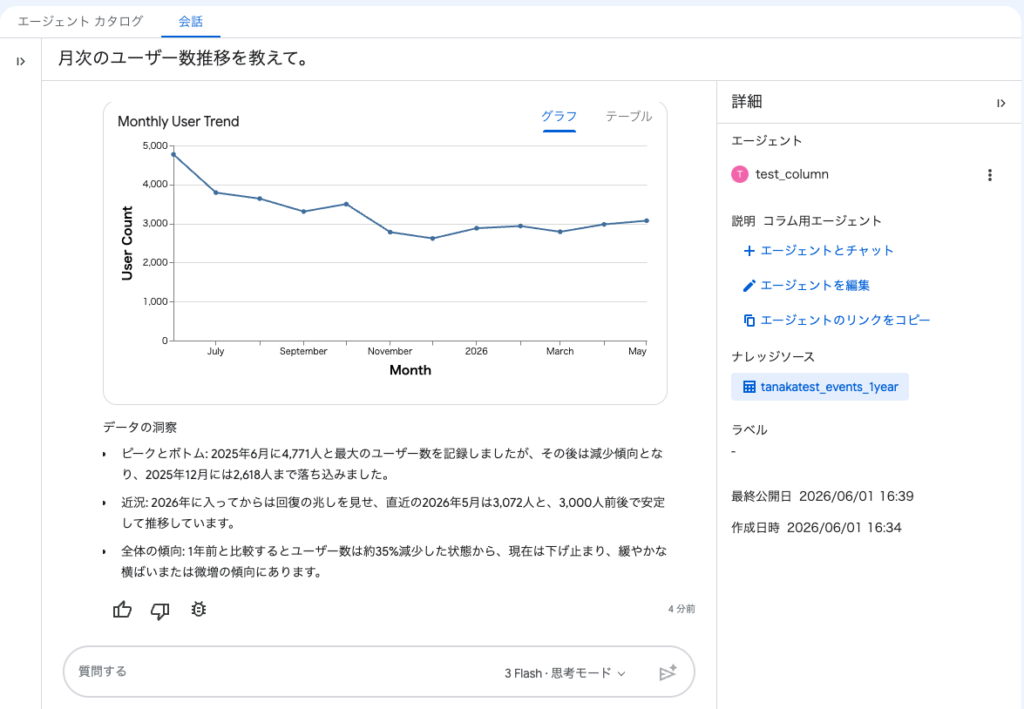
また、結果画面から生成されたSQLを確認できるため、「どのような条件で集計されたのか」を確認できる点は安心感があります。
今回はGA4データを利用していたため、算出されたユーザー数が実際のレポートと大きく乖離していないかを確認しましたが、結果は概ね妥当なものでした。
自然言語で質問するだけで集計から可視化まで行ってくれるため、「まず数値を確認したい」という用途では非常に便利だと感じます。
使ってみて分かった良かった点と気になった点
良かった点① SQLを書かなくても分析を始められる
月次ユーザー数の推移を確認するだけなら、本来はSQLを書くかレポートを作る必要があります。
会話分析では自然言語で質問するだけで表やグラフが生成されるため、「まずデータを見たい」という場面では便利だと感じました。また、SQLに慣れていないユーザーでも利用できる点は大きなメリットだと感じました。
良かった点② AIが使ったSQLを確認できる
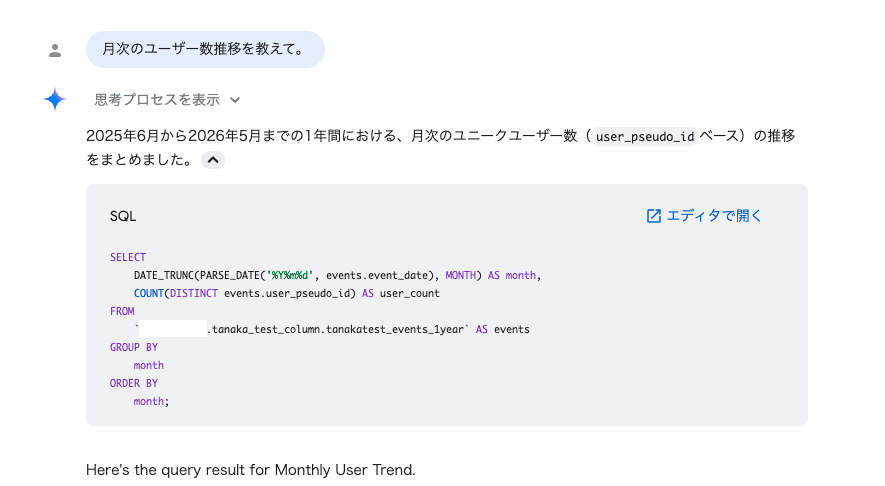
AIが生成した結果を見ると、「本当に正しいのか」「どのように集計されたのか」が気になることがありますが、結果だけでなく実際に実行されたSQLも確認できます。
AIの回答をそのまま信じるのではなく、算出方法を確認できる点は安心材料です。
気になった点① データポータルのレポートとは連携していない
データポータルに追加された会話分析機能は、作成済みデータポータルの表やグラフに対して会話分析はできません。また、会話の結果をデータポータルで表やグラフへ反映することもできませんでした。
BigQuery上で別途設定作成したエージェント内のナレッジソース(BigQueryのテーブルなど)に対してだけ会話分析が可能です。(2025年6月時点)
気になった点② BigQueryのデータしか利用できない
データポータルには多くのコネクタがありますが、会話分析で利用できるのはBigQuery上のデータのみです。
そのため、利用するにはまずBigQueryにデータを集約する必要があります。
気になった点③ 事前準備が意外と必要
今回の検証では、GA4の日次テーブルをそのまま利用できなかったため、1年分のデータをまとめたViewを作成しました。
会話分析は自然言語で質問できる便利な機能ですが、その前段階のデータ整備は依然として重要だと感じます。
気になった点④ クエリ料金がかかる
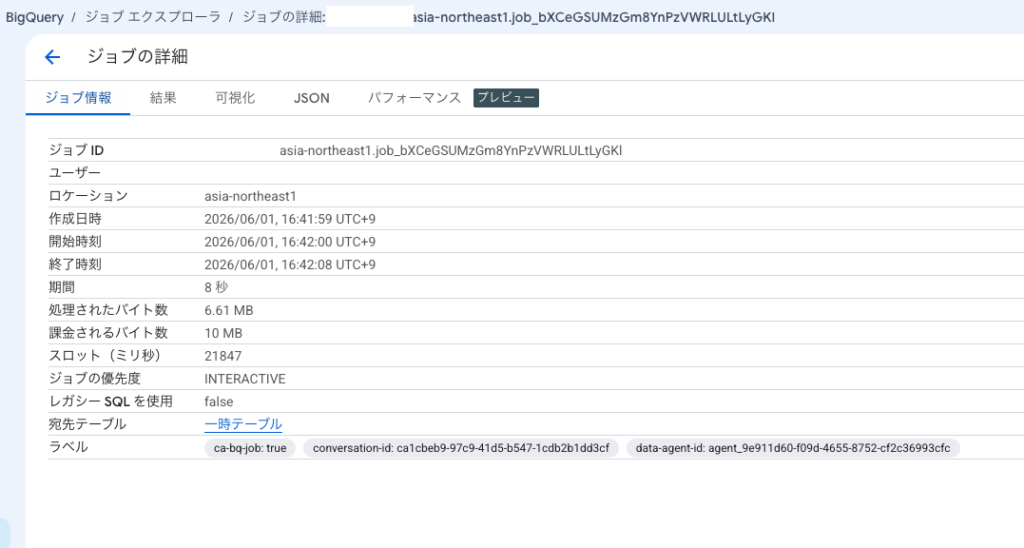
ジョブエクスプローラで確認したところ、会話分析ではBigQueryのクエリジョブが実行されていました。今回の検証では課金対象データ量は10MB程度だったため大きな負荷ではありませんでしたが、利用量に応じてBigQueryの料金が発生する点には注意が必要です。
会話分析は誰が使うといいか考える
今回利用してみて、特に以下のようなユーザーに向いていると感じました。
マーケター
「先月のユーザー数を知りたい」「流入状況を確認したい」といった簡単な集計を行う場合、SQLを書かずに確認できるため便利です。
経営層やマネージャー
定例レポートを確認する前に、気になる数値を自分で確認したい場合に活用できます。
データ分析の初心者
データ分析に慣れていないユーザーでも、自然言語で質問できるため、データ活用の入口として利用しやすいと感じました。
一方で、複雑な分析や厳密な定義管理が必要なケースでは従来通りデータ集計が必要になり、定点観測が必要なKPIではダッシュボードも必要になるでしょう。
会話分析は既存の分析手法を置き換えるものではなく、「まずデータを見てみる」「気になった数値をすぐ確認する」といった用途で活用すると効果的だと感じました。分析の目的に応じて、会話分析・SQL・ダッシュボードを使い分けていくことが重要そうです。
まとめ
データポータルの会話分析は、質問するだけでデータの集計や可視化を行える便利な機能でした。
実際に試してみると、SQLを書かなくてもデータを確認できるだけでなく、生成されたSQLも確認できるため、分析の入口として非常に使いやすいと感じました。
一方で、利用できるデータはBigQuery上のデータに限られており、事前のデータ整備や権限設定は必要です。また、複雑な分析では従来通りSQLで集計し、定点観測したいデータはダッシュボードで見るのが適していると感じます。
そのため、会話分析は既存の分析手法を置き換えるというよりも、「まずデータを見てみる」「気になる数値を素早く確認する」ための新しい選択肢として活用するのがよさそうです。
気になった方は、ぜひ一度試してみてください。