
Google データポータル(旧 Looker Studio)の「カスタムグループ」という機能をご存じでしょうか。
名前の通り、複数の値をまとめてグループ化するための機能として紹介されることが多く、「チャネル」や「カテゴリ」の分類といった用途で利用されています。
しかし実は、カスタムグループは”グループ化”だけでなく、値の置き換えにも活用できます。
例えば、レポート上に表示される店舗IDや都道府県ID、会員ランクコードなどを、人が理解しやすい名称へ変換したいケースです。従来であればCASE文を使った計算フィールドを作成する場面ですが、カスタムグループを利用することで、より手軽に対応できます。
今回は、カスタムグループを「値の置き換えツール」として活用する方法を紹介します。
カスタムグループとは
カスタムグループとはデータポータルでディメンションの値を任意のグループにまとめられる機能です。
例えば以下のように、複数のページやコンテンツを任意のカテゴリにまとめて集計できます。
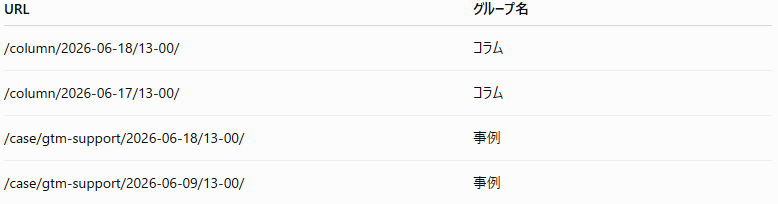
このように、個別のURL単位ではなく「コラム」「事例」といったカテゴリ単位でレポートを確認できるようになります。
このような利用方法から、カスタムグループは「複数の値をまとめるための機能」として紹介されることが一般的です。
注意
カスタムグループはディメンションをまとめる機能ですが、ユーザー数やセッション数などの指標を再計算するわけではありません。
例えば、同一ユーザーが複数のコラムページを閲覧していた場合、それらを「コラム」というグループにまとめてもユーザーが再集計されるわけではありません。そのため、本来は1ユーザーとして数えたいケースでも、同一ユーザーが複数のページにまたがって計上されることで、実際のユニークユーザー数よりも大きな値になることがあります。
しかし、活用方法はそれだけではありません。複数の値をまとめるだけでなく、特定の値に任意の名称を付ける用途にも活用できます。
実は値の置き換えにも活用できる
「コラムページをまとめて“コラム”にする」「事例ページをまとめて“事例”にする」といった使い方が代表的ですが、活用方法はそれだけではありません。
カスタムグループは、値をまとめるためだけでなく、値を分かりやすい名称に置き換える用途にも利用できます。
例えば、以下のようなデータがあるとします。
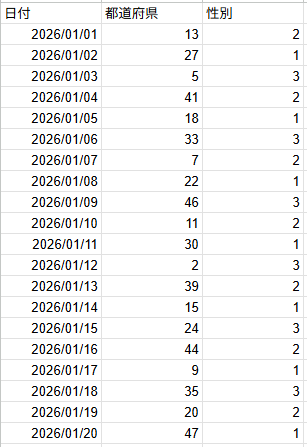
このままでは、「17」がどの都道府県を表しているのか、性別であれば「2」がどの性別を表しているのか、レポートを見る人には分かりづらい状態です。
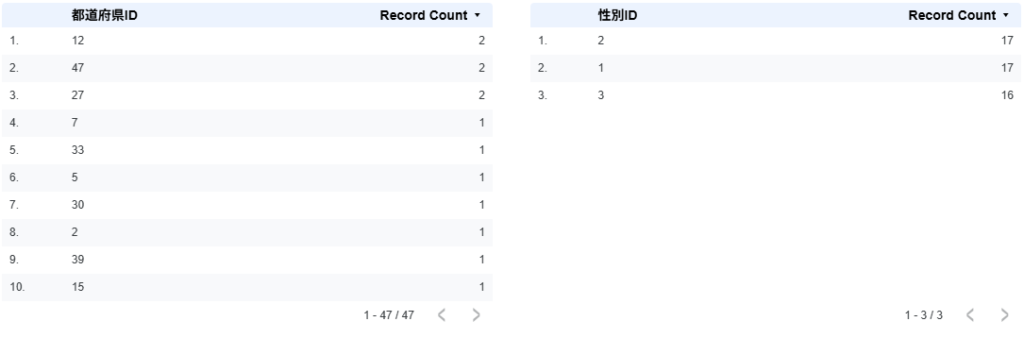
そこでカスタムグループを使い、例えば「17」を「石川県」、「27」を「大阪府」、「1」を「男性」のように置き換えることで、レポート上の表示を人が理解しやすい形にできます。
つまり、カスタムグループは「複数の値を1つにまとめる」だけでなく、「コード値やIDに分かりやすい名前を付ける」ための機能としても使えるということです。
実は、このような値の置き換えはこれまでも以下のようにCASE関数などを利用することで実現できました。例えば都道府県コードを変換する場合、以下のような計算フィールドを作成します。
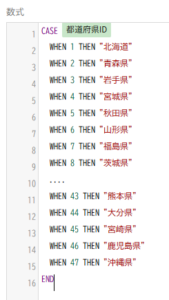
一方で、関数の記述に慣れていない場合は少しハードルが高く感じられることもあります。
カスタムグループを利用すれば、画面上で値と表示名を対応付けるだけで設定できるため、より直感的に値の置き換えを行えます。
実際にどのように作るか解説していきます。
1.データソースの編集
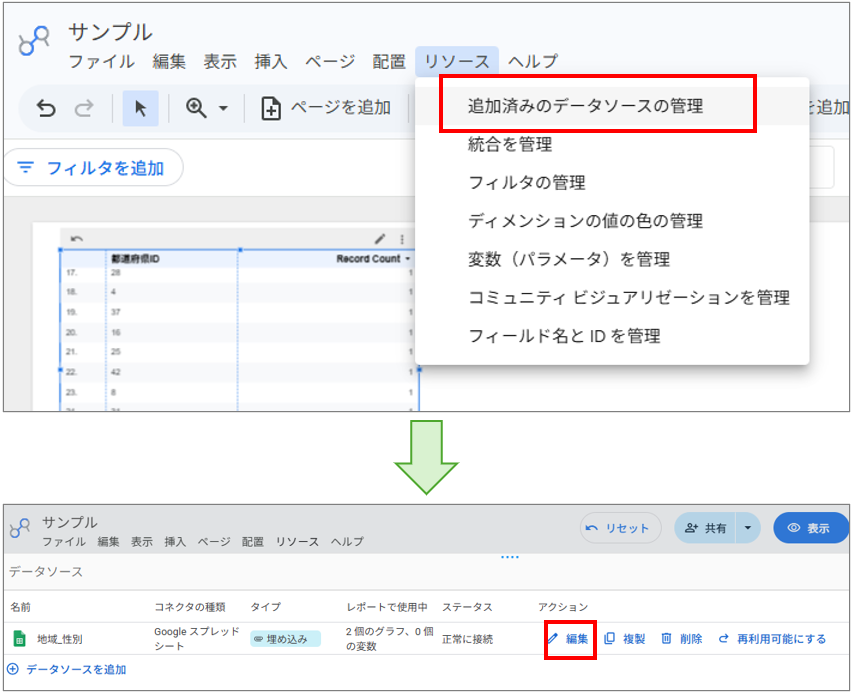
メニューバーにある「追加済みデータソース」から「データソースの編集画面」を開きます。
2.置き換え用のフィールドの追加
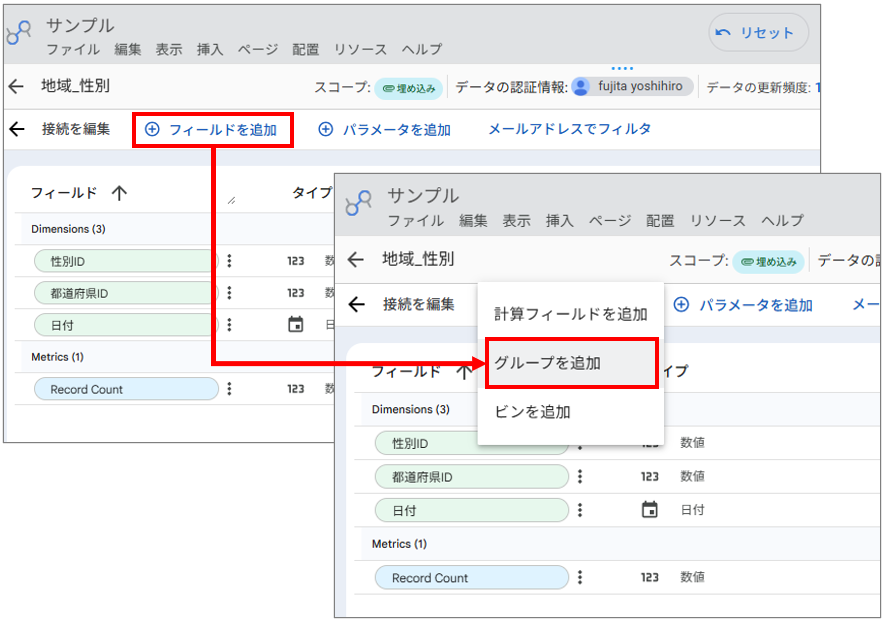
「フィールドを追加」をクリックし「 グループを追加」からグループ編集画面を開きます。
3.置き換え条件の設定
一般的なグループ化では複数の値を1つのグループにまとめますが、今回は「1 → 北海道」「2 → 青森」のように1対1で対応付けています。性別も同様に設定します。
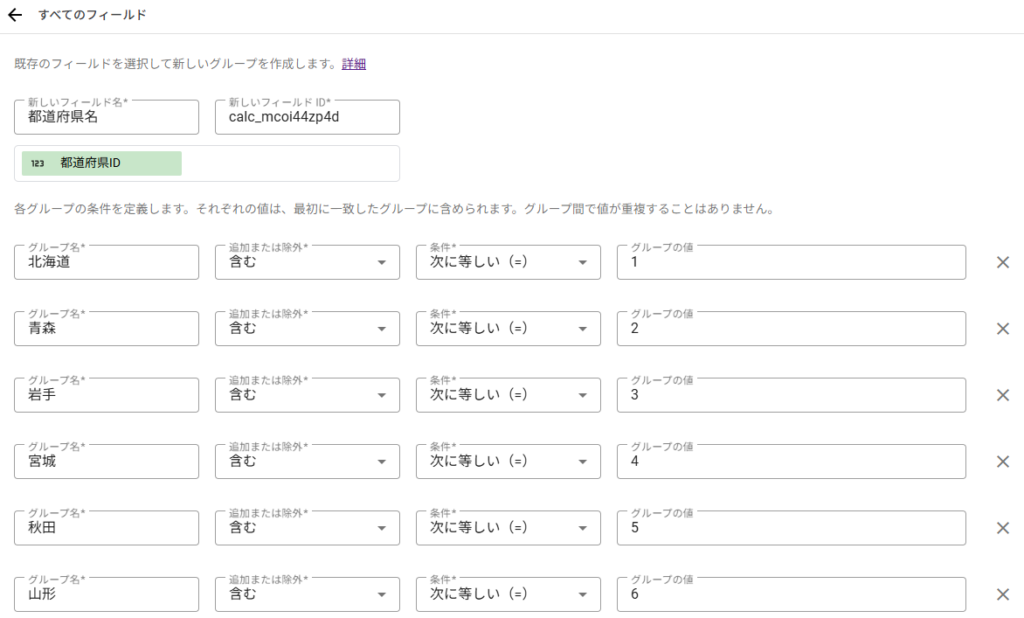
設定が完了すると、新しいディメンションとして「都道府県名」「性別」が作成され、レポート上では都道府県ID、性別IDの代わりに分かりやすい名称を表示できるようになります。
実際に設定して見てみましょう。
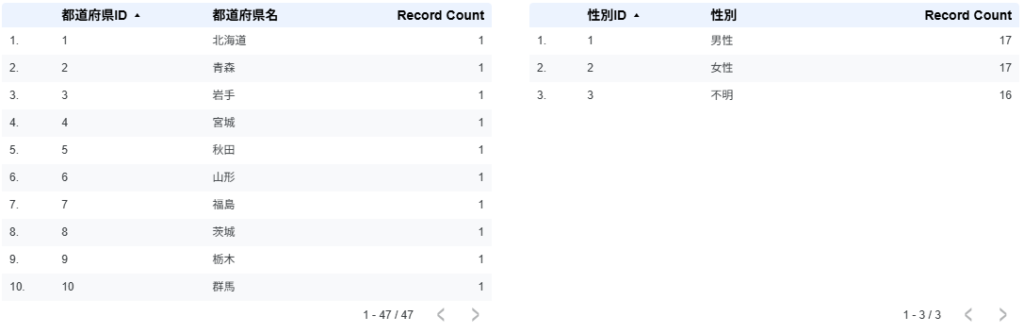
このように、コード値やIDをそのまま表示する必要がある場合でも、カスタムグループを利用することで分かりやすい名称へ簡単に置き換えられます。
CASE関数を使わずに設定できるため、ちょっとした変換であればカスタムグループを活用してみるのもおすすめです。
まとめ
カスタムグループは、複数の値をまとめて分類する機能として紹介されることが多い機能です。
しかし、今回紹介したように、都道府県IDや性別ID、会員ランクコードなどを分かりやすい名称へ置き換える用途にも活用できます。都道府県や性別のように変換対象がそれほど多くない場合は、カスタムグループを利用した方が手軽に設定できるケースもあります。
特に、レポート上の表示を少し分かりやすくしたい場合や、一時的な分析のためにコード値を名称へ置き換えたい場合には便利な機能です。
これまで「グループ化のための機能」としか認識していなかった方は、値の置き換え用途でも活用できないか、一度試してみてはいかがでしょうか。



![[GA4]AIを活用して計測内容をわかりやすく確認する方法](https://ayudante.jp/wp-content/uploads/2025/10/GA4.png)