![[GA4]カスタムチャネルグループを使いUnassignedを整理しよう](https://ayudante.jp/wp-content/uploads/2025/10/GA4.png)
GA4のトラフィック獲得レポートでは、「Organic Search」「Referral」「Paid Search」といった、参照元を大分類した「チャネルグループ」でトラフィックを把握します。
しかし、日々の業務で広告、SNS、SEOからの流入数を分析する際、データが「Unassigned(未割り当て)」や「Organic Social」に誤って分類され、実態とのズレに困ることはありませんか?最近では、「AIアシスタントからの流入数も正しく把握したい」といった新たなニーズも増えています。
本コラムでは、こうした課題を解決するためのチャネルグループの修正方法を解説します。チャネルグループを適切にメンテナンスし、日々のデータ分析や施策の振り返りに役立てていきましょう。
カスタムチャネルグループを利用する目的
GA4のデフォルトチャネルグループはGoogleが定義したルールに沿って定義されています。
サイト運用において、検索広告やSNS広告、メルマガなどに「utmパラメータ」を付与してGA4で計測しますが、このパラメータの運用ルールが統一されていないと、デフォルトの定義から外れてしまいます。その結果、本来「Paid Social」で計測すべき媒体が「Organic Social」や「Unassigned(未割り当て)」に割り当てられるケースが発生します。
また、特に最近急増しているChatGPTやPerplexity、GoogleのGeminiといった「AIアシスタント」からの流入は、現状「Referral」や「Organic Search」に割り当てられます。そのため、新たに【AI Assistant】というチャネルを作成(または定義を整理)することで、AIアシスタント経由の流入数を正確に把握できるようになります。
※2026年5月アップデート
2026/5/13にチャネルグループに「AI Assistant」が追加されるリリース発表がありました。
New AI Assistant traffic measurement
自社のビジネスや施策に合わせて自由にルールをカスタマイズし、きれいに整理し直せる機能が「カスタムチャネルグループ」最大の魅力です。なお、カスタムチャネルグループは過去のデータにも遡って反映されます。
GA4ヘルプ:デフォルトチャネルグループ
GA4ヘルプ:カスタムチャネルグループ
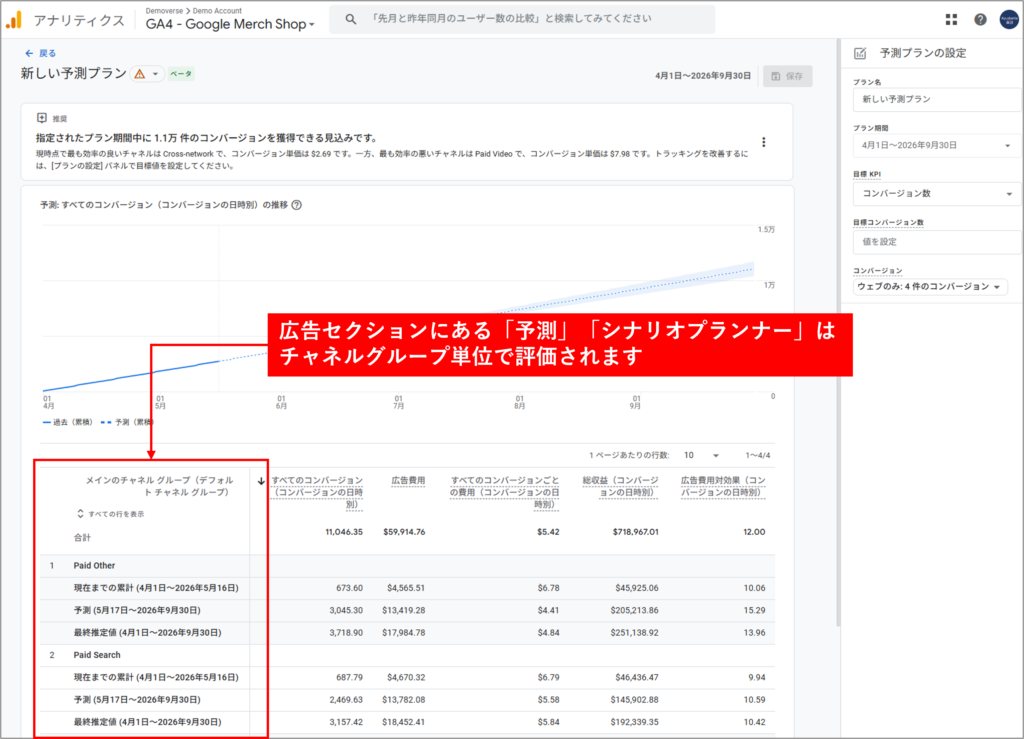
さらに、2026年に新しく「広告」セクションに追加された「予測」や「シナリオプランナー」機能は、「メインのチャネルグループ」単位でデータが評価されます。カスタムチャネルグループでメンテナンスを行い、それを「メインのチャネルグループ」に設定することで、これらの最新機能を最大限に活用できます。
カスタムチャネルグループの設定方法
カスタムチャネルグループの設定手順を説明します。カスタムチャネルグループは、デフォルトチャネルグループをコピーして作成することも、各チャネルを新規に作成することも可能です。
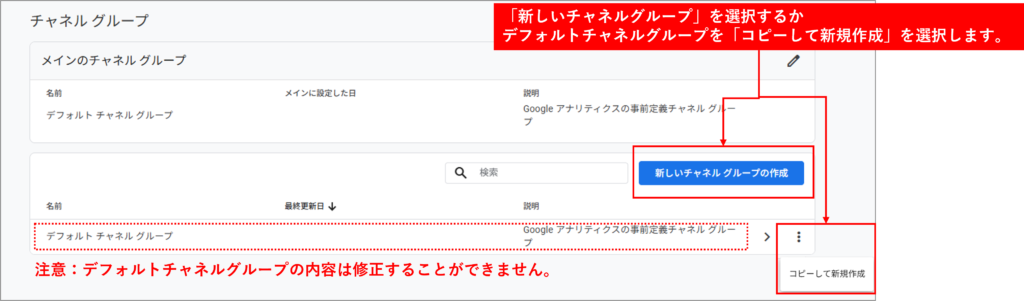
「Unassigned」が多いケースなどでは、デフォルトチャネルグループをコピーしてメンテナンスすることをお勧めします。
必要なGA4権限 :管理者、編集者
STEP1:設定画面を開く
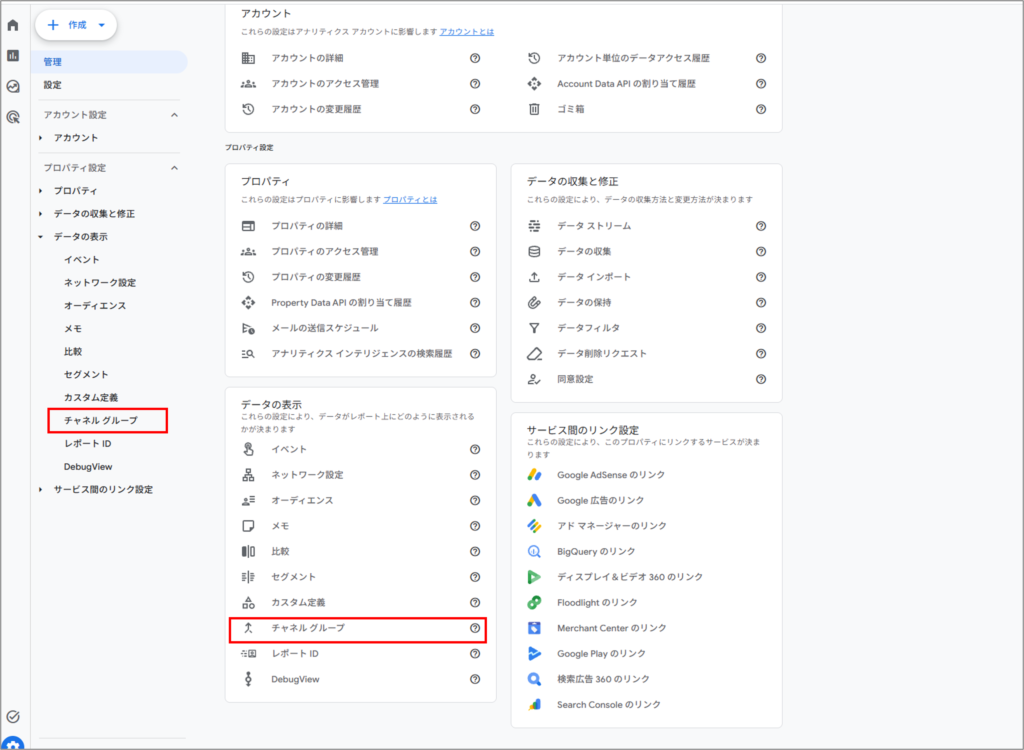
「管理」>「データの表示」>「チャネルグループ」を選択します。
STEP2:チャネルグループの作成方法を選択
「新しいチャネルグループ」を作成するか、既存のグループの「コピーして新規作成」を選択します。
STEP3:チャネルの追加・修正
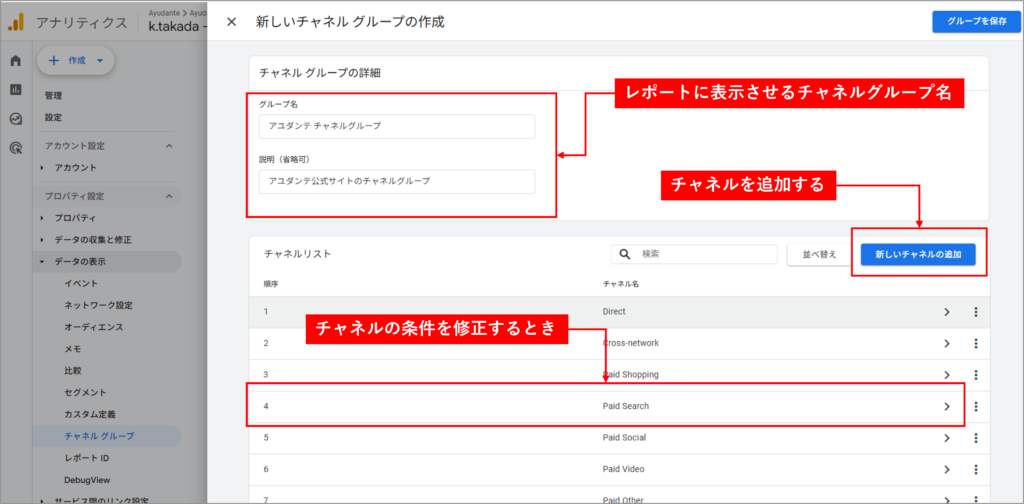
コピーしたチャネルグループの名称を入力します。
新規にチャネルを追加する場合:
「新しいチャネルの追加」を選択します。
既存のチャネル条件を修正する場合:
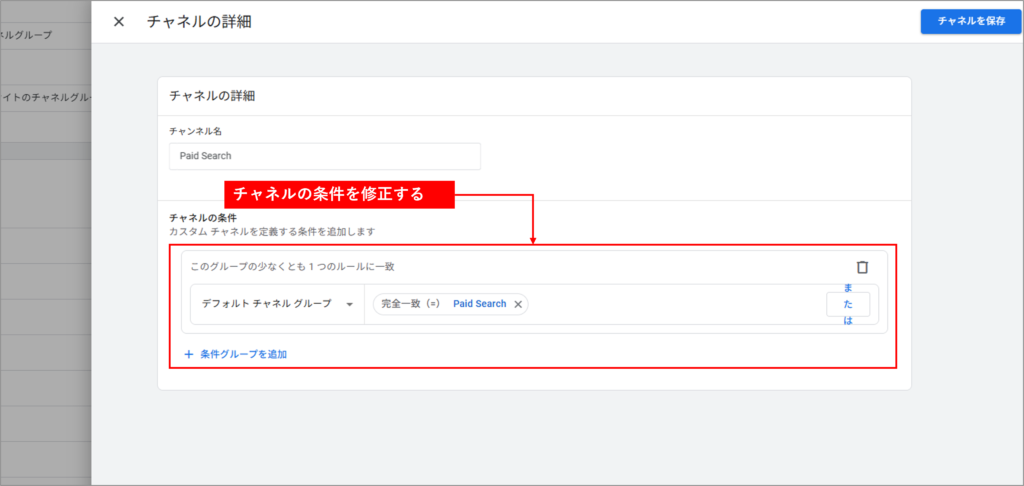
該当するチャネルの行を選択すると、詳細画面に遷移します。
STEP4:条件の定義と並び替え
詳細画面からチャネルの条件を修正、並び替えをします。
注意点: チャネルグループのルールは「上にあるルール」から順番に適用されます。修正したチャネルに正しく分類されないときは、チャネルの優先順位(並び順)や条件を見直しましょう。
Unassignedに分類されているデータの修正方法
Unassignedに分類されているデータを修正するには、先ほど作成したカスタムチャネルグループを利用します。
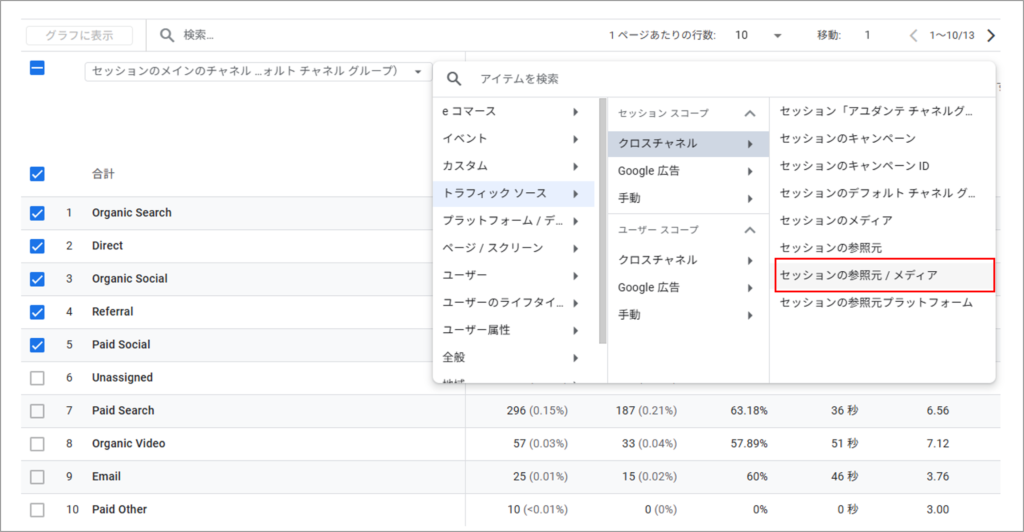
まずは「トラフィック獲得レポート」で、Unassignedに分類されている具体的な「参照元/メディア」を特定します。プライマリディメンションが「セッションのデフォルトチャネルグループ(メインのチャネル)」の状態で、セカンダリディメンションに「セッションの参照元/メディア」を選択します。
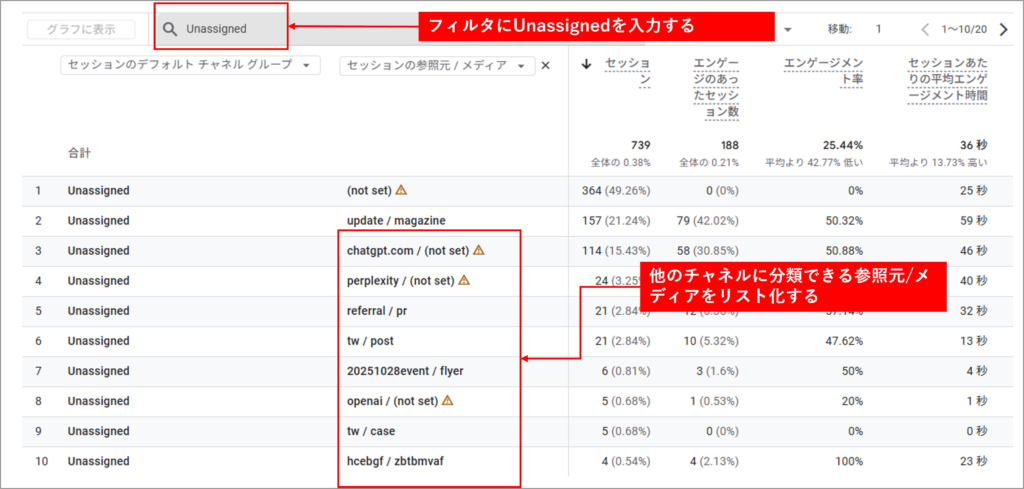
次に、検索フィルタに「Unassigned」と入力し、Unassignedに分類されている「参照元/メディア」の中から、他のチャネルに分類すべきものをリストアップします。
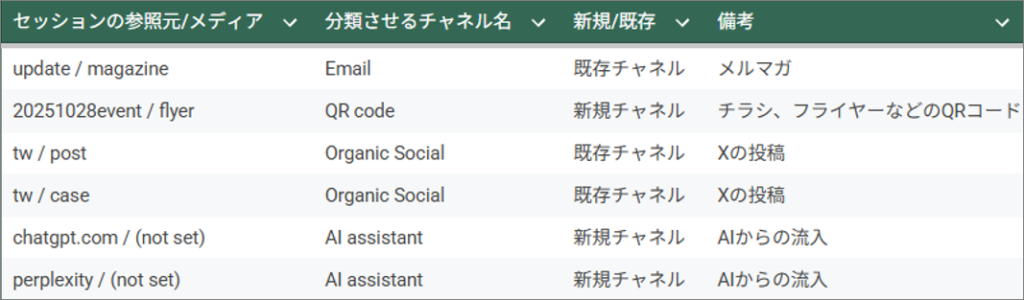
以下は、Unassignedから移行させたい「参照元/メディア」の確認例です。これらを元にカスタムチャネルグループで条件を修正していきます。 先ほど解説したカスタムチャネルグループの設定方法で各チャネルの内容を修正します。
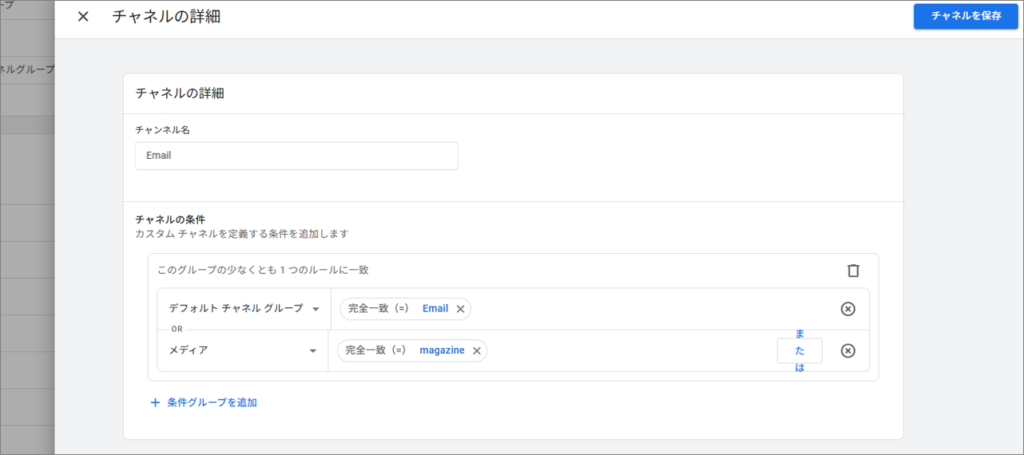
修正例1:チャネル「Email」に「update / magazine」を適用する場合
条件に【メディア:完全一致:magazine】を追加して設定します。
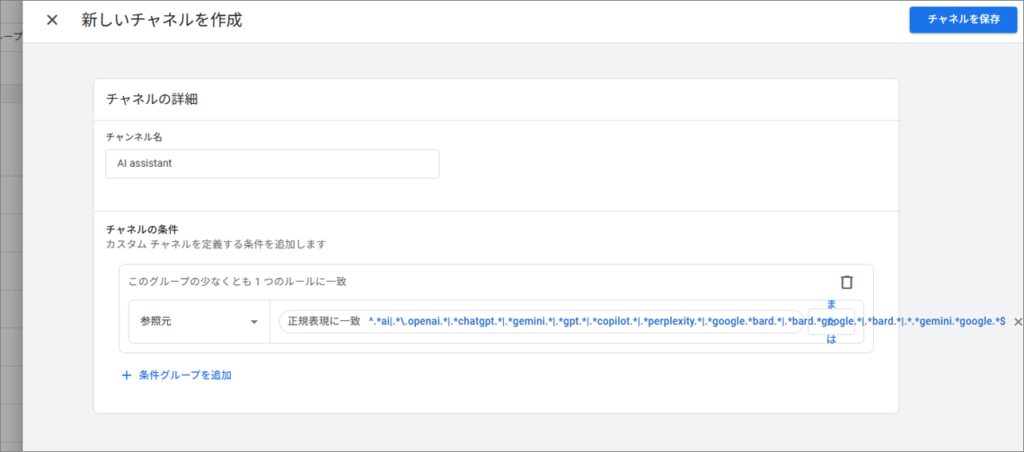
修正例2:新規チャネル「AI Assistant」を追加する場合
2026/5/13のリリースで今後「AI Assistant」チャネルのリリースが発表されましたが、手動でチャネルを追加したい場合、下記コラムで追加方法の詳細を解説しています。参照元に正規表現で各AIアシスタントの条件を追加しています。
修正後のレポート確認
Unassignedを整理した独自のチャネルグループ(例:「アユダンテグループ」)で集計し直したレポートです。
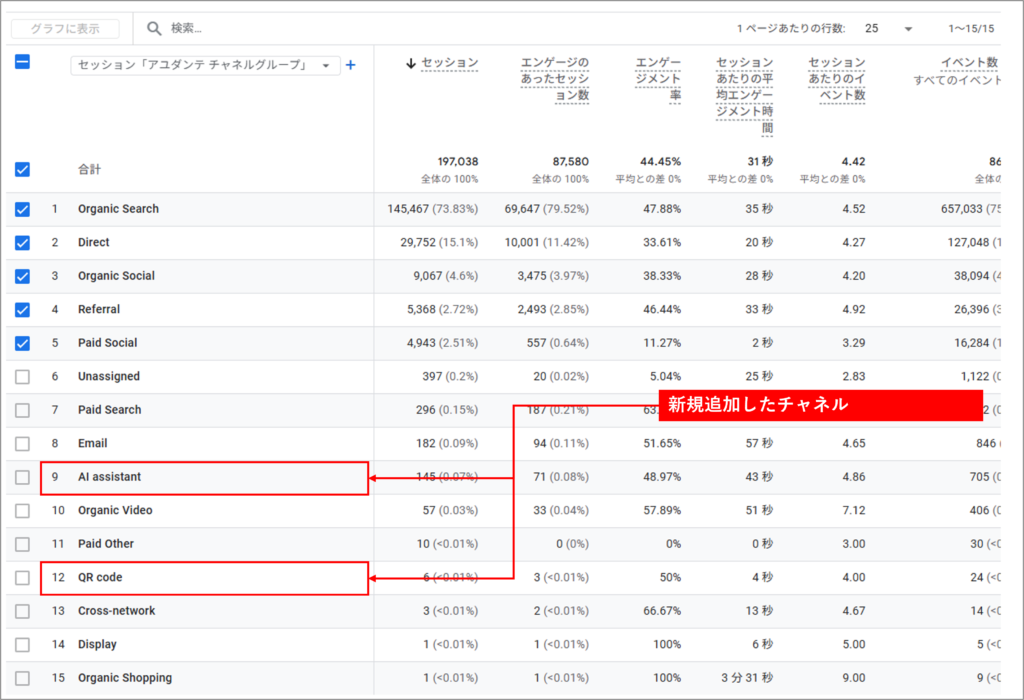
新たに「AI Assistant」や「QR code」といったチャネルが生成され、「Email」や「Organic Social」にも修正後のデータが正しく適用されていることが確認できます。
チャネルグループは定期的にチェックを行い、Unassignedや意図しないチャネルに分類されているデータを見つけたら、カスタムチャネルグループを活用してきれいに整理していきましょう。