![[GA4]AIを活用して計測内容をわかりやすく確認する方法](https://ayudante.jp/wp-content/uploads/2025/10/GA4.png)
GA4の計測内容を確認する方法はいくつかあります。
その中でも、Google Chromeの「デベロッパーツール」の「Network」タブは、特別なツールを用意することなく手軽に確認できる方法の一つです。
しかし、実際に確認してみると情報量が多く、パラメータ名も分かりづらいため、「どこを見ればよいのかわからない」と感じることもあるのではないでしょうか。
そこで今回は、AIの力を借りてGA4の計測内容をわかりやすく整理・確認する方法を紹介します。
デベロッパーツールで計測内容を確認する
計測内容を確認したい画面を開いて「右クリック > 検証」をクリックし、デベロッパーツールの画面を開きます。
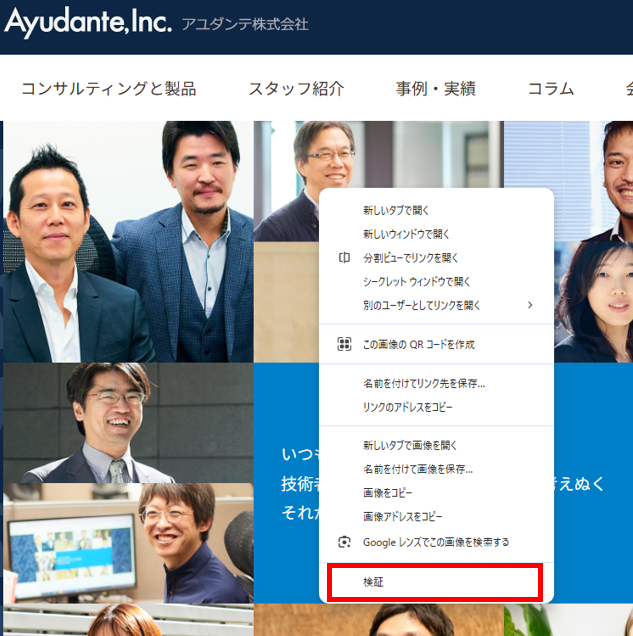
次に「Network」タブをクリックします。
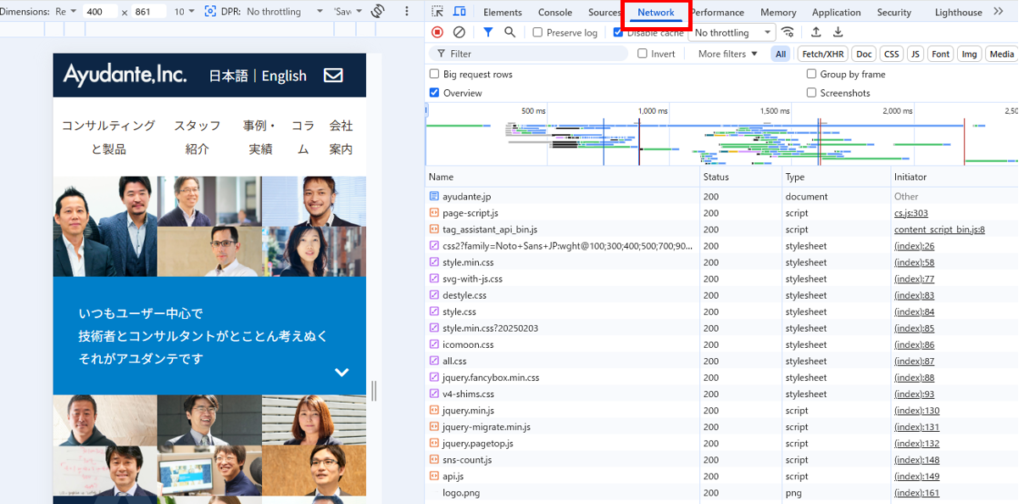
すると、開いている画面で使われる画像や.jsファイルなど様々な通信が表示されます。この中にGA4への通信も含まれています。
GA4の通信は検索窓に「collect?v=2」と入力して絞り込むことで見ることができます。
なお、複数のプロパティで計測している場合は「/collect\?v=2.*{{測定ID}}.*/」のように測定IDを指定して絞り込むことで特定の測定IDの通信だけを見ることができます。(小技です)
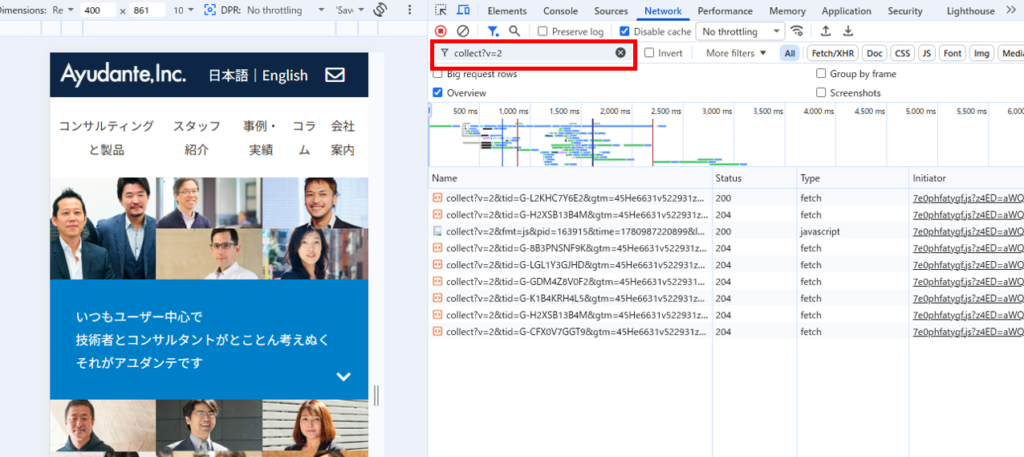
見たい通信をクリックし、「payload」をクリックします。すると、GA4に送信しているパラメータとパラメータ値が表示されます。
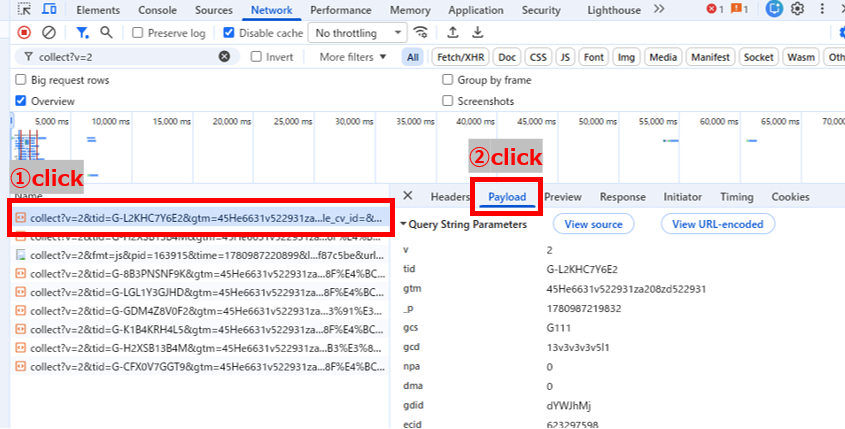
慣れている方はここを見れば十分でしょう。
しかし、パラメータは多岐にわたり、その意味も分かりづらく、送信状況によってはパースされていない状態で表示されることもあります。そのため、誰もが容易に内容を確認できるものではないと思います。
AIを使ってわかりやすくしてみよう
AIを使えばパラメータを整理して、見やすくできます。
とりあえず、簡単なプロンプトをAIに入力してみましょう。
まず、「view parsed」から「view source」に切り替えます。表示されたソースを全選択してコピーします。
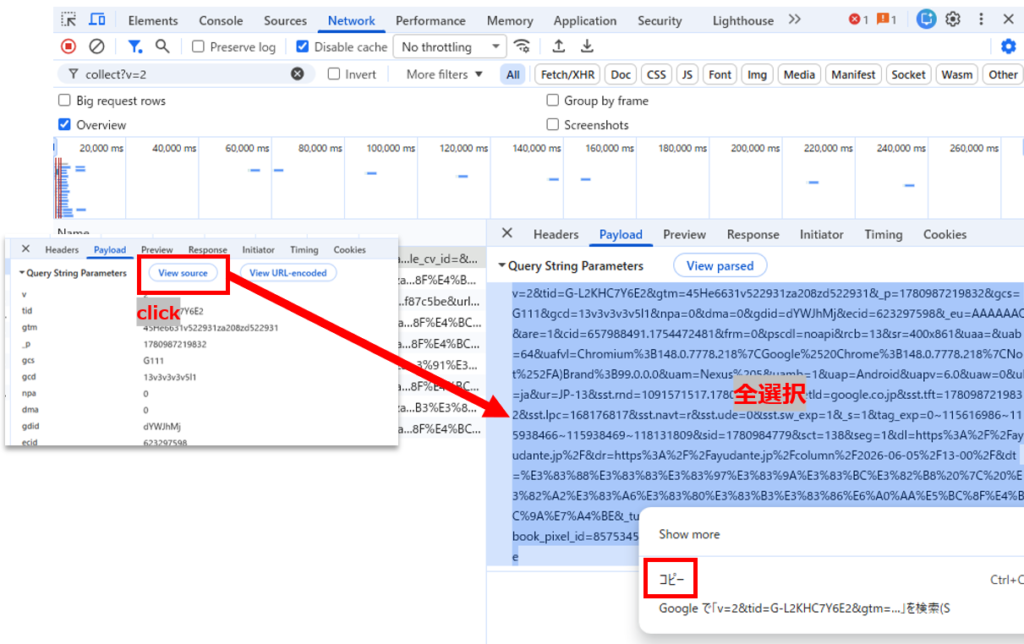
プロンプトは以下のように入力してみましょう。
以下はGoogle Analyticsのpayloadです。わかりやすく整理してください。
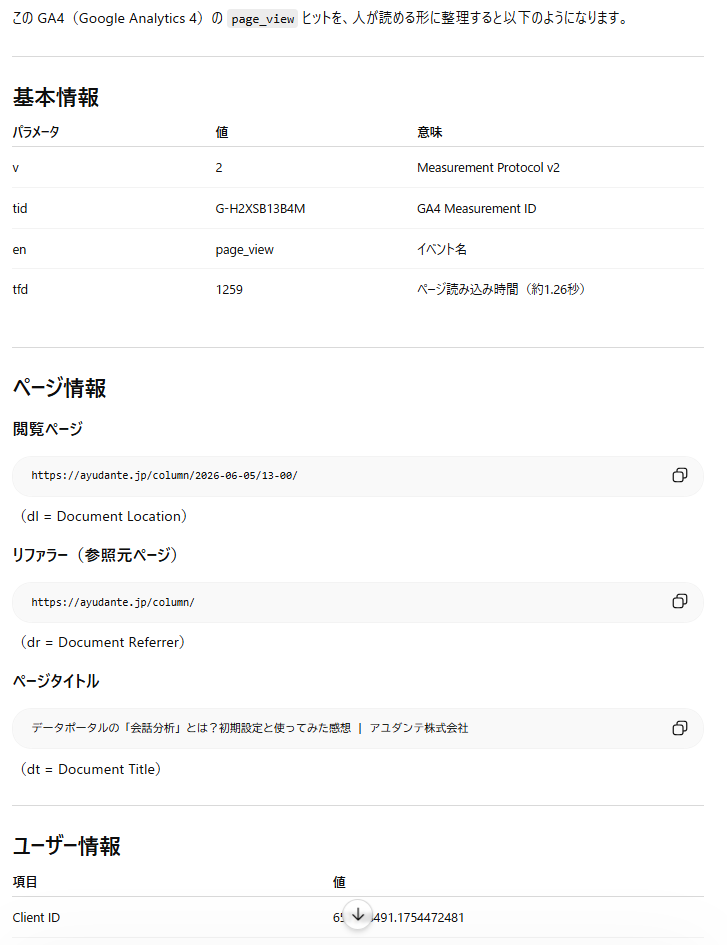
v=2&tid=G-H2XSB13B4M>m=45He6631v522931za208zd522931&_p=1780985708656&gcs=G111&gcd=13v3v3v3v5l1&npa=0&dma=0&gdid=dYWJhMj&_eu=AgAAAAQ&are=1&cid=657988491.1754472481&frm=0&pscdl=noapi&rcb=12&sr=1920x1200&uaa=x86&uab=64&uafvl=Chromium%3B148.0.7778.218%7CGoogle%2520Chrome%3B148.0.7778.218%7CNot%252FA)Brand%3B99.0.0.0&uam=&uamb=0&uap=Windows&uapv=19.0.0&uaw=0&ul=ja&_s=1&tag_exp=0~115616986~115938466~115938469~118131809&sid=1780984779&sct=138&seg=1&dl=https%3A%2F%2Fayudante.jp%2Fcolumn%2F2026-06-05%2F13-00%2F&dr=https%3A%2F%2Fayudante.jp%2Fcolumn%2F&dt=%E3%83%87%E3%83%BC%E3%82%BF%E3%83%9D%E3%83%BC%E3%82%BF%E3%83%AB%E3%81%AE%E3%80%8C%E4%BC%9A%E8%A9%B1%E5%88%86%E6%9E%90%E3%80%8D%E3%81%A8%E3%81%AF%EF%BC%9F%E5%88%9D%E6%9C%9F%E8%A8%AD%E5%AE%9A%E3%81%A8%E4%BD%BF%E3%81%A3%E3%81%A6%E3%81%BF%E3%81%9F%E6%84%9F%E6%83%B3%20%7C%20%E3%82%A2%E3%83%A6%E3%83%80%E3%83%B3%E3%83%86%E6%A0%AA%E5%BC%8F%E4%BC%9A%E7%A4%BE&_tu=BA&en=page_view&tfd=1259AIエージェントによって結果は変わりますが、ChatGPTでは以下のような結果になります。これでも十分にわかりやすい内容です。こんなデータが送信されているんだな・・という参考になると思います。
プロンプトをカスタマイズして必要な内容だけに着目して整理してみてみよう
上記の情報を参考にしつつ、慣れてくると見るべき主要なパラメータがわかってきます。AIにも主要なパラメータだけに絞って整理してもらうようプロンプトを改良しましょう。公式ソースも出してもらうようにしておけば、さらに自身で深堀して調べることも可能です。
例えば以下のようなプロンプトを入力します。
以下はGoogle Analyticsのpayloadです。
表形式にしてまとめてください。
表の見出しは以下です。
----
・パラメータ
・パラメータ概要説明
・パラメータ値
・パラメータ値概要説明
・公式ソース
----

以下は主要なパラメータです。
主要なパラメータと補助的なパラメータを分けた表にしてください。
もし、主要なパラメータに値がない場合は「送信なし」と表示してください。
・tid, sid, en, ep.*, up.*, dl, dt, uid, gcs

v=2&tid=G-~~~~##payloadソース##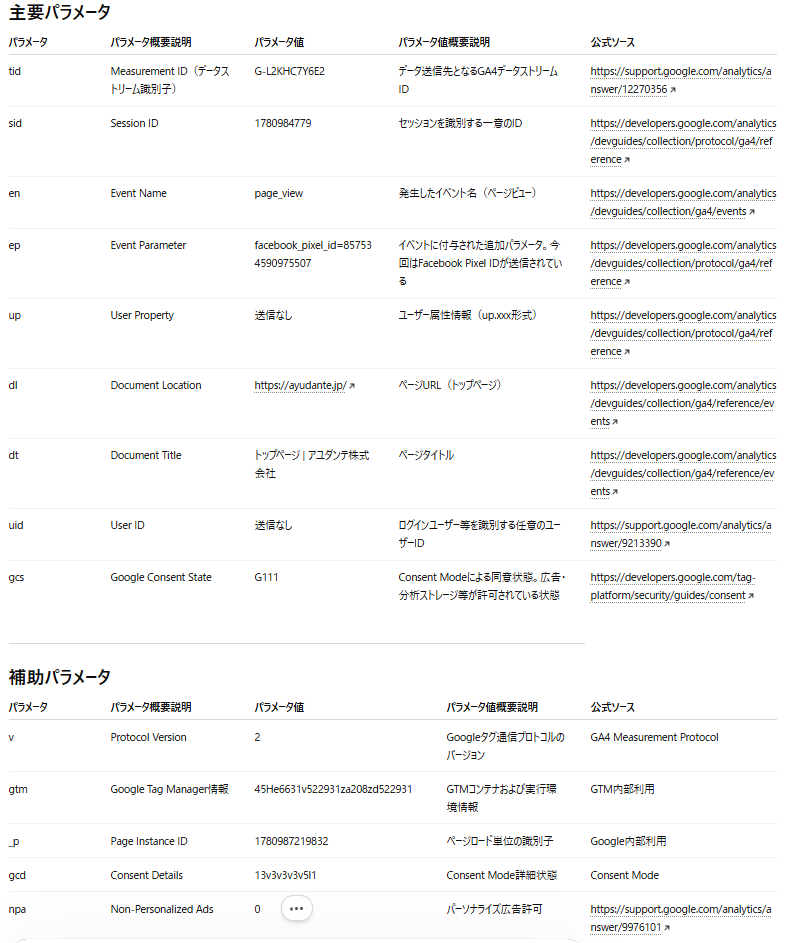
かなり見やすくなりました。
もちろん、慣れてくればAIを使わなくても計測内容を確認できるようになります。しかし、eコマースやバッチ処理など、一度の通信で複数のイベントが送信されるケースでは、慣れていても内容を読み解くのに時間がかかります。そのような場合でも、AIを活用することで計測内容を効率よく整理・確認できます。
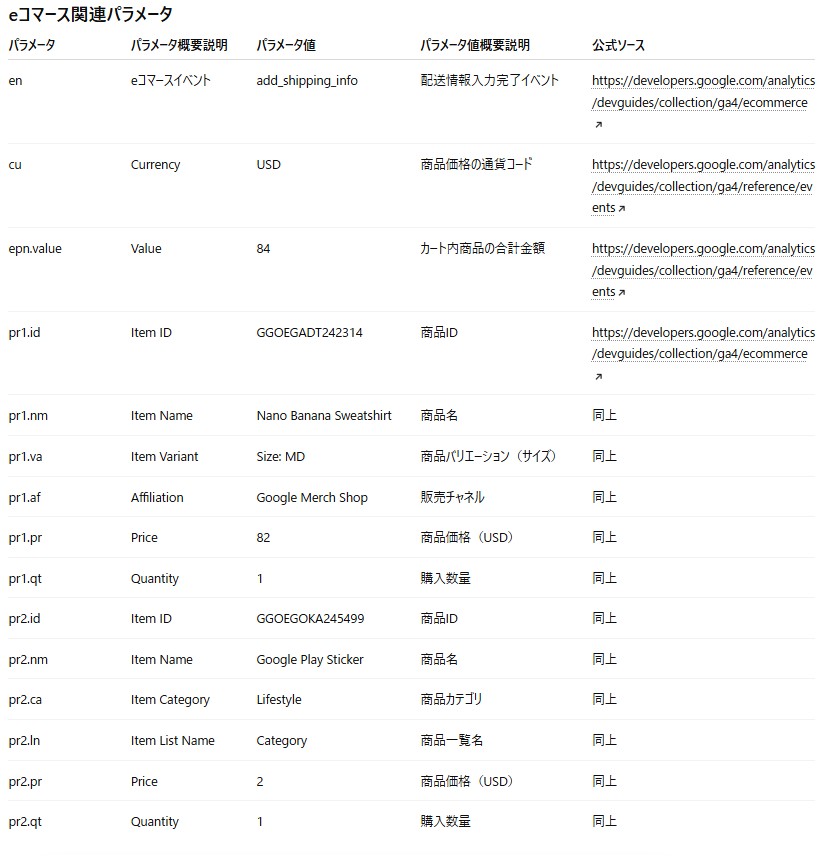
eコマースのデータは以下のように商品名や商品カテゴリなどの情報は「~」で区切られ、慣れても見るのはちょっと大変です。

先ほどのプロンプトに以下のように追加しましょう。
eコマースの情報がある場合は別の表にまとめてください。するとeコマースの情報もわかりやすくまとめてくれます。
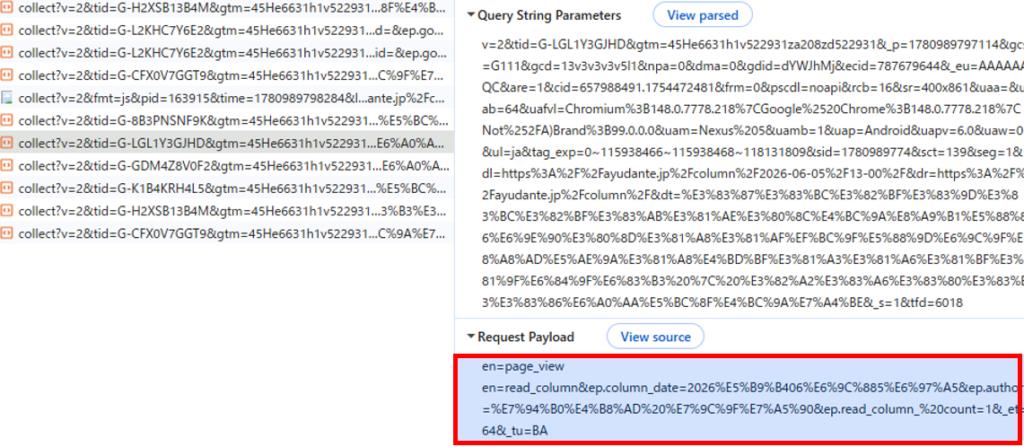
GA4では、複数のイベントを1回の通信にまとめて送信する「バッチ処理」が行われることがあります。バッチ処理では、以下のように複数のイベントが一度に送信されるため、イベントごとの内容を把握しづらくなります。
この例では「page_view」「read_column」がまとめて送信されています。
プロンプトに以下も追加してみましょう。
バッチ処理がある場合は、共通パラメータ、イベントとそのイベントに付随するパラメータを一つの表にして、別々にしてください。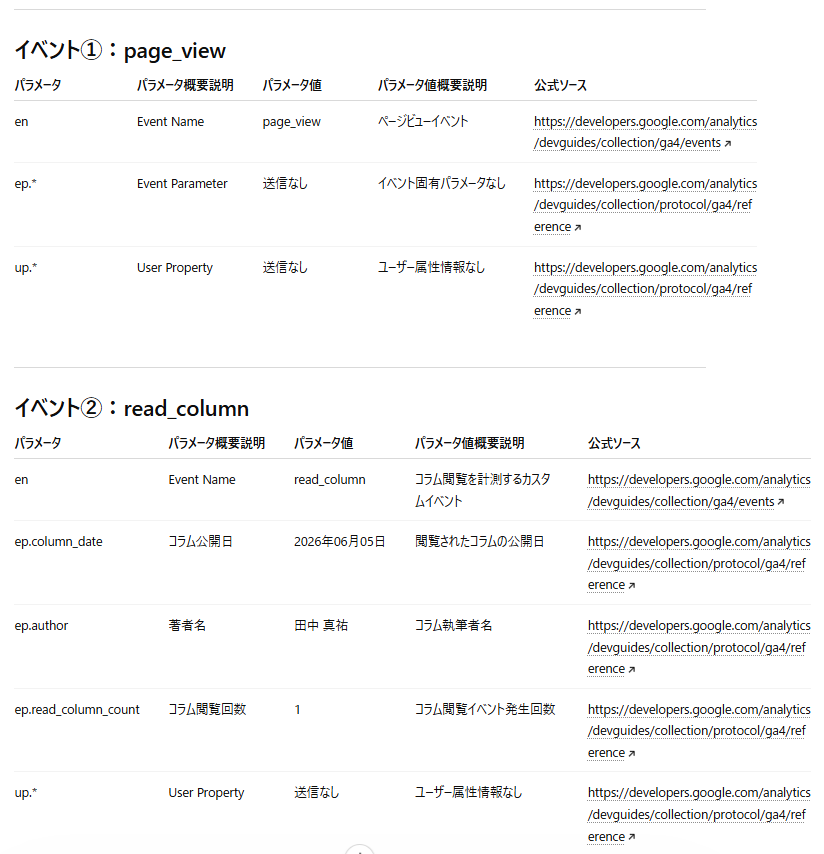
このように複数のイベントを分け、かつイベントに付随するパラメータを整理して出してくれます。
プロンプトをまとめると以下のようになります。
以下はGoogle Analyticsのpayloadです。
表形式にしてまとめてください。
表の見出しは以下です。
----
・パラメータ
・パラメータ概要説明
・パラメータ値
・パラメータ値概要説明
・公式ソース
----

以下は主要なパラメータです。
主要なパラメータと補助的なパラメータを分けた表にしてください。
もし、主要なパラメータに値がない場合は「送信なし」と表示してください。
・tid, sid, en, ep.*, up.*, dl, dt, uid, gcs

eコマースの情報がある場合は別の表にまとめてください。
バッチ処理がある場合は、共通パラメータ、イベントとそのイベントに付随するパラメータを一つの表にして、別々にしてください。

v=2&tid=G-~~~~##payloadソース##
上記のプロンプトはあくまで一例です。より適したプロンプトがあるかもしれません。
AIエージェントや確認したい内容、求めるアウトプット形式によって、より適したプロンプトは変わると思います。ぜひ参考にしながら、自分なりにカスタマイズしてみてください。
また、毎回同じプロンプトを入力するのは手間がかかります。ChatGPTのProjectなどにあらかじめ指示を登録しておけば、payloadの結果をコピー&ペーストするだけで、同じ形式で整理された結果を簡単に確認できます。
まとめ
GA4のpayloadによる計測確認は、これまで専門的な知識が求められる作業でした。
しかし、AIを活用してpayloadを整理・解説させることで、マーケターやディレクター、エンジニアなど、計測の専門家でなくても送信されている内容を理解しやすくなります。
また、計測内容をさまざまな立場の人が同じ視点で確認できるようになることで、レポートや分析結果に対する認識のズレを減らし、より円滑なコミュニケーションにつながります。
AIは計測の知識そのものを代替するものではありませんが、計測内容を理解するためのハードルを大きく下げてくれます。
ぜひこの記事を参考に、社内でプロンプトを共通化し、誰もが計測内容を確認できる環境づくりに取り組んでみてください。