「今のGTMの設定を整理しないと…」
そう思いながら、手を付けられずにいる方は多いのではないでしょうか。GTM(Google タグマネージャー)は運用が長くなるほど、タグやトリガー、変数が増えていきます。いざ整理しようとしても、どれが使われていて、消したらどこに影響するのかを確かめるには、1 つずつ開いて確認するしかありません。
どんなタグが・どんな条件で動いているのかを帳票(設定管理台帳)にまとめておけば、全体を見渡しながら整理できます。とはいえ、その帳票を作るのが、割と骨の折れる作業になると思います。
こういった作業はAIが得意なのでは?ということでAIに任せてしまいましょう。
この記事では、AIの扱いに慣れていない方でも試せるように、GTMの設定から帳票を作り、それを管理し続けるまでの流れを紹介します。
GTM の帳票、あると助かるけれど、作るのが大変
GTMには、変数を開いて利用しているタグを確認したり、トリガーがどのタグから参照されているかをたどったりできる機能があります。個々の設定を調べるだけなら、帳票がなくても困ることはあまりありません。
ただし、見られるのはあくまで「1つの設定とその周り」です。コンテナ全体を通して俯瞰できる画面はありません。そのため、次のような場面では帳票があったほうが便利です。
- 同じ設定の変数やトリガーがいくつもある
- 使われなくなったタグを棚卸ししたいが、タグを1つずつ開いて確認するのは大変
- 担当者の交代や社内への説明で、設定の全体像を示したい
そんな帳票を作ろうと思っても、どんな項目を載せればよいかわからない。タグを 1 つずつ書き写すのが大変。作っても更新されず、いつの間にか実際の設定とずれてしまう。こういった悩みが出てくると思います。
このうち「作り方」と「書き写す手間」は、AIがほとんど肩代わりしてくれます。「運用されない」問題への対策は、「作った帳票を「管理し続ける」には」で紹介します。
AIに渡すのは「エクスポートした JSON」
AIにGTMの設定を読んでもらう方法は、いくつか考えられます。画面のスクリーンショットを渡す、設定をコピーして貼り付ける、AIにブラウザを操作させて画面を読ませる……といった具合です。
実際に試してみると、いちばん速くて正確なのは、GTMから書き出したJSONファイルをそのまま渡す方法でした。
画面を読ませる方法では、タグやトリガーを1つずつ開く必要があります。小さなコンテナでも 数十回前後の画面遷移になり、画面に出てこない設定は取りこぼします。
一方、JSONにはタグ・トリガー・変数の設定がすべて入っています。各項目の「メモ」欄やフォルダ、例外トリガーも含まれるので、一度渡せば帳票に必要な情報がほぼそろいます。
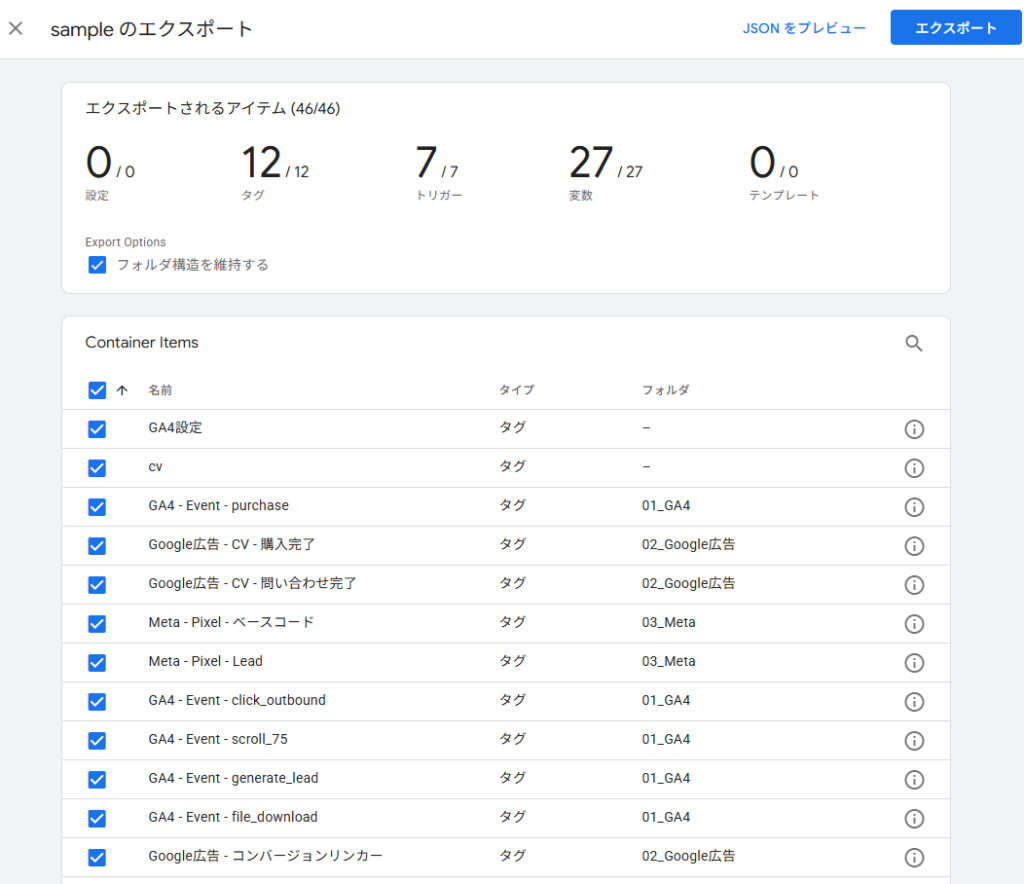
JSONの書き出し方は次のとおりです。
1.GTM の「管理」タブを開く
2.「コンテナをエクスポート」をクリックする
3.公開済みのバージョンか、作業中のワークスペースを選ぶ
4.エクスポートすると、JSONファイルがダウンロードされる
詳しくは「GTMコンテナのエクスポート・インポート方法を解説」を参照してください。
Claude CodeのようなAIツールやGTMのAPIを使えば、GTMの操作や帳票の管理を自動化することもできます。ただし、環境の準備やプログラムの知識が必要で、初めての方にはハードルが高いと思います。
その点、今回の方法は GTMの画面からエクスポートして、AIのチャットに添付するだけです。特別な知識がなくても、誰でもその日から始められます。
AIへの頼み方のポイント
実際、JSONを渡して『帳票にして』と指示するだけでも、ある程度の表は作成できます。
ただ、それでは列の並びや書き方が毎回変わってしまい、「管理する帳票」としては使いにくくなります。
毎回同じ形で作ってもらうために、指示には次の3つを入れておくのがポイントです。
1.どんなシートと列にするか
「タグ一覧」「トリガー一覧」のようなシート名と、それぞれの列を決めて伝えます。ここを固定すると、担当者やAIが変わっても同じ形の帳票ができます。
2.内部のコードを人が読める言葉に直す
JSON の中では、タグの種類が gaawe(GA4 イベント)のような内部コードで、発火トリガーは名前ではなく番号で書かれています。「日本語の名前に直して」「番号はトリガー名に置き換えて」と一言添えるだけで、読みやすくなります。
3.わからないことは書かせない
AIは、空欄をそれらしい内容で埋めようとすることがあります。「JSONに無いことは推測せず『(未記入)』と書く」と決めておくと安心です。
実際の指示は、たとえばこのような書き出しから始めます。
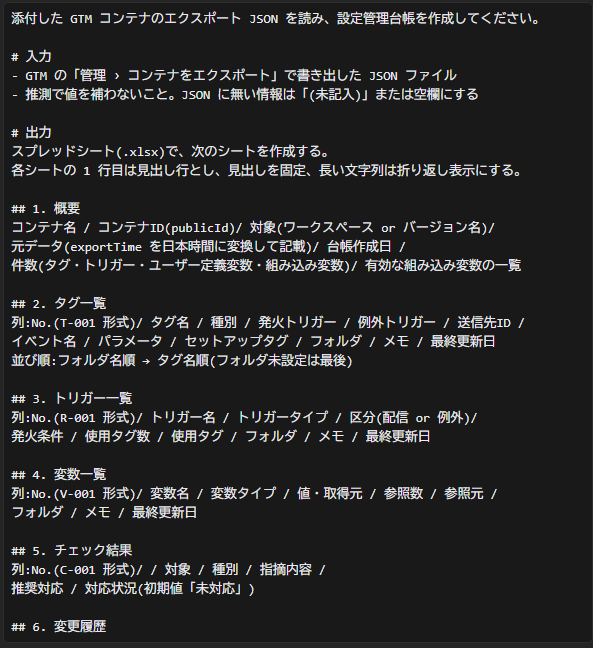
続きには、日付の変換方法や、チェックしてほしい観点を書き足していきます。
チェックしてほしい観点は、今の運用に合わせて書くのがおすすめです。たとえば、次のような指示です。
- タグ名や変数名の命名規則をあらかじめ伝えておき、規則から外れているものを挙げてもらう
- 同じ内容のタグやトリガーなど、重複している設定を洗い出してもらう
など、自社のルールを踏まえておくと、AI のチェック結果をそのまま整理のリストとして使えます。
一度できあがった指示はチームで使い回せるので、最初に少し手間をかけておくと、あとがずっと楽になります。
しかし、毎回同じ指示を書くのも面倒なので、指示を予め登録する機能を使うともっと楽になります。例えば、 Claudeの「プロジェクト」などです。
サービスやプランによっては、登録した指示を社内のメンバーと共有することもできます。指示を作るのは最初の 1人だけでよく、ほかのメンバーは中身を知らなくても同じ形の帳票を作れます。最初に少し手間をかけておくと、あとがずっと楽になります。
一度登録しておけば、JSONを添付して「帳票を作って」と頼むだけになります。
できあがった帳票
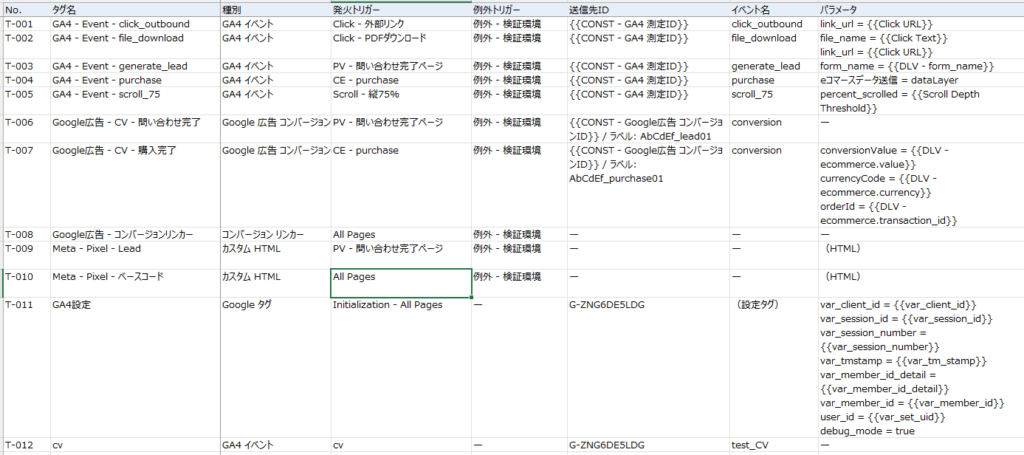
JSONを渡してから数分で、次ようなシートの帳票ができあがります。(帳票はサンプルです)
▼タグ一覧
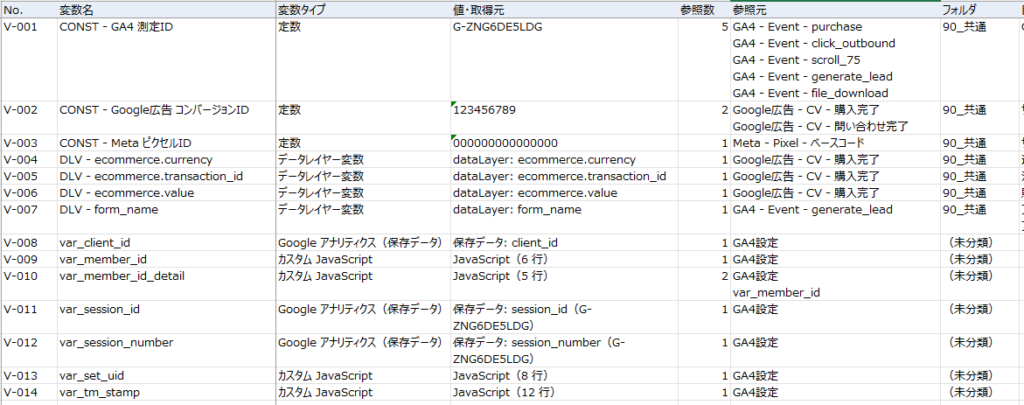
▼変数一覧
▼チェック結果(AI が見つけた問題点)
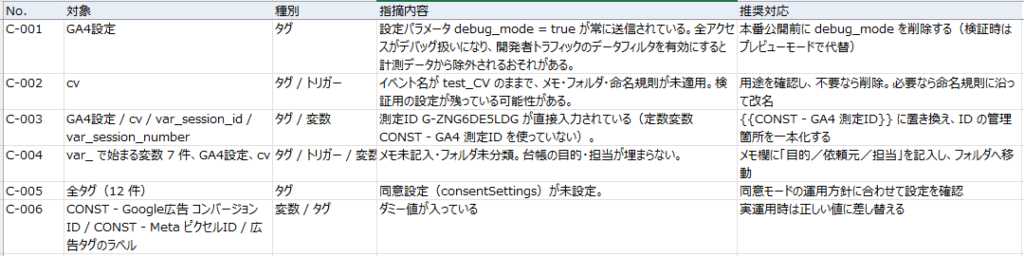
特に便利なのが、トリガーと変数の「どこで使われているか」の列です。「この変数を消したらどこに影響するか」がひと目でわかります。また、問題点もチェック結果を見れば一目です。
例えば
- 同じ purchaseイベントを送るタグが2つあり、購入が二重に計測されるおそれがある
- どのタグからも使われていないトリガーや変数がある
- 同じ設定のトリガーや変数が複数ある
など、GTMの画面だけでは気づきにくいものです。
このように、帳票を作るだけでなく、設定の見直しに役立つ点もAIを使うメリットです。
作った帳票を「管理し続ける」には
帳票づくりでいちばん難しいのは、作ったあとです。一度作って満足してしまうと、数か月後には実際の設定と合わなくなります。
「GTM を公開したら、帳票も自動で更新される」のが理想ですが、GTMには公開を知らせてくれる仕組みがありません。完全に自動化するにはAPIを使った仕組みが必要で、技術的なハードルが上がります。
そこで「公開したら、そのバージョンの JSON を AIに渡す」というルールを敷き運用することをおすすめします。
シート「変更履歴」も加えておき、前回の帳票も渡しておくことで、追加・変更・削除された項目をAIが見つけて「変更履歴」に書き足してくれます。
▼GTMのメモは活用しよう
タグや変数、トリガーにはメモを残せます。そのメモはJSONにも含まれます。
メモがあれば、帳票を見るだけでタグの目的や用途がわかります。反対にメモが空だと、帳票にはタグ名と設定しか載らず、「何のためのタグか」は結局わからないままです。
そこで、タグを作るときにメモ欄へ決まった形で書いておくルールにします。
こうしておけば、AIがそのまま帳票の「メモ」の列へ転記できます。こうすることでより精度高く管理することができます。なお、帳票のためだけではなく、通常のGTM運用するうえでもメモは残しておくことをおすすめします。
AIに任せるときの注意点
AIを使うにあたり、気をつけておきたい点があります。
・公開されない情報も含まれることを知っておく
公開済みのGTMコンテナには外部から確認できる情報もありますが、エクスポートJSONにはメモやフォルダ名、公開前のワークスペースの内容など、サイトには出ない情報も含まれます。
AIサービスを使うときは、社内のルールに沿って利用しましょう。
・AIの結果は人が確認する
AIは、まれに件数を取りこぼしたり、設定を読み違えたりします。少なくとも「帳票のタグ数とGTMのタグ数が合っているか」は確かめてください。チェック結果も、あくまで「確認すべき候補」として扱うのが安全です。
・帳票でわかるのは「設定」まで
この帳票に載るのは、あくまでGTMにどう設定されているかです。タグが実際に正しく動いているかは、これまでどおりプレビューモードなどで確認しましょう。