GTMのトリガー設定で、「等しい」「含む」「正規表現に一致」などありますが、どれを使えばいいですか?
このようなご質問をいただきました。
とりあえず「含む」を使っているけれど、これでいいのかな?と疑問に思ったことがある方もいらっしゃるのではないでしょうか。
今回は、それぞれの違いと、どのような場合に使えばよいかをご紹介します。
- 「等しい」は、このページだけを指定したいとき
- 「含む」は、指定した文字列が入っていれば対象
- 「先頭が一致」は、配下ページをまとめて指定したいとき
- 「正規表現に一致」は、複数の条件をまとめたいとき
- Page Pathだけでは区別できない場合もある
- トリガー条件の選び方
- 設定後は対象外のページも確認
- まとめ
「等しい」は、このページだけを指定したいとき
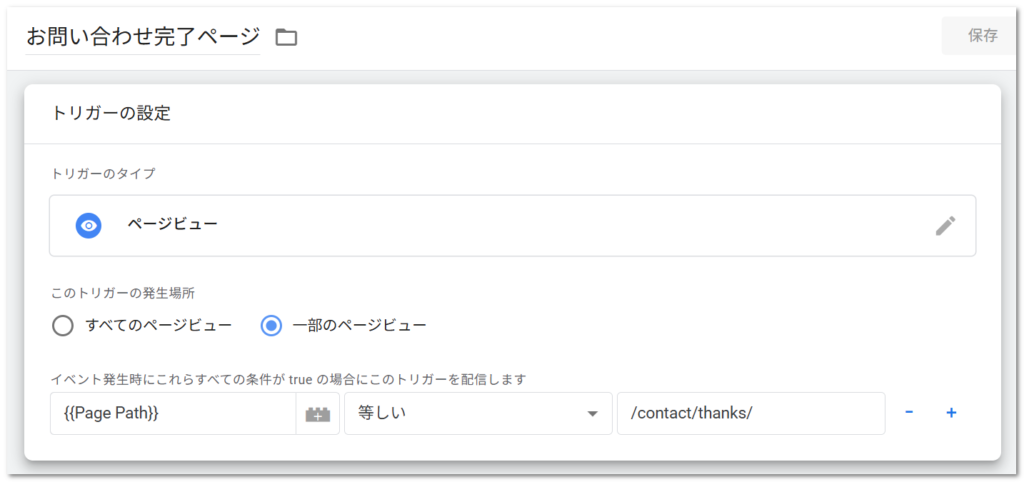
例えば、お問い合わせ完了ページだけでタグを配信したい場合は、
Page Path 等しい /contact/thanks/
と設定します。
/contact/thanks/→ 対象/contact/thanks/test/→ 対象外
指定した値と完全に同じ場合を対象にしたいときは、「等しい」を使うと分かりやすいです。
「等しい」を使う場合は、「Page URL」と「Page Path」の違いにも注意が必要です。
例えば、お問い合わせ完了ページにクエリパラメータが付く場合を考えてみます。
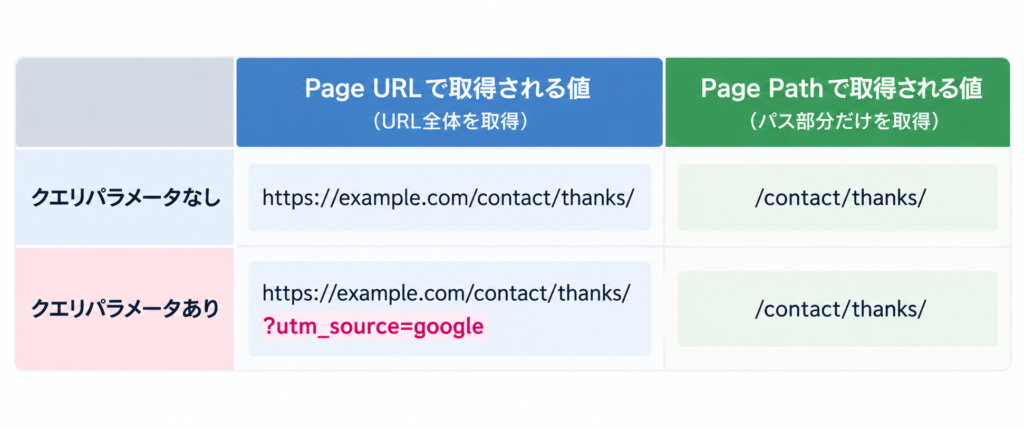
Page URLはURL全体を取得するため、クエリパラメータが付くと別の値になります。
Page Pathはパス部分だけを取得するため、クエリパラメータが付いていても、どちらも/contact/thanks/になります。
クエリパラメータが付く可能性があるページを「等しい」で指定する場合は、Page Pathを使用しましょう。
「含む」は、指定した文字列が入っていれば対象
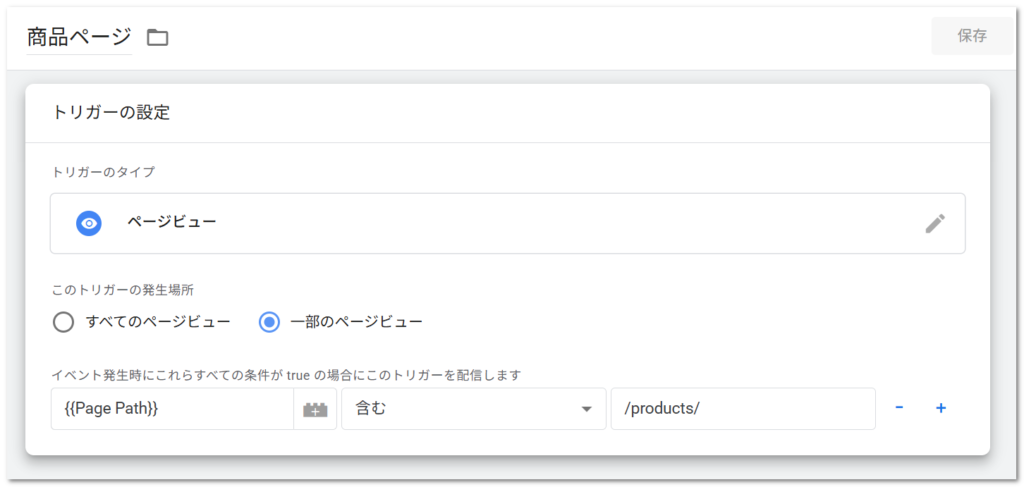
例えば、/products/が入っているページをまとめて対象にしたい場合は、
Page Path 含む /products/
と設定します。この場合、次のURLはすべて対象になります。
/products//products/item01//products/item02//campaign/products/
/products/配下だけを対象にしたつもりでも、/campaign/products/のように、同じ文字列が入っていると対象になってしまいます。設定するときは、対象にしたくないURLが入っていないか確認すると安心です。
「先頭が一致」は、配下ページをまとめて指定したいとき
/products/配下のページをまとめて対象にしたい場合は、
Page Path 先頭が一致 /products/
と設定します。次のURLは対象になります。
/products//products/item01//products/item02/
次のURLは/products/から始まっていないため、対象になりません。
/campaign/products/
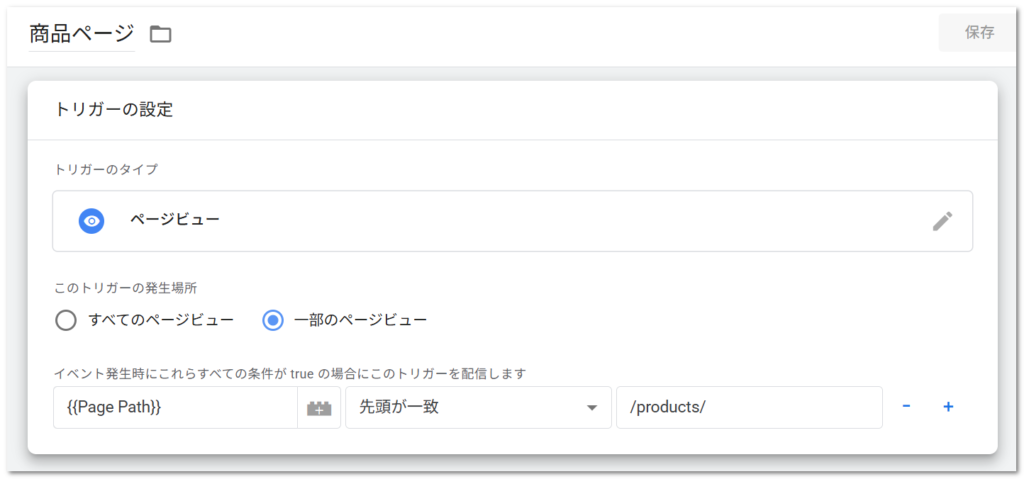
先ほどの「含む」では /campaign/products/ も対象になってしまうため、/products/ 配下だけを対象にしたいなら「先頭が一致」を使った方がよいでしょう。
「正規表現に一致」は、複数の条件をまとめたいとき
複数のURLをまとめて指定したい場合は、「正規表現に一致」を使う方法があります。
例えば、次の2つの商品ページを対象にしたい場合は、
/products/item01//products/item02/
Page Path 正規表現に一致 ^/products/(item01|item02)/$
と設定します。次のURLは対象になりません。
/products/item03//products/item01/detail/
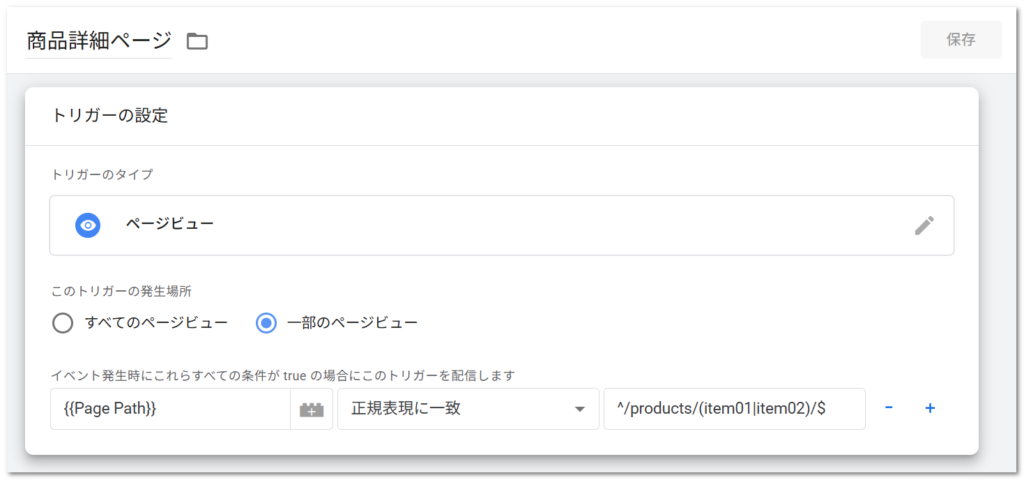
設定した値の記号には、それぞれ意味があります。
^:ここから始まる$:ここで終わる( | ):カッコ内のどれか(item01またはitem02)
GTMの「正規表現に一致」は、指定したパターンが値の一部に含まれていれば対象になります。そのため、ここから始まる「^」と ここで終わる「$」 を付けずに /products/(item01|item02)/ と設定すると、/products/item01/detail/ や /campaign/products/item01/ も対象になってしまいます。
また、GTMには「正規表現に一致」のほかに、「正規表現に一致(大文字と小文字の違いを無視)」もあります。
例えば、/products/item01/(小文字)と/PRODUCTS/ITEM01/(大文字)を同じものとして判定したい場合は、「正規表現に一致(大文字と小文字の違いを無視)」を使用します。
Page Pathだけでは区別できない場合もある
例えば、同じGTMコンテナを使用している次の2つのサイトがあるとします。
https://example.com/products/https://example-shop.jp/products/
ドメインは異なりますが、Page Pathはどちらも、/products/です。
Page Path 等しい /products/
だけで設定すると、どちらのサイトも対象になります。
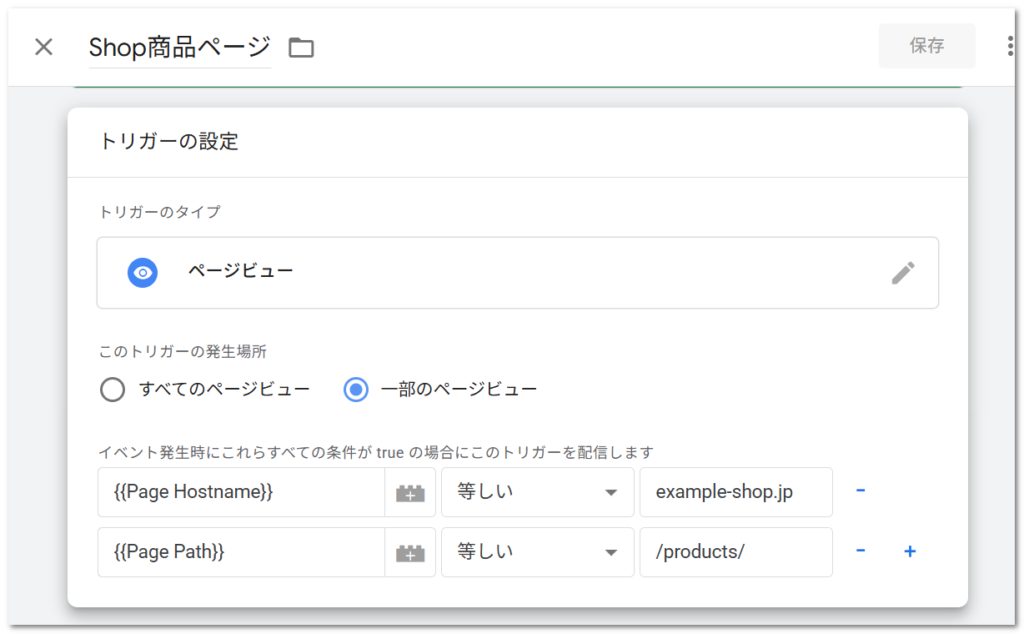
example-shop.jpだけを対象にしたい場合は、
Page Hostname 等しい example-shop.jp
Page Path 等しい /products/
のように、Page HostnameとPage Pathを組み合わせて設定します。条件を複数行設定すると、すべての条件を満たした場合のみタグが配信されます。
また、複数のサイトで同じGTMコンテナを使用していない場合でも、Page Hostnameを条件に入れておくと、後から設定を確認したとき、どのサイトのページを対象にしたトリガーなのかが分かりやすくなります。
トリガー条件の選び方
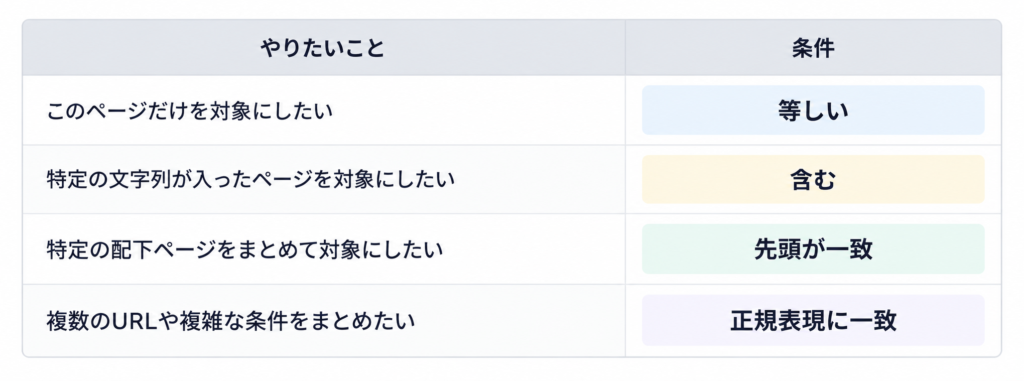
トリガーを設定するときは、まず「等しい」「含む」「先頭が一致」で設定できないか確認してみましょう。
正規表現は便利ですが、複雑になると、後から見たときにどのページを対象にしているのか分かりにくくなることがあります。
「等しい」「含む」「先頭が一致」では指定できない場合に正規表現を使うとよいでしょう。
設定後は対象外のページも確認
トリガーを設定したら、GTMのプレビューモードで動作を確認します。
このとき、対象のページでタグが配信されることだけを確認して終わりにせず、設定したタグが想定外のページで配信されていないかも必ず確認してください。
- 対象ページ → タグが配信される
- 対象外ページ → タグが配信されない
まとめ
今回は、GTMのトリガー設定で使用する「等しい」「含む」「先頭が一致」「正規表現に一致」の違いについてご紹介しました。
どの条件を使うか迷ったときは、できるだけシンプルな条件で設定してみてください。
また、設定後は対象ページだけではなく、対象外のページで発火していないかも確認しておきましょう。
本コラムが皆さまの問題解決の手助けになれば幸いです。