GTMで設定を公開するとき、バージョン名と説明を入力する欄があります。
お客様のコンテナを確認すると、Default Workspaceで作業をしていて、そのまま公開してバージョン名が入力されていなかったり、ひとこと「修正」とだけ書かれていたりすることがあります。
2026年9月、このバージョン名と説明をAIが提案してくれる機能がGTMに追加されました。
今回はこちらの機能についてご紹介します。
どんな機能?
2026年9月17日のGoogleのリリースノートで、ワークスペースの変更内容をAIが要約し、バージョン名と説明を提案する機能が追加されたと案内がありました。
実際にどのような内容が提案されるのか、試してみました。
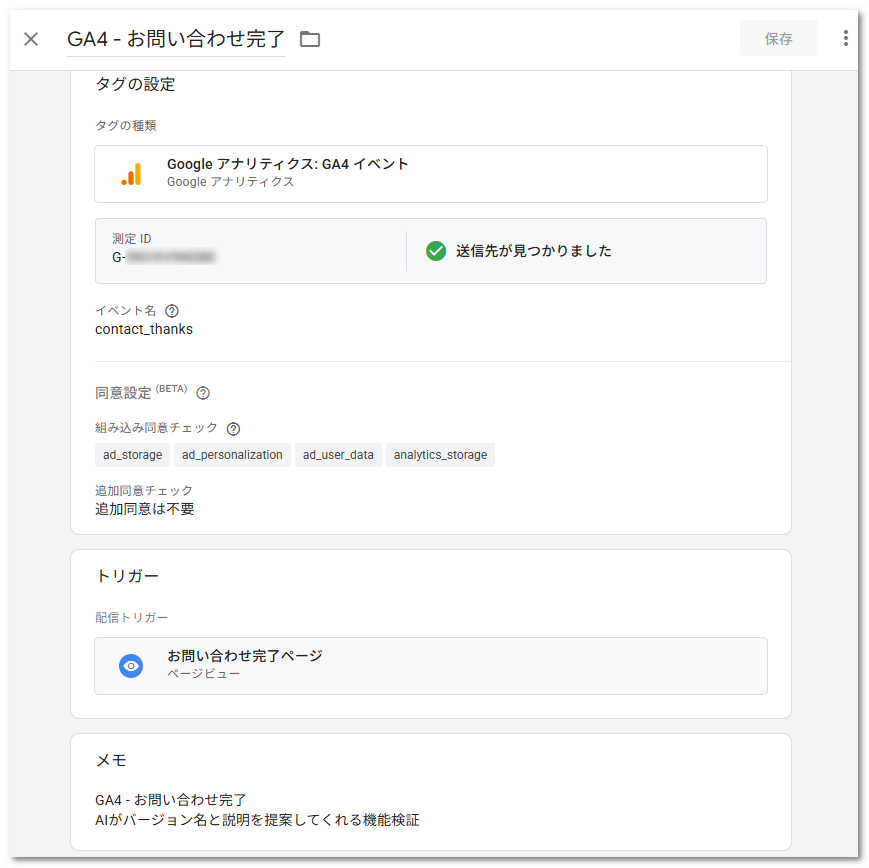
今回は、お問い合わせ完了を計測するためのGA4イベントタグと、そのタグを配信するためのトリガーを新しく作成しました。
設定した内容は次のとおりです。
タグ
| 項目 | 設定内容 |
|---|---|
| タグ名 | GA4 – お問い合わせ完了 |
| タグの種類 | Google アナリティクス:GA4 イベント |
| イベント名 | contact_thanks |
| メモ | AIがバージョン名と説明を提案してくれる機能検証 |
トリガー
| 項目 | 設定内容 |
|---|---|
| トリガー名 | お問い合わせ完了ページ |
| トリガーの種類 | ページビュー |
| Page Hostname | 含む ayudante.jp |
| Page Path | 等しい /contact/thanks/ |
| メモ | AIがバージョン名と説明を提案してくれる機能検証 |
早速公開してみましょう。
「公開」をクリックすると、送信画面に「バージョンの概要の候補」という項目が表示されます。
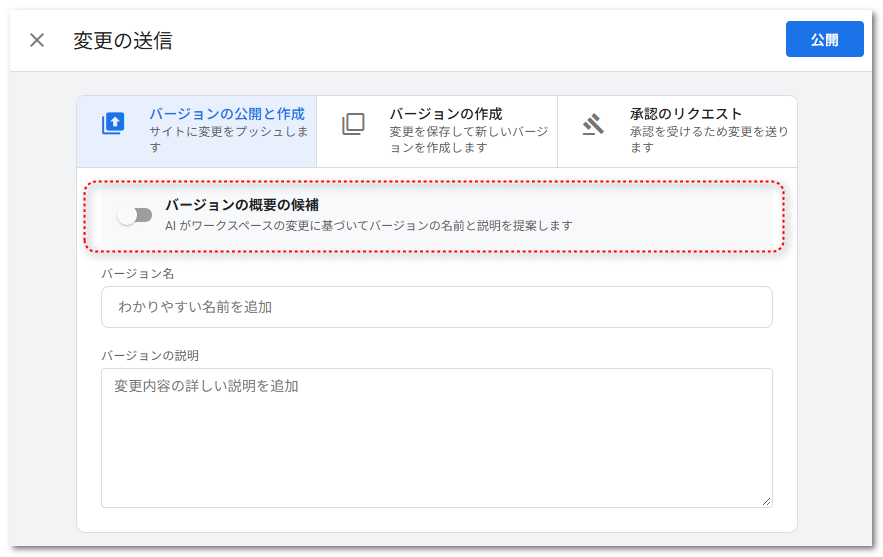
「バージョンの概要の候補」をオンにすると、右に「候補」ボタンが出てきますのでクリックします。
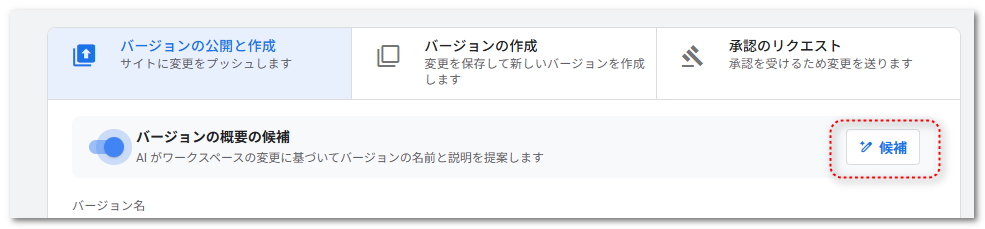
AIがワークスペースの変更内容をもとに、バージョン名と説明を提案してくれます。
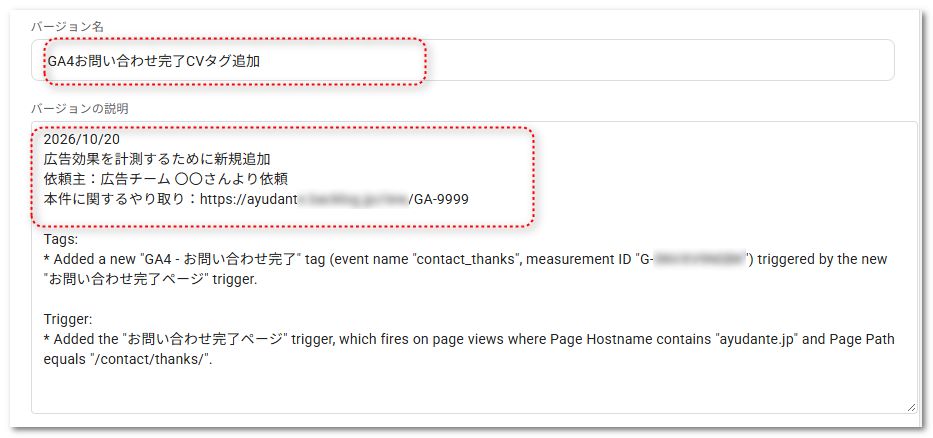
黄色でマークしたように、追加したタグとトリガーの名前が、そのままバージョン名に使われています。
また、バージョンの説明には、タグとトリガーの変更内容が分けて記載されていました。
タグについては、GA4のイベント名や測定ID、どのトリガーで配信されるかが記載されています。
トリガーについても、Page Hostnameにayudante.jpを含むことや、Page Pathが/contact/thanks/と等しいことなど、設定した条件が説明に含まれていました。
このように、追加したタグやトリガーの名前だけでなく、設定内容まで読み取って説明を作成してくれることが分かりました。
一方で、タグのメモ欄に入力していた「AIがバージョン名と説明を提案してくれる機能検証」という内容は、提案には反映されていませんでした。
また、今回の検証では、GTMの表示言語を日本語に設定し、日本語のタグ名やトリガー名を使用していても、バージョン名には日本語と英語が混在し、説明は英語で提案されました。
バージョン名と説明は、後から確認するときに役立つ
例えば、「先週からコンバージョン数が急に増えた」といった相談を受けたとき、GTMで公開したタグの変更が影響していないか確認することがあります。
その際、バージョン名が入力されていなかったり、「修正」とだけ書かれていたりすると、各バージョンを開いて変更内容を確認しなければなりません。
バージョン名と説明がきちんと書かれていれば、いつ、どのような変更を行ったのかが分かりやすくなり、問題の原因を調べる際にも役立ちます。
変更した目的は自分で書き足す
AIが提案してくれるのは、ワークスペースの変更内容をもとにしたバージョン名と説明です。
そのため、変更の目的や誰からの依頼かといった情報までは、提案に含まれていませんでした。
AIの提案に加えて変更の目的や依頼元などを追加しておくと、後から確認するときにも経緯が分かりやすくなります。今回は、次のように書き足してみました。

AIの提案を使うときの注意点
「バージョンの概要の候補」をオンにして「候補」ボタンをクリックすると、すでに入力していたバージョン名と説明がAIの提案内容で上書きされます。
実際に試したところ、スイッチをオフに戻しても、元の入力内容には戻りませんでした。
そのため、先にAIの提案を表示してから、必要な情報を書き足すようにしましょう。
また、AIが提案した内容が実際の変更内容と合っているかも、公開前に確認しておきましょう。
まとめ
今回は、GTMの公開画面でAIがバージョン名と説明を提案してくれる新機能についてご紹介しました。
バージョン名や説明は、後から変更内容を確認するときに役立ちます。これまであまり入力していなかった方も、この機会に見直してみてはいかがでしょうか。
AIの提案に加えて、変更の目的などを書き足しておくと、後から履歴を確認するときにも分かりやすくなります。
本コラムが皆さまの問題解決の手助けになれば幸いです。