
技術発展の目覚ましいAI。サイトへの流入につながる機会にもなるため、効果測定をしておきたいというニーズがある方も多いのではないでしょうか。
本コラムではAIからの流入をGA4で確認できるのか、どのように確認するのか、という内容についてご紹介します。
※本コラムは2025年12月時点の情報です。
「AIからの流入」は種類がある
AI、と一口に言ってもさまざまな形式のサービスが提供されており、GA4から見ると違いがあります。まずその違いを確認しましょう。
(サービスごとの機能的な違いは本コラムでは触れません。あくまでGA4の参照元計測の観点から整理します)
サイトを訪れて会話するチャット形式のAI(chatGPT、Geminiなど)
AIサービスのサイトにアクセスして対話する形式のAIです。一般的にイメージされる「AI」はこちらかもしれません。
これらを利用する際、利用者はAIサービスの各サイトにアクセスして利用します。ChatGPTなら「https://chatgpt.com/」、 Geminiなら「https://gemini.google.com/app」のようにサイトが用意されており、その中でユーザーはAIと対話して、その結果から自社のサイトに移動してきます。
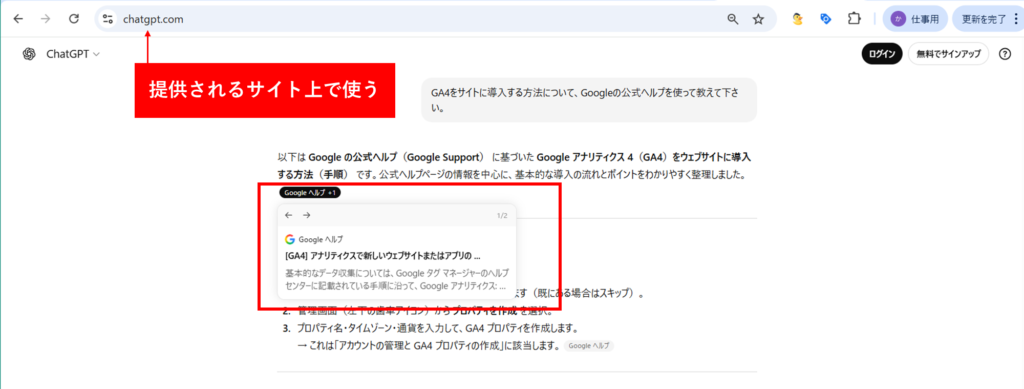
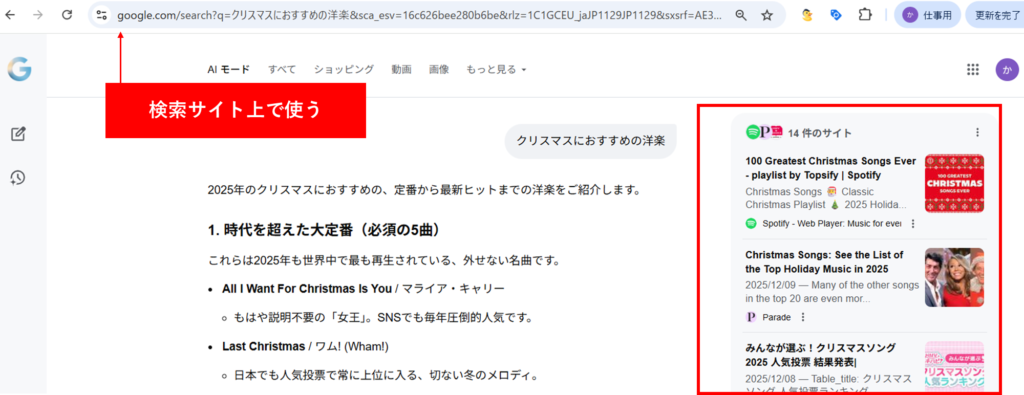
検索サイトが提供するAI(AIモード、AIアシスタント等)
Google・Yahoo・Bingなどの検索サービス各社は検索画面から質問できる「AIモード」などの機能を搭載しています。
検索サイトのトップや検索画面上に表示される導線からチャット形式のAIを利用できるサービスです。この導線を選択すると、検索エンジン内でAIとチャットできる画面が表示されます。
回答される文章の中や右枠など、さまざまな形式でサイトへのリンクが表示されます。
挙動としては先に書いた「サイトを訪れて会話するチャット形式のAI」と同じですが、チャットするページのURLが「https://www.google.com/search?・・・」や「https://search.yahoo.co.jp/chat?・・・」のように、検索エンジンのドメインであるという点がGA4の観点から重要になります。
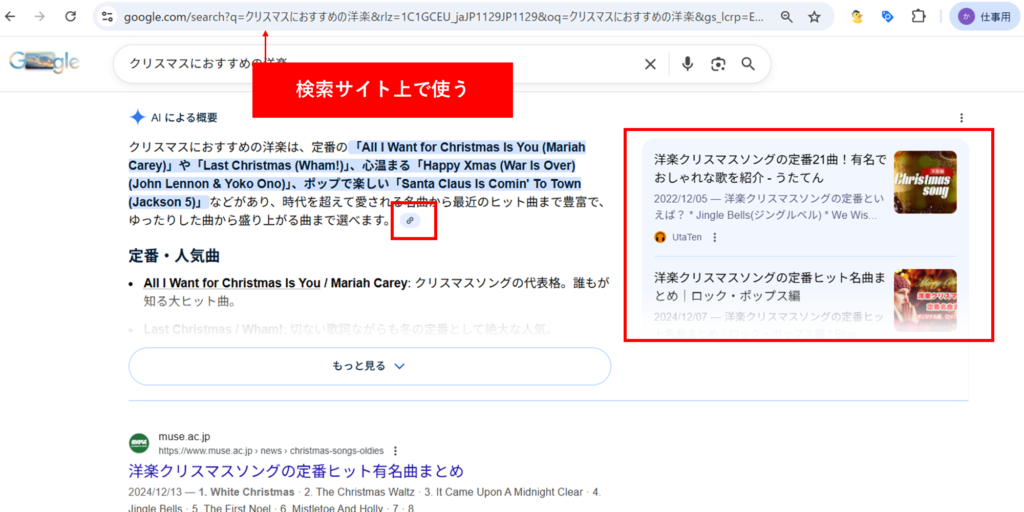
検索結果上に表示されるAI(AI Overviews)
AIモードのようなチャット形式のものに加えて、Googleは検索結果画面にAIからの回答を掲載する「AI Overviews」という機能を提供しています。「AI Overviews」では検索したキーワードに基づく回答がGoogleの検索結果画面上に表示されます。本文中にリンクが含まれる場合の他、目立つ形でサイトへのリンクが提示されることもあります。
こちらは検索結果の上部に表示するだけで独立したページではないので、もちろんURLも検索結果画面と同じもの、Googleなら「https://www.google.com/search?・・・」になります。
どの形式も、サイトへの流入が発生しうる・参照元になりえるという点は同じです。
では、すべての形式をGA4で計測できるでしょうか?どのような形で計測できるでしょうか?
AIからの流入を100%特定することはできない
本コラム現在では、AIからの流入は一部のみ特定できるようになっています。
特定できるかどうかは、「そのAIをどのドメインで利用しているか」が主なポイントになります。
GA4の参照元を大まかに言うと「URLに特定のパラメータがついていたらそれを使って判別する→パラメータがなければドメインを使って判別する」というしくみになっています。
一部のAIサービスは自動でUTMパラメータが設定されるような仕組みになっていますが、まだ流入の大部分はドメイン情報を使った判定になっているケースが多いかと思います。

AIからの流入を参照元として特定できる
「サイトを訪れて会話するチャット形式のAI(chatGPT、Geminiなど)」は特定が可能です。
これらは利用するためにAI独自のドメイン上に遷移するため、参照元をドメインとして特定できるからです。「facebook.comというドメインからの流入はFacebook」のように特定している通常の参照元と考え方は同じです。
また、一部のサービスはUTMパラメータを付与するケースもあります。
AIからの流入を参照元として特定できない
「検索サイトが提供するAI(AIモード、AIアシスタント等)」
「検索結果上に表示されるAI(AI Overviews)」
この2つは参照元として特定ができません。通常の検索画面とドメインを条件にして切り分けることができないためです。
先ほども書いた通り、検索サイトが提供するAIモードなどは検索結果とドメインが変わりません。
また、AI Overviewsはそもそも検索結果画面と一体になっています。
現状、ドメインによって参照元を切り分けるGA4ではこれらの形式のAIの流入を通常の検索結果からの流入と切り分ける方法が用意されていないため、レポート上は検索結果をクリックした流入と同一に判断され、google/organicやyahoo/organicなど自然検索流入の中に含まれて計測されます。
AIからの流入をGA4レポートで確認する方法
GA4のレポートでは「どういう質問(プロンプト)でサイトに流入してきたか」などはわかりません。GA4から見ると単純に「前のページのドメインがAIサイトだった」という情報を特定するだけですので、確認できる他の参照元と変わらない点は留意ください。
では特定できる「サイトを訪れて会話するチャット形式のAI」をレポート上で他の参照元と切り分けて表示する方法を説明します。
参照元/メディアで見る場合
参照元/メディアをディメンションに利用している場合は、そのまま対象のサイトのドメインを見るだけです。
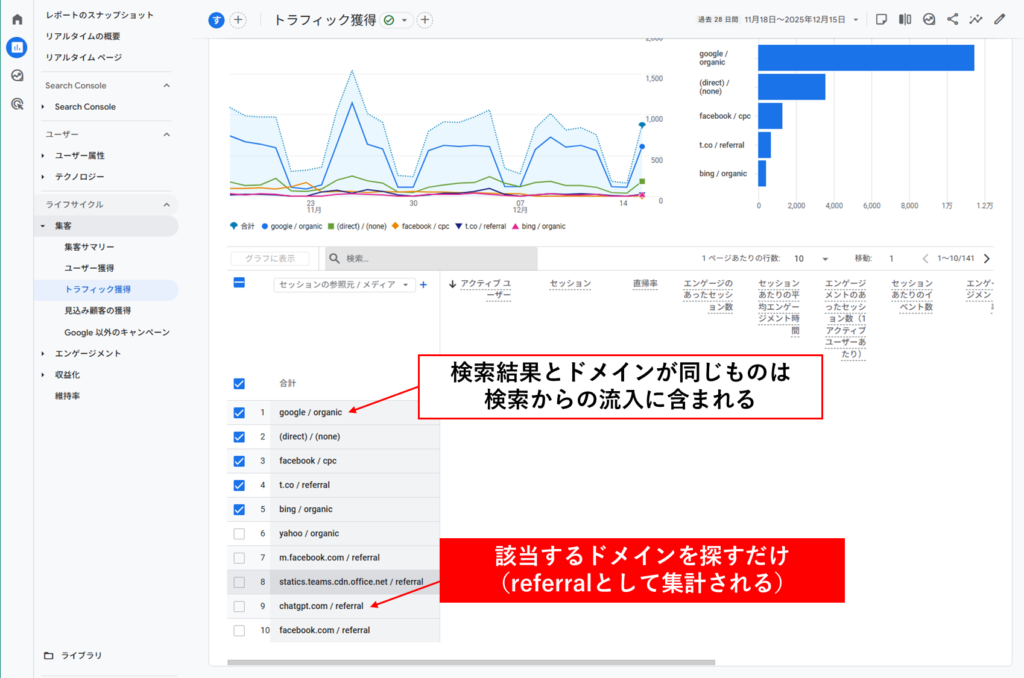
他のドメインと横ならびに比較しながら見る必要がある場合、レポートを表示するだけです。
特定のサイトだけを見ておきたい場合は、フィルタを設定したレポートをライブラリ機能を使って保存しておくと便利でしょう。
ライブラリ機能は特定のフィルタなどを設定したカスタムレポートを、左側のレポートメニューに追加する機能です。詳細は以下コラムで解説しています。
コラム:GA4のレポートをカスタマイズできる「ライブラリ機能」
チャネルグループで見る場合
「そもそもAIからの流入が増えてきているかどうか」を確認するには、参照元/メディアでは粒度が細かすぎる場合があります。
そのため、カスタムチャネルグループを使って、「自然検索、広告、SNS、AI」くらいの粒度で俯瞰的にデータを見られるように、チャネルグループを利用してレポートを見るよう準備しておくのもおすすめです。
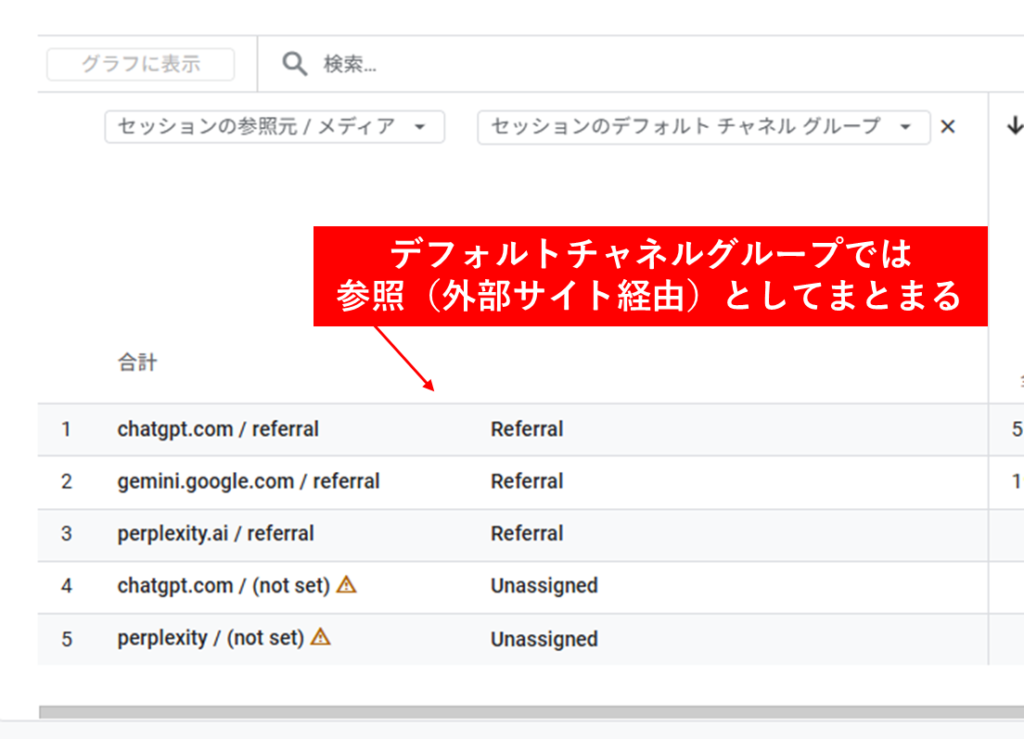
2025年12月現在、デフォルトチャネルグループにはAIを切り分ける項目が追加されていないため、多くが「Referral」に振り分けられています。今後この点は改善される可能性がありますが、現在時点で確認したい場合は、カスタムチャネルグループを作成する必要があります。
Googleでは詳細な手順・設定内容の例を公式ヘルプで公開しています。このコラムではその内容に沿って設定する方法を紹介します。
公式ヘルプ:カスタム チャネル グループ>例: AI アシスタント
カスタムチャネルグループを作成するには編集者以上の権限が必要です。作成したチャネルグループはプロパティを利用できるすべての人がレポート上で利用できるようになります。
また、カスタムチャネルグループはプロパティごとに作成できる数が2つ(無料版の場合)または5つ(360プロパティの場合)と上限があるので注意してください。
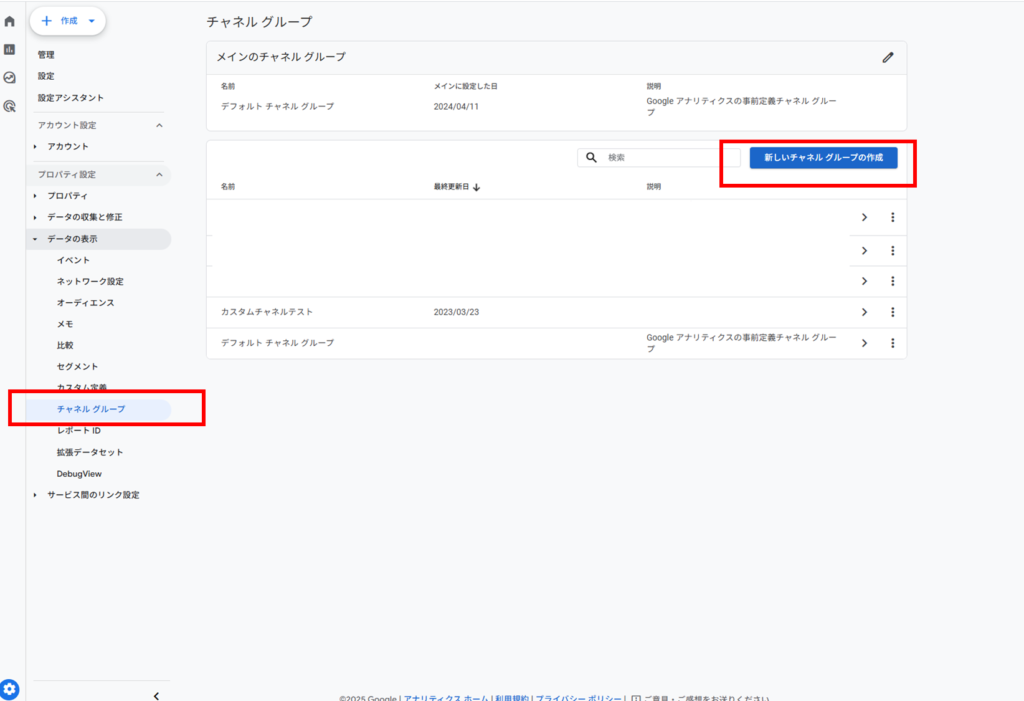
管理画面の「プロパティ設定」内「データの表示」の中にある「チャネルグループ」を表示し、「新しいチャネルグループの作成」を選択します。
すでに作成されているチャネルグループの設定に追加する場合は、リストの中から該当のチャネルグループを選択して編集画面に進んでください。
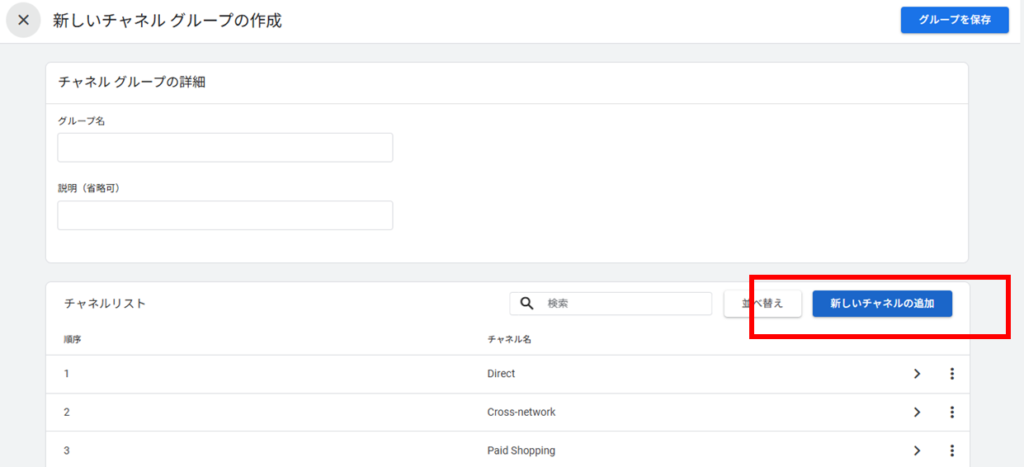
設定画面で条件を追加してチャネルを保存します。
新しいチャネルの追加を選択して条件設定の画面を開きます。
条件を指定します。ここではヘルプに記載の正規表現を「参照元」の条件として設定しています。
一般的なAIツールのドメインが一致するように正規表現が作られていますが、自社にアクセスしてきているAIサイトのドメインなどを確認し、必要があれば適宜調整する必要があります。
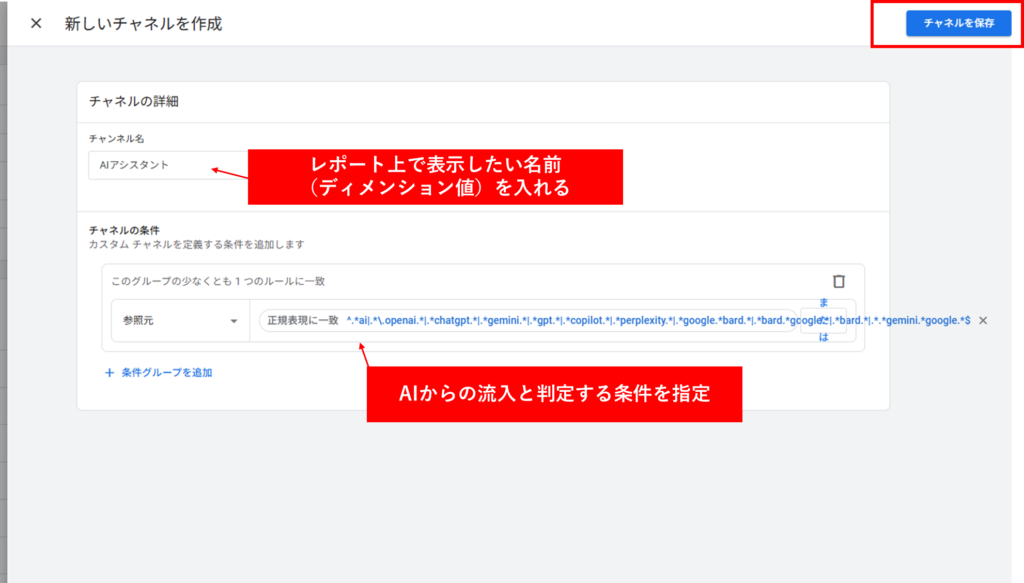
チャネルを保存したら、下部で並べ替えを行います。
カスタムチャネルグループは設定されている順序の上から順番に「条件にマッチするか」を判定して、一番最初に条件に合った分類に入れる仕組みになっています。
なので、もともと分類されていた「referral」が作ったチャネルより上位にあると「referral」に含まれてしまいます。必ず先程作ったチャネルの方が上に来るように並べ替えましょう。
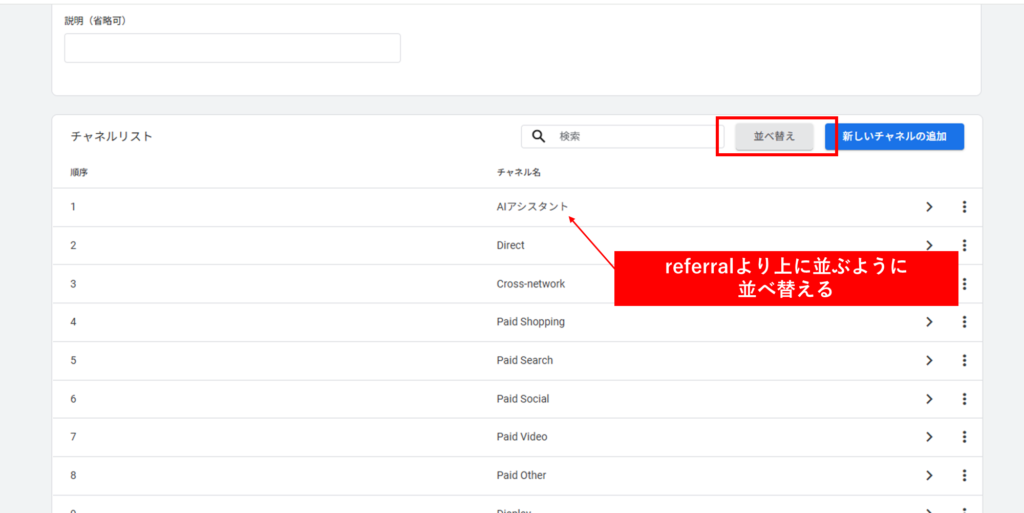
並べ替えが終わったら「適用」を押して並べ替えの画面を閉じ、一番右上の「グループを保存」を押して設定を保存します。
作成はここまでで完了です。
今回はヘルプページに記載の正規表現をそのまま使いましたが、自社サイトの参照元の状況やAIサービスが自動付与するUTMパラメータによってはこのまま利用できない場合もありますので、この正規表現で問題ないか、必ず設定後にレポート上で確認しましょう。
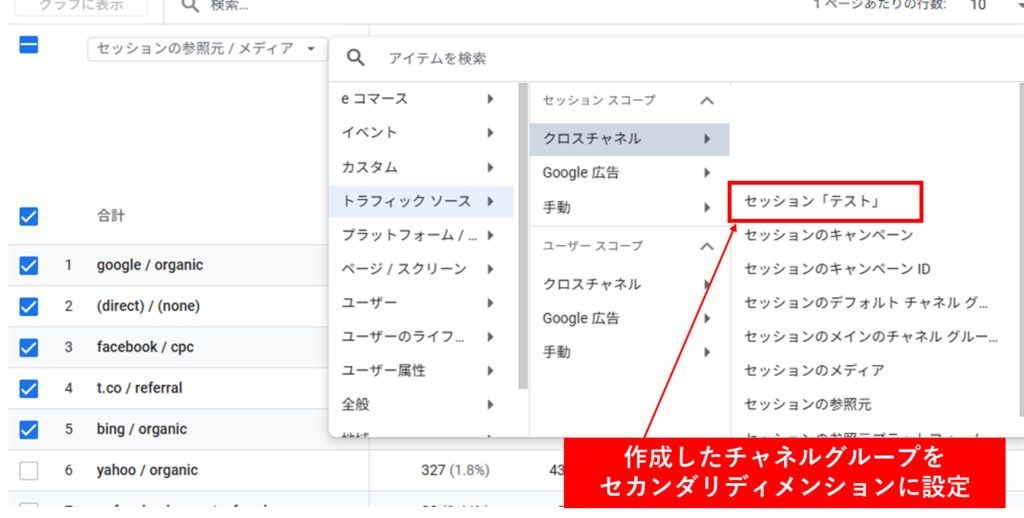
トラフィック獲得レポートのセカンダリディメンションに、先ほど作成または編集したチャネルグループを設定します。
候補から選択する場合は「トラフィックソース」の中のセッションスコープの「クロスチャネル」の中から先ほどのチャネルグループを選びます。
(かなり階層が下なので、チャネル名で検索した方が早いです)
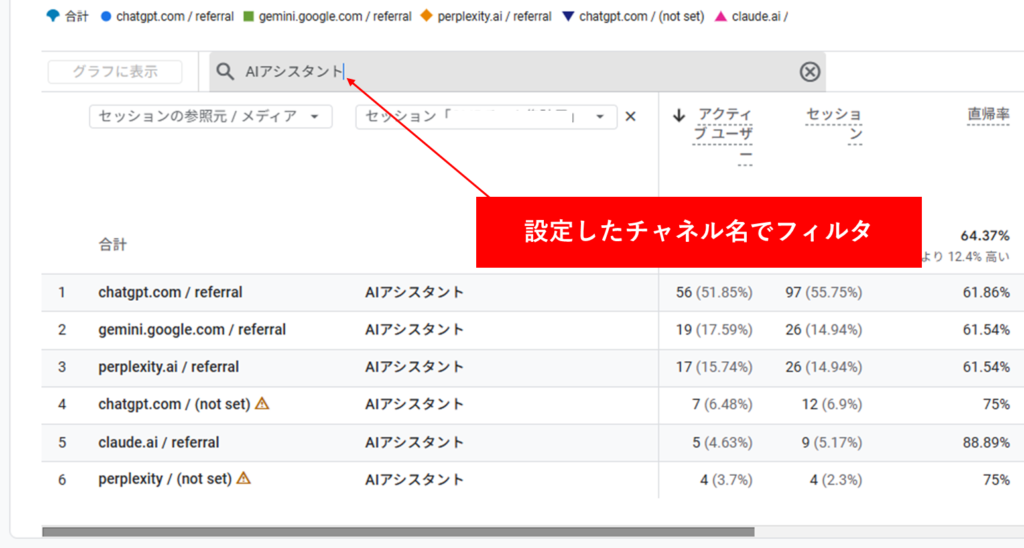
先ほど設定画面で決めたチャネル名でフィルタをかけて、「AIにしたい参照元がすべて入れられているか」「AIにしたくない参照元が入っていないか」を確認しましょう。
(補足)では他のAIは何もできないのか?
GA4上では現状明確にデータを切り分けられない検索画面上のAIたちですが、計測できているGA4やサーチコンソールのデータを利用して一部を推測することはできます。
SEOの話になってしまうので本コラムでは割愛しますが、弊社SEOチームがさまざまな情報発信をしていますので、ぜひそちらをご参照ください。
【AI Overviews編】AI時代のSEO戦略 ~変わる検索体験と企業がやるべきこと~ ウェビナーレポート2
アユダンテのアクセスログで生成AIのクローラーのアクセス状況とrobots.txtへの反応を検証してみた