Googleアナリティクス(GA)がBigQueryへのデータエクスポートに対応したことで、 データ分析や調査の幅が非常に広がりました。
具体的にどのようなことができるかは、弊社の以下のコラムをご覧ください。
GA4のBigQueryエクスポートの基本(非エンジニア向け)
GAとBigQueryを連携する際は、データをどのリージョン(地域)に保存するかを選択する必要があります。 しかし、運用を続けていると「後からリージョンを変更したい」というご相談をいただくことがあります。
今回はそのようなケースに対応する方法の一つとして、「クロスリージョン・データセット・レプリケーション」という機能について解説いたします。
GAのBigQueryエクスポートとリージョン設定
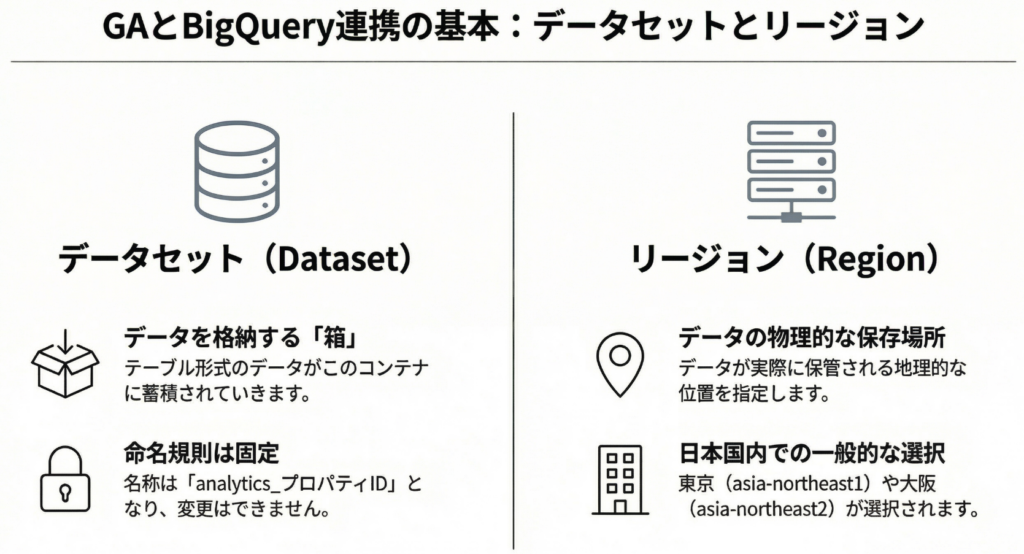
GAとBigQueryを連携する際は、まず「データセット」というデータを蓄積する箱のようなものを作成します。 データセットの中にテーブルとよばれるデータが格納されていきます。
GAの場合は、命名規則が決められており、「analytics_プロパティID」というデータセット名になります。 この名称は変更することができません。
リージョンとは、データが物理的に保存される場所のことを指します。 例えば、日本国内のデータを扱う場合は「asia-northeast1(東京)」や「asia-northeast2(大阪)」を選択することが一般的です。
このリージョン設定は、GAの管理画面から、BigQueryと連携するときに設定することができます。
リージョン設定は、GAの管理画面から変更することができません。 しかし、実際の運用では以下のような理由でリージョンの変更が必要になることがあります。
- 企業のポリシーにより、データの保存場所を変更する場合
- 初期設定時に誤ったリージョンを選択しており、修正が必要になった場合
このような状況になったときに、「リージョンを変更することはできないか」とご相談いただくことがあります。 その際の対応方法を見ていきましょう。
2つの変更方法の概要
BigQueryデータセットのリージョンを変更する方法は、大きく分けて2つあります。
方法1:GAとBigQueryのリンクを再設定する方法
先ほどお伝えした通り、リージョン設定は、GAの管理画面から変更することができません。 そのため、GAとBigQueryの連携を一度解除してから、再設定する必要があります。
ただし、1 つのプロジェクト内では同じデータセット名を重複して作成できません。一方で、GAと連携するためのデータセット名は固定のため、既存のデータセットを削除するなどの対応が必要になります。
そのため、連携を解除する前に、既存データセットのバックアップを作成する、データを新しいデータセットへ移行するといった応を行う必要があります。
こちらの対応方法は複雑であるため、注意をして進める必要があります。公式ヘルプにも記載があるため、こちらもご参考ください。
同じプロジェクト内でリージョンだけを変更したい場合は、次に紹介する方法2を推奨いたします。
方法2:クロスリージョン・データセット・レプリケーションを使用する方法
この方法の場合、GAとBigQueryのリンク設定自体は変更しません。BigQueryの機能を利用して、リージョンだけを切り替えます。
同じプロジェクト内に限られるという制約はありますが、方法1と比べてリスクが少なく、手順も比較的シンプルに進めることができます。そのため、同じプロジェクト内でリージョンだけを変更したい場合に適しています。
本記事では、この方法2である「クロスリージョン・データセット・レプリケーション」について詳しく解説していきます。
クロスリージョン・データセット・レプリケーションとは
ここからは、分かりやすさを優先して説明を簡略化しています。 より詳しい仕様や技術的な詳細については、以下の公式ヘルプをご参照ください。
クロスリージョン・データセット・レプリケーションは、簡単に言うと、「データセットを自動コピーするための仕組み」です。 この機能を使うと、今あるデータセットと同じ中身を持つデータセットを別のリージョンで作成できます。
コピー元のデータセットのことを「プライマリレプリカ」と呼びます。
コピー先のデータセットのことを「セカンダリレプリカ」と呼びます。
その名の通り、プライマリレプリカがメインで使われ、データの書き込みなどが可能です。 一方で、セカンダリレプリカは読み取り専用になります。
プライマリレプリカに新しいデータが書き込まれると、その内容が自動的にセカンダリレプリカにもコピーされます。 このように、両者が常に同じ状態を保つように、非同期で更新され続ける仕組みになっています。
そしてポイントになってくるのは、このプライマリとセカンダリの役割をスイッチすることが可能という点です。 この機能により、リージョンを変更することができます。
リージョンの変更方法
ここからは、具体的な設定方法について説明していきます。
必要な権限
この作業を進めるには、「BigQuery データオーナー」の権限が必要です。 作業を進める前に、適切な権限が付与されているか確認しておきましょう。
STEP1:セカンダリレプリカの作成
Google CloudのBigQueryから、コピー元のデータセットを選択します。
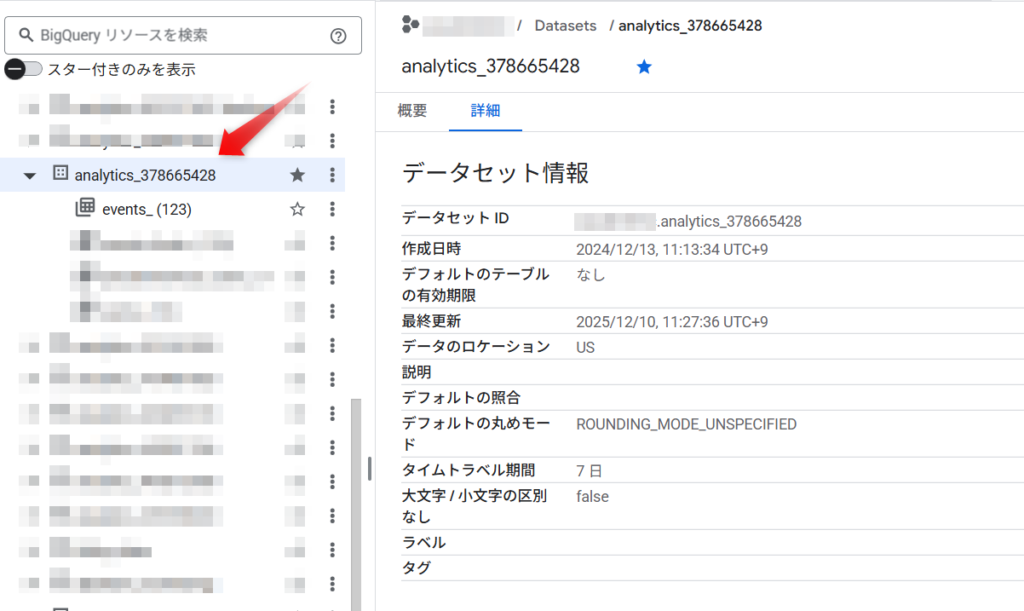
下部にある、「レプリカの作成」をクリックします。

移行先のリージョンを選択して、「レプリカを作成」をクリックします。

STEP2:セカンダリレプリカのステータス確認
セカンダリレプリカを作成すると初回コピーが開始されます。データ量によって完了までに時間がかかるため、ステータスが「作成中」からチェックマークに変わるまで待ちます。

STEP3:レプリカの切り替え
コピーが完了したら、「プライマリに設定」をクリックします。

項目を入力して、「確認」をクリックします。
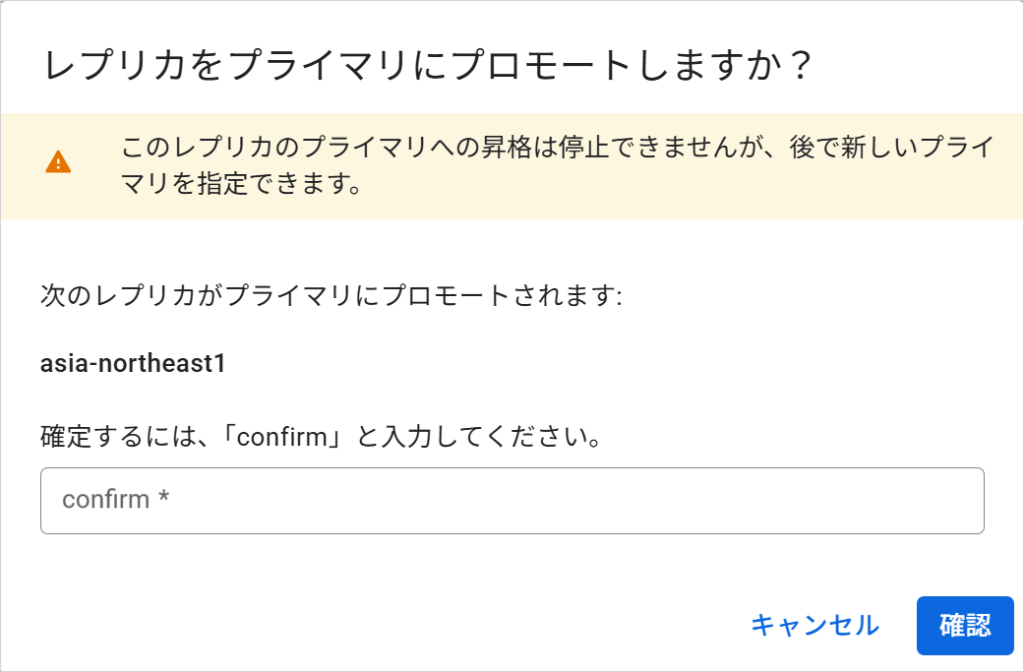
切替中はステータスが「プロモート中」となりますので、完了するまで待ちます。このステータスが完了となれば、リージョンの変更は完了です。

(オプション):レプリカの削除
セカンダリレプリカのデータにも、ストレージコストが発生します。そのため、移行に問題がないことを確認したら削除することも可能です。

まとめ
GAとBigQueryを連携する際に設定するリージョンは、一度設定すると後から変更することができません。しかし、企業のポリシー変更や初期設定の誤りなど、リージョンを変更する必要が生じる場合があります。
そのような場合の対応方法として、本記事では「クロスリージョン・データセット・レプリケーション」という機能をご紹介しました。
この機能を使うことで、GAとBigQueryのリンク設定を変更することなく、同じプロジェクト内でリージョンだけを切り替えることができます。
リージョンの変更を検討されている場合は、ぜひ本記事の手順を参考にしてみてください。