
Google タグマネージャー(GTM)を利用していると、「タグは発火しているのに データが反映されない」といった相談を受けることがあります。
GTMプレビューモードでは確かにタグが実行されているのに、GA4や広告の管理画面上で数値が確認できないのはなぜか。
このような現象は、GTM における「発火」と、計測ツールにおける「データ受信」が異なる工程であることが原因です。
本コラムでは、段階を追ってタグの発火を確認する方法をお伝えしていきます。
GTM の「発火」はタグ実行のタイミングを指す
GTM はタグの実行タイミングを制御する仕組みです。そのため、「タグが発火する」とは、GTM が指定された条件に基づいてコードを実行したことを意味します。
一方で、実際にデータが送信され、GA4 や広告ツールに届くかどうかは、タグの実行後に行われる別のプロセスです。
通信がブロックされていたり、同意モード(Consent Mode)により制限がかかっていたりする場合は、データ送信が完了しないことがあります。
そのため、「発火している=計測完了」とは限りません。
「発火しているのに計測されない」主な原因
1. 計測先ツールでフィルタや条件が設定されている
GA4 で内部トラフィック除外やテスト環境フィルタを設定している場合、
自分のアクセスが除外されていることが原因でデータが反映されないケースがあります。
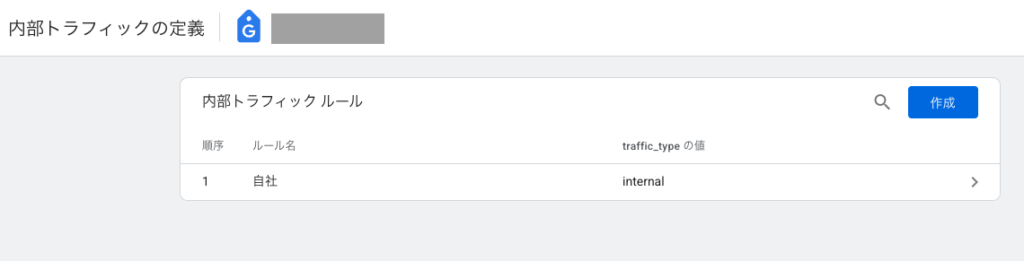
(↑GA4の内部トラフィックルールで除外している例)
また、GTM 側の発火条件と実際のコンバージョン定義が一致していない場合も見受けられます。
(例:Google広告では ”/thanks” を条件にしているが、本来のサンクスページは “/thankyou” など)
2. ブラウザや拡張機能による通信ブロック
Safari の ITP(Intelligent Tracking Prevention)や広告ブロッカー(Adblockなど)の影響で、計測用リクエスト(例:collect?v=2&tid=G-XXXX)が送信されないことがあります。
このような場合、GTM のプレビュー画面上では発火が確認できても、実際のデータ通信は行われていません。
Chrome の開発者ツール(DevTools)>Network タブで、計測用リクエストが送信されているか、ステータスコードがGA4であれば「204」などの成功レスポンスで返っているかを確認することが推奨されます。
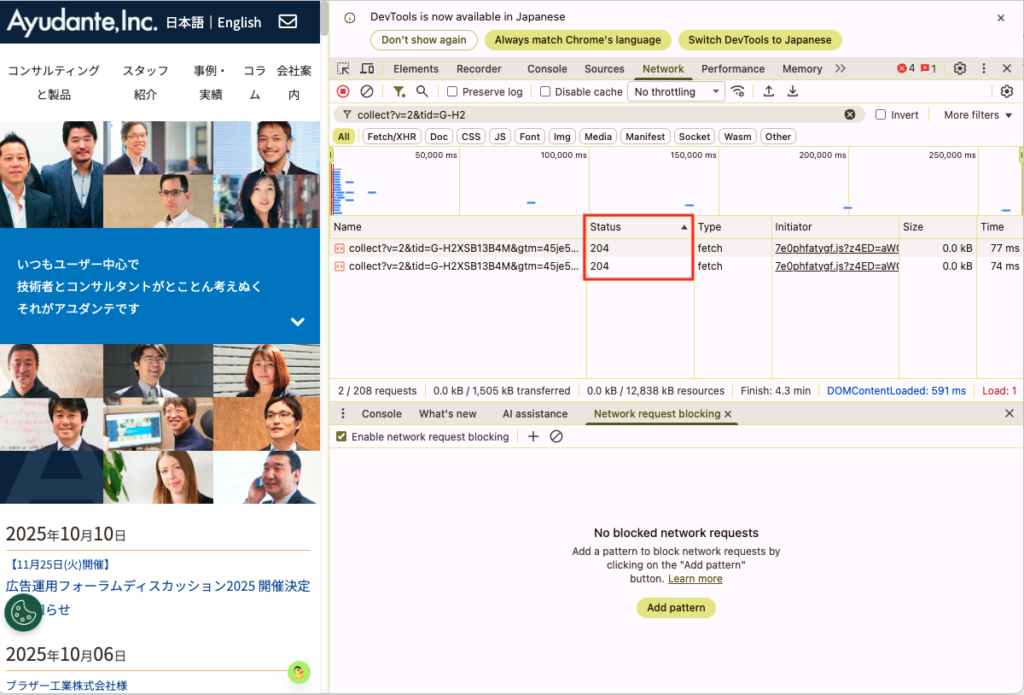
(↑GA4のレスポンスが「204」で返ってきており、データ送信が成功している)
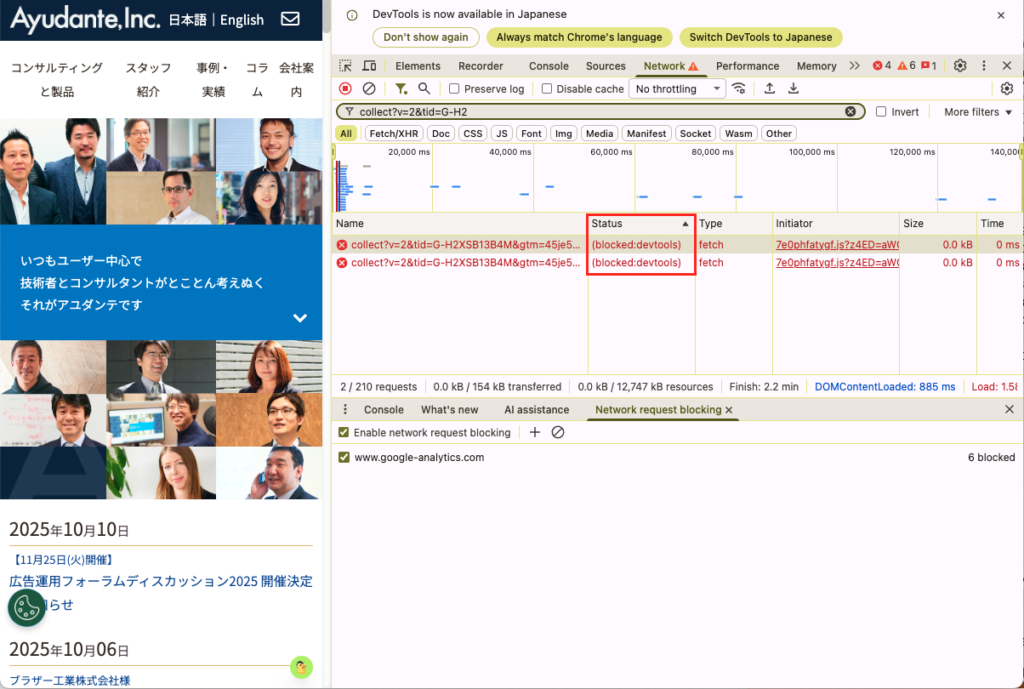
(↑ステータスがblockとなっており、データの送信に失敗している例)
3. CSPで許可していないために通信ブロック
CSP(コンテンツセキュリティポリシー)とは、悪意あるスクリプトなどの実行を防ぐために、サイト側の許可リストによってページ内での通信先(JavaScriptなど)を制限する機能です。
タグの通信もCSPによる制限を受けるため、タグごとに動作に必要な通信先を許可リストに追加しておかないと通信がブロックされてしまいます。
例えば、GTMやGA4、Google広告のタグの通信を許可するためには、次の公式ヘルプを参考にしてCSPの設定を行う必要があります。
公式ヘルプ:コンテンツ セキュリティ ポリシーが設定されているページでタグ マネージャーを使用する
CSPによって通信がブロックされた場合は、ブラウザの開発者ツールの Networkタブで (blocked:csp) と表示される ことで確認できます。また、Consoleにエラーメッセージが表示される場合もあるため、両方を確認すると原因を特定しやすくなります。
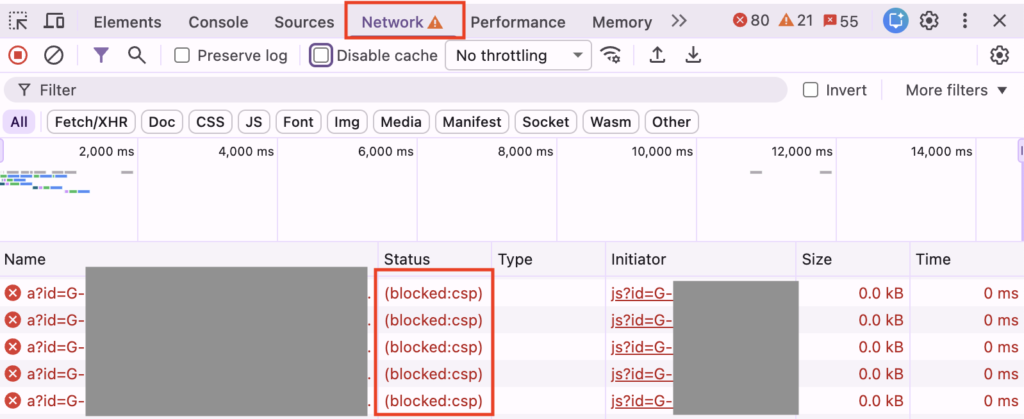
↑Networkタブで (blocked:csp) となっている例
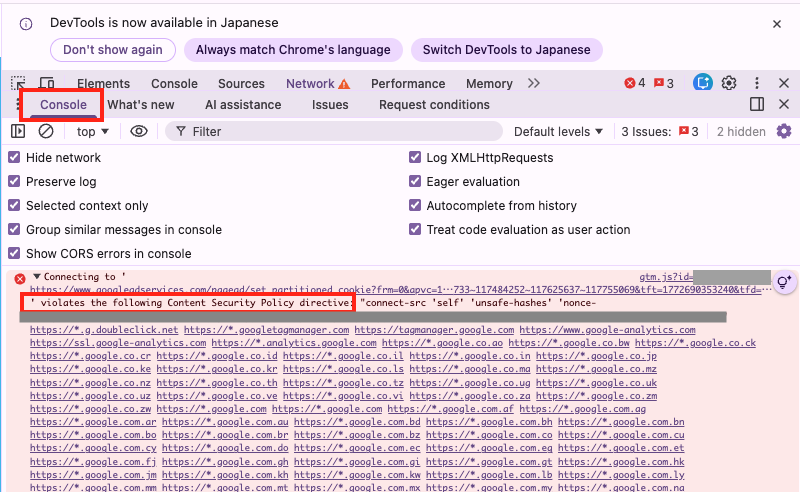
↑Consoleでエラーメッセージが表示されている例
また、Yahoo広告やアフィリエイトなど、ほとんどすべてのタグで同様の対応が必要になります。
「Yahoo広告 CSP」のように検索すると、それぞれのタグで必要な設定方法を調べることができます。
また、タグ提供元の仕様変更によって、タグの動作に必要な通信先が後から追加されることもあるため、定期的に許可リストを見直すことも重要です。
4. タグの順序やCookie Consent Mode問題
タグ間の依存関係によって、データが正しく送信されないケースもあります。
たとえば、dataLayerにイベント情報をプッシュする前に GA4 タグが発火してしまうと、dataLayerの値が取得できずに空データとして送信される可能性があります。
また、Consent Mode(同意モード)を導入している場合、ユーザーが同意を与えていないと送信が抑制されるため、プレビュー上では発火が見えてもデータは送られません。
確認すべき主要なチェックポイント
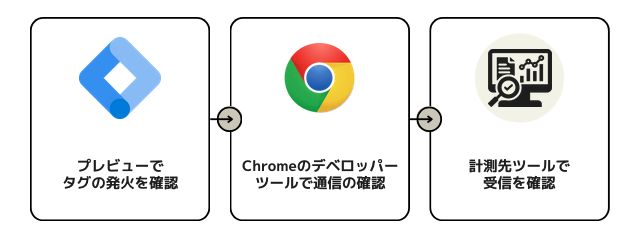
1. GTM プレビューで発火タイミングを確認
• どのタイミングでタグが発火しているか
• 変数の値が正しく取得できているか
2. Chrome の開発者ツール(DevTools)>Network タブで送信状況を確認
• 計測用リクエストが送信されているか
• ステータスが成功(GA4であれば「204」など)かどうか
3. 計測先ツール側でリアルタイム計測を確認
• GA4 のリアルタイムレポートで該当イベントが確認できるか
• Google 広告の「タグ診断」で状態が「アクティブ」になっているか
それでも解決しない場合のアプローチ
根本的な解決のためには、「どの段階で問題が発生しているのか」を切り分けることが重要です。
1. GTM上でタグが発火しているか(プレビューで確認)
2. 通信が実際に行われているか(Network タブで確認)
3. 計測ツールが受信しているか(ツール側のリアルタイムレポートで確認)
この順序で確認を進めると、原因の多くを特定することができます。
それでも解決しない場合はテスト環境で再現し、タグの依存関係や発火条件の見直しを行うことが推奨されます。
まとめ:発火の確認だけで終わらせない
GTM は「タグを実行する仕組み」、GA4 や広告ツールは「データを受け取る仕組み」です。
両者が正しく連携して初めて、計測が完了します。
「タグが発火しているのにデータが出ない」という状況では、
送信経路を段階的に確認し、どこで止まっているのかを丁寧に切り分けることが重要です。
発火=完了ではなく、発火 → 送信 → 受信が揃って初めて計測完了。
この流れを理解しておくと、トラブルシューティングが格段にスムーズになります。