
「GTMでコンテナを公開したのに、設定が反映されない」「タグが発火しないのはなぜ?」
というご質問をいただきました。
原因は設定ミスだけでなく、コンテナの公開状態やワークスペース、ブラウザキャッシュなど関係していることがあります。
この記事では、GTMコンテナを公開したのに変更が反映されない場合によくある原因と、確認しておきたいポイントを初心者向けに解説します。
- GTMコンテナの公開とは?
- コンテナが正しく公開されていますか?
- ブラウザキャッシュの影響を確認しましょう
- GTMコンテナIDが正しいか確認しましょう
- GTMスニペットが正しく設置されているか確認しましょう
- タグやトリガー設定に問題がないか確認しましょう
- まとめ
GTMコンテナの公開とは?
まずは、GTMのコンテナ公開の仕組みについて簡単に確認しておきましょう。
GTMでは、タグやトリガーなどの設定を変更しただけでは、その内容はサイトに反映されません。
変更した設定をサイトに反映させるには、コンテナを「公開」する必要があります。
1.タグやトリガーを作成・編集する
2.プレビューモードで動作確認を行う
3.問題がなければ「公開」を行う
この公開作業によって、最新のコンテナ設定がサイトに適用され、設定内容がバージョンとして設定履歴に残ります。しかし、コンテナを公開したつもりでも、実際には設定が反映されていないケースもあります。
早速、確認ポイントをご紹介します。
コンテナが正しく公開されていますか?
GTMでは設定を保存しただけでは公開されません。また、複数人で作業できるようにワークスペース機能があります。
そのため、以下のようなケースが起こることがあります。
- 「公開」ボタンを押していない
設定を「保存しただけで公開された」と思っていませんか?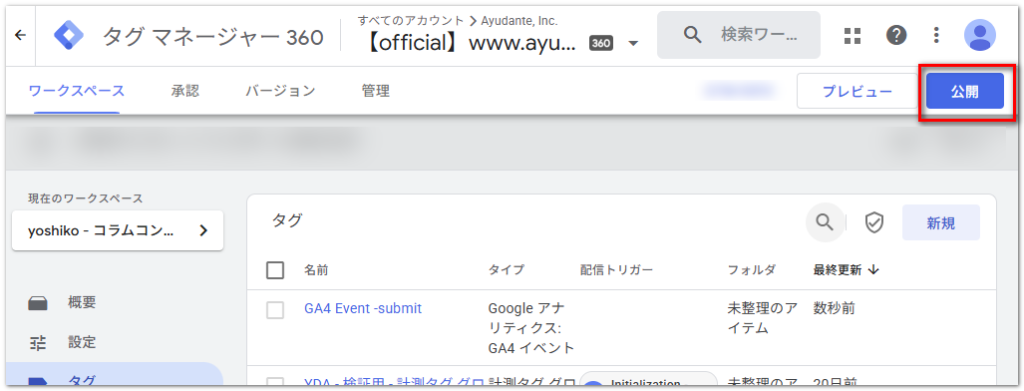
- 別のワークスペースで設定が変更されてしまった
まずは変更が公開されているかをチェックしましょう。 - 自分のワークスペースが最新状態になっていない
ステータスが「ライブ」となっているものが現在公開されているバージョンです。 - バージョンを作成しただけで公開していない
GTMでは「公開せずにバージョンを作る」こともできます。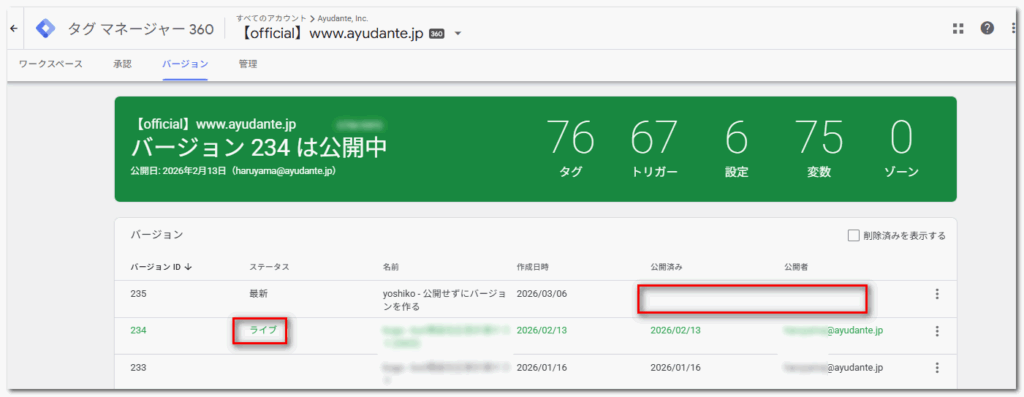
ブラウザキャッシュの影響を確認しましょう
GTMはJavaScriptとして読み込まれるため、ブラウザキャッシュの影響で変更が反映されないことがあります。例えば、次のようなケースがあります。
- 同じブラウザで繰り返し確認している
- キャッシュが残っている
この場合は、以下の方法で確認してみてください。
- シークレットモードでページを開く
- ブラウザのキャッシュをクリアする
- 別のブラウザで確認する
※キャッシュが原因で、古いGTMコンテナが読み込まれていることもあります。
GTMコンテナIDが正しいか確認しましょう
GTMは、「GTM-XXXXXX」のようにIDで識別されます。
サイトに設置されているGTMコンテナIDと、現在編集しているGTMコンテナIDが異なる場合、設定を公開しても変更は反映されません。
よくある原因としては次のようなものがあります。
- 本番サイトに別のGTMコンテナが設置されている
- ステージング環境のGTMコンテナを確認している
- 古いGTMタグがサイトに残っている
GTMコンテナIDとサイトで読み込まれているコンテナIDが一致しているか確認してみましょう。
GTMのコンテナIDは、コンテナ上部に記載されているものがGTMのIDになります。
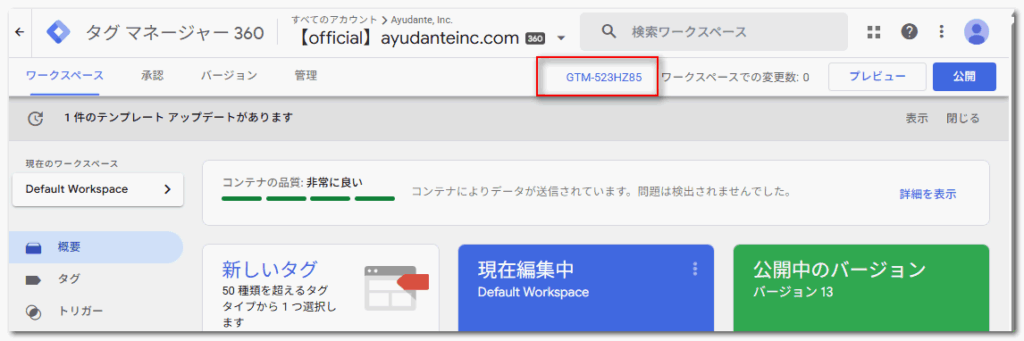
サイトで読み込まれているコンテナIDはChromeデベロッパーツールで確認してみましょう。
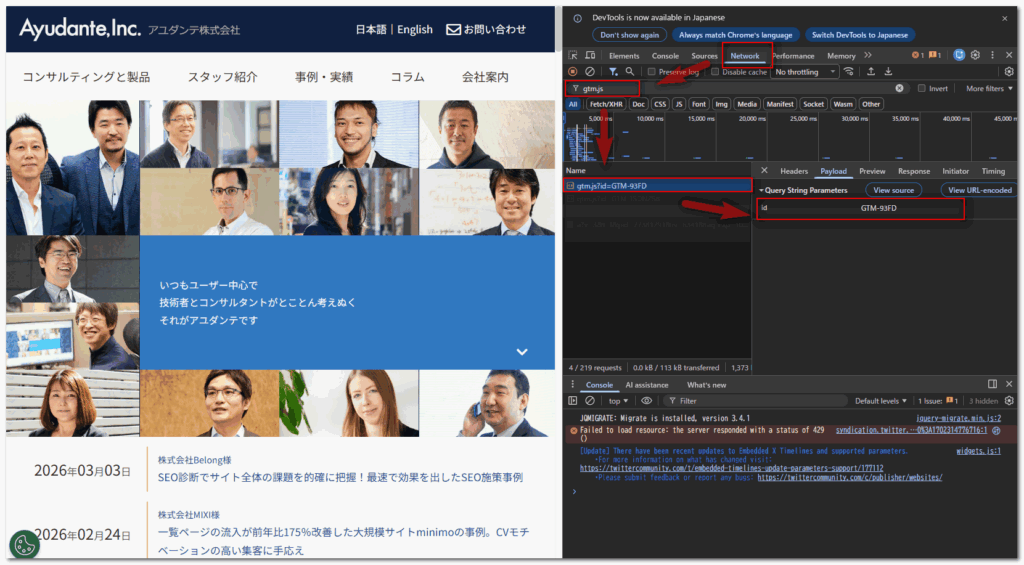
1.Chromeブラウザのページ内で右クリック「検証」をクリックしデベロッパーツールを開きます。
(Windows:「F12 キー」、Mac:「Command + Option + I キー」でも可能)
2.デベロッパーツールの「Network」(ページ内でブラウザが実行した通信のログを確認できる)をクリックします。
3.デベロッパーツールで「gtm.js」と入力し通信を絞り込みます。
4.絞り込まれた通信をクリックして現在サイトに設定されているGTMを確認してください。
他にも、下記のような確認方法があります。
- Tag Assistant(Chrome拡張機能)で確認する
- ページのソースコードを開き、「
GTM-」から始まるIDを検索する
GTMスニペットが正しく設置されているか確認しましょう
GTMを利用するには、サイトにGTMのスニペットを設置する必要があります。
このスニペットが正しく設置されていない場合、コンテナを公開しても設定はサイトに反映されません。
例えば、次のようなケースがあります。
- サイトリニューアルなどでGTMタグが削除されてしまったなど、そもそもGTMタグがサイトに設置されていない
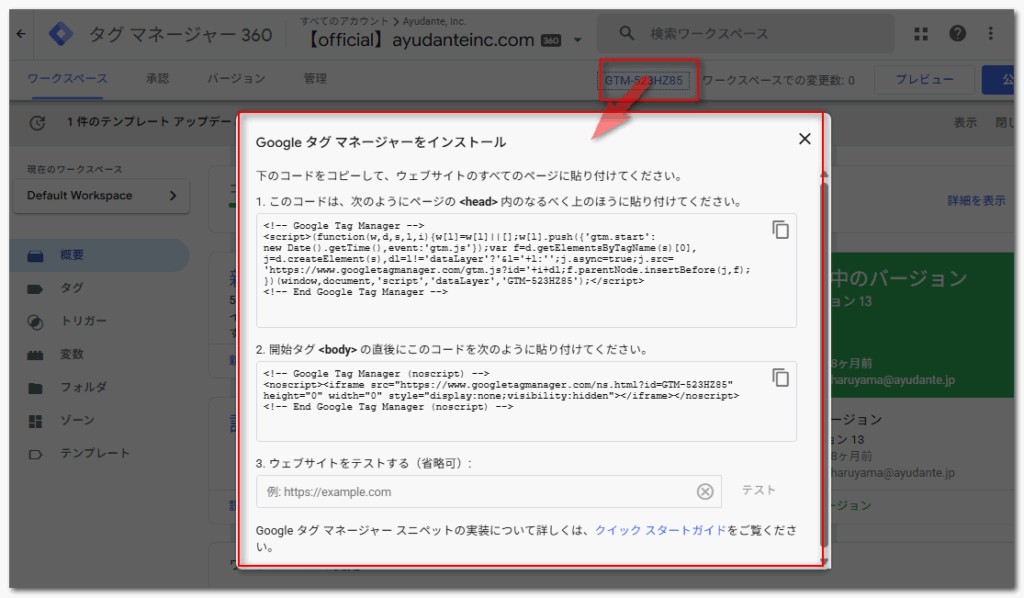
先に説明したChromeデベロッパーツールの確認方法で通信がない場合は設置されていません。 <head>や<body>の設置位置が間違っている
GTMコンテナの上部のコンテナIDをクリックすると、スニペットの設置位置の説明を見ることができます。
タグやトリガー設定に問題がないか確認しましょう
コンテナが正しく公開されていても、タグやトリガーの設定に問題がある場合、タグは発火しません。よくある原因としては次のようなものがあります。
- トリガー条件が正しく設定されていない
- イベント名が一致していない
- 変数が正しく取得できていない
このような場合は、GTMのプレビューモードを利用してタグの発火状況を確認することが重要です。
詳しい使い方はコラム「GTMプレビューモードの使い方」でご紹介しています。
まとめ
GTMでタグが動かない場合でも、設定がすべて間違っているとは限りません。
まずはプレビューモードでタグの発火状況を確認しながら、公開状態やコンテナIDなどを順番に確認してみましょう。
一つずつチェックしていくことで、原因を特定できるケースも多くあります。今回ご紹介したポイントをぜひ見直してみてください。
本コラムが皆さまの問題解決の手助けになれば幸いです。