
[GA4でWebview計測ってどうするの?]でWebView(以下アプリ内Webview)の計測方法について「ウェブサイトとして計測」「ネイティブアプリとして計測」の2種を解説しました。
ウェブサイトをそのままアプリ内Webviewに使っているケースで「ウェブサイトとして計測」した場合、通常のブラウザとアプリ内Webviewのデータが混ざってしまうのでは?という疑問が出てきます。
本コラムでは、通常のブラウザとアプリ内Webviewのデータを切り分けて確認する方法を解説します。
ディメンション「ブラウザ」を使う
ディメンションに「ブラウザ」があります。これはユーザーがウェブサイトを閲覧しているブラウザ(Google ChromeやSafariなど)が計測されます。
その中で以下2種類のブラウザはアプリ内Webviewのことを指します。
・Safari (in-app): iOSアプリのアプリ内Webview
・Android Webview: Androidアプリのアプリ内Webview
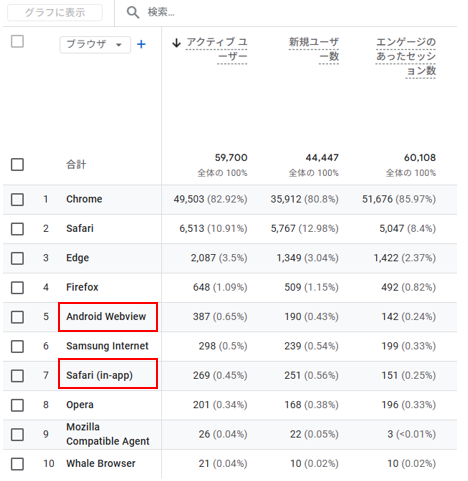
この「ブラウザ」の計測値を使って、フィルタやセグメント条件を作って絞り込めばアプリ内Webviewだけのデータを抽出することが可能になります。
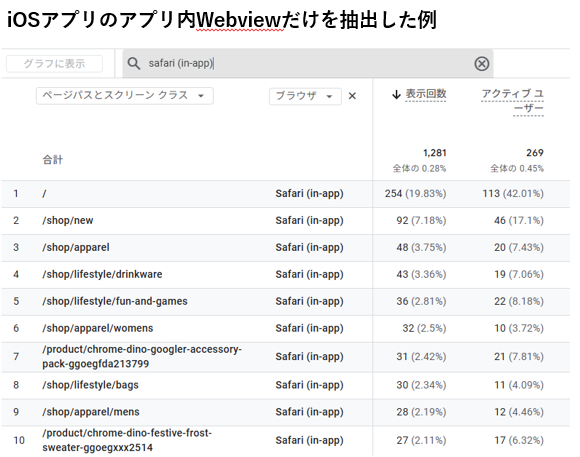
ただし、この方法は注意点があります。
ディメンション「ブラウザ」を使ったときの注意点
ディメンション「ブラウザ」の計測値である「Safari (in-app)」「Android Webview」はアプリ内Webviewという判別しかできません。
どのアプリのアプリ内Webviewなのかまではわかりません。
例えば、LINEのアプリにウェブサイトのリンクがあり、タップするとLINEアプリ内でウェブサイトが表示されることがあります。これはLINEアプリのアプリ内Webviewになります。
iOSアプリのLINEなら「Safari (in-app)」と計測されますが、LINEアプリであることまではわかりません。つまり、自社アプリのアプリ内webviewなのか、他社アプリのアプリ内Weviewなのかまではレポート上で判断できません。
もし、アプリ内Webviewのコンテンツが自社アプリでしか表示できない仕組みになっている場合は「Safari (in-app)」「Android Webview」で絞り込んでも問題ないでしょう。しかし、SafariやGoogle Chromeなどの通常のブラウザからコンテンツにアクセスできる場合は、他アプリのデータも混在している可能性がありますのでご注意ください。
▼補足
GAはブラウザの判別にuserAgentを使っています(正確にはUser-Agent Client Hintsも使っています)。
例えば、以下はiOSアプリのアプリ内WebviewのuserAgentです。この文字の中にアプリ名まで判別できる情報は含まれていません。
また、仮に含まれていても、その文字がアプリ名であることをGAはわかりません。
Mozilla/5.0 (iPhone; CPU iPhone OS 17_0 like Mac OS X) AppleWebKit/605.1.15 (KHTML, like Gecko) Mobile/15E148自社アプリに限定したアプリ内Webviewの確認方法
自社アプリのアプリ内Webivewに限定したデータを確認するにはどのようにすればよいのでしょうか。
方法としては、イベント計測時にパラメータ(カスタムディメンション)に自社アプリであることがわかる値を計測します。
例としては、アプリ名を計測します。アプリ名であれば自社アプリが複数あった場合にアプリ別の抽出もできるようになります。
では、計測から確認まで例をもとにステップ別に解説します。
ステップ1:userAgentに自社アプリの名称を追記します。
以下の例ではuserAgent末尾にアプリの名称(例:myapp)を追記しています。
追記はアプリ内Webview表示時に対応するようアプリ開発者と相談して設定してください。
Mozilla/5.0 (iPhone; CPU iPhone OS 17_0 like Mac OS X) AppleWebKit/605.1.15 (KHTML, like Gecko) Mobile/15E148__myappステップ2:GA4のパラメータにアプリの名称を設定します。
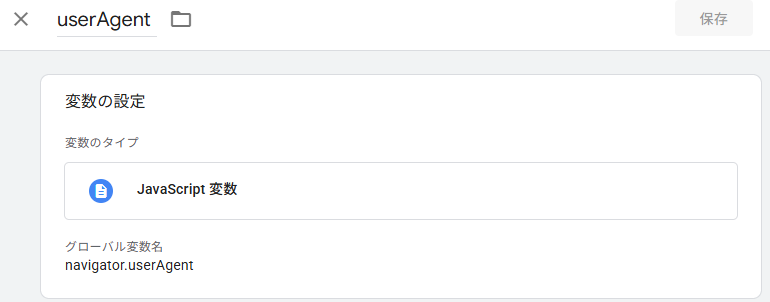
userAgentを取得する変数を用意します。
次に自社アプリの判定及び、計測値の設定を行います。
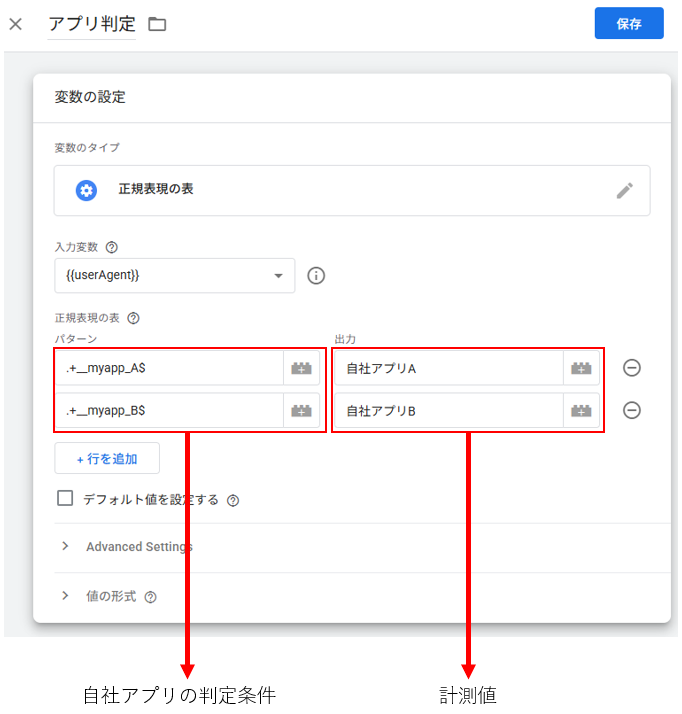
例では正規表現の表を使い、userAgentの末尾にアプリ名が入っている場合、自社アプリ名を計測するように設定しています。
複数のアプリがある場合、複数の条件を設定をします。
ステップ3:Googleタグにアプリ判定のパラメータを設定
すでにGoogleタグの設定をしている場合は、パラメータを追加してください。
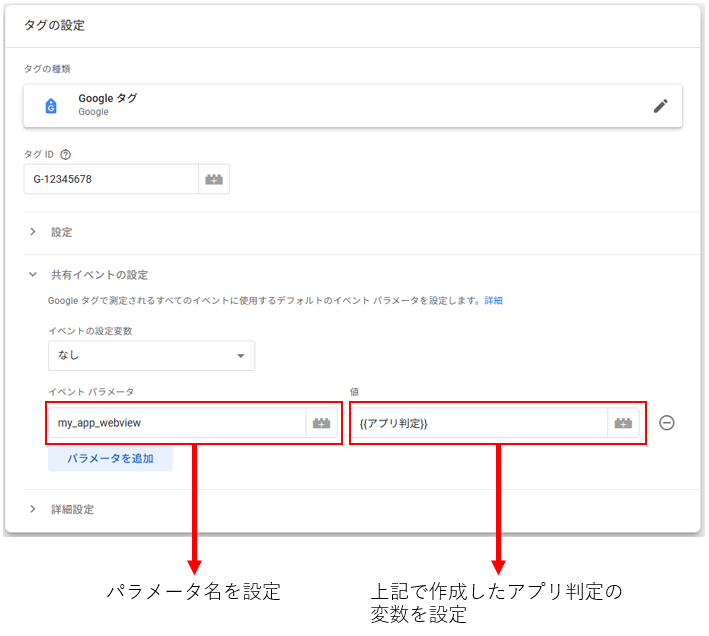
ステップ4:GA4にカスタムディメンションを作成
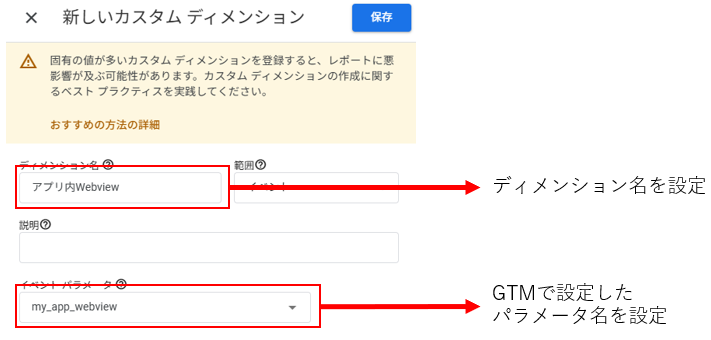
以上で計測の設定は完了です。
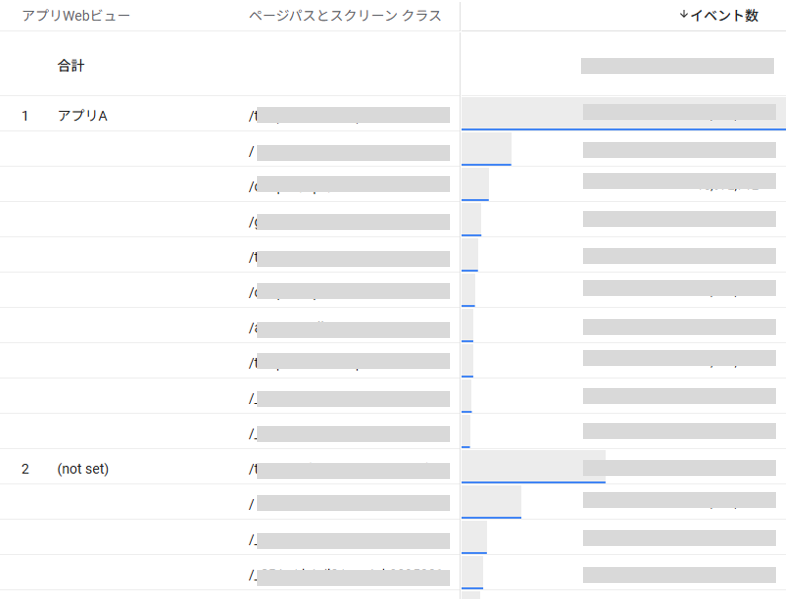
レポート画面では作成したカスタムディメンションを使って自社のウェブビューだけ抽出します。
取得したアプリ名のカスタムディメンションを探索レポートのフィルタに設定すると、自社アプリ由来の WebView アクセスだけを抽出できます。
(not set)は自社以外のアプリだけではなく、通常のブラウザも含まれています。
▼各ステップごとの補足
ステップ1
UserAgentの改変はアプリ仕様や Apple の審査方針に影響する可能性があるため、アプリ開発者と相談、確認をしてください。
ステップ1,2
方法はあくまでも一例となります。何かしらの方法で自社アプリである文字が計測できれば問題ありません。cookieに自社アプリを判定するための文字を設定し計測する方法もあります。どのような方法を使って計測するかはアプリ開発者と相談して最適な方法を検討してください。
ステップ3,4
パラメータ/カスタムディメンションについては以下のコラムを参照してください。
https://ayudante.jp/column/2022-05-11/11-00/
まとめ
GA4でアプリ内Webviewを確認する方法について、標準のディメンションでできること、そして自社アプリだけを見分けるための方法をご紹介しました。
「Safari (in-app)」や「Android Webview」で大まかな判別はできますが、どのアプリなのかまでは分からないため、自社アプリの利用状況を正確に知りたい場合は、アプリ側で識別できる情報を付けて計測するひと手間が必要です。
この記事を参考に、アプリに合ったアプリ内Webview計測の仕組みづくりに役立てていただければと思います。