ウェブサイトで「お問い合わせ完了」アクションを、GA4キーイベントとして計測しているが、お問い合わせの内訳として「特定のサービスに対するお問い合わせ完了」を確認したい場合はどうすればよいか?
このような、お問い合わせをいただくことがあります。
訪問ユーザーからの「問い合わせ」や「申込」「資料請求」などを、サイトのコンバージョンアクションとしている際に、「○○サービスへの問い合わせは何件だったのか?」「○○キャンペーンへの申込みは何件だったのか?」というように、1つのコンバージョンアクションの内訳を確認したい場面があると思います。
GA4では、そのような情報(サービス名やキャンペーン名など)を、キーイベントの基となるイベントの「イベントパラメータ」に付与して計測することが可能です。
そこで本コラムでは、キーイベントの内訳がわかるように「区分情報」を持たせて計測する方法についてご紹介したいと思います。なお、本コラムでの区分情報とは、キーイベントの内訳がわかる情報(例:お問い合わせサービス名や、キャンペーン名など)を指しています。
※今回ご紹介する内容は、お問い合わせや資料請求をゴールとしているサイトでの活用を想定しています。Eコマースサイトの場合は、別途GA4のEコマース計測をご活用いただければと思います。
※この投稿に記載の内容はすべて2026年3月時点での情報です。
- 区分情報はイベントパラメータとして計測する
- 使用するイベントパラメータの数
- データの活用例
- 計測設定の一例
- 設定前に収集されたイベントには適用不可
- 全流入数と横並びのレポートは別途集計ツールで
- さいごに
区分情報はイベントパラメータとして計測する
「お問い合わせのサービス毎に、それぞれ別のキーイベントを計測しても良いのでは?」というご意見をいただく事もあります。
確かに、それぞれの「お問い合わせ」が自社にとって「全く異なる意味を持つコンバージョンアクション」である場合には、複数キーイベントの計測が適している場合があります。
ですが、お問い合わせの項目や、キャンペーンエントリーされた中で特定のキャンペーンが何件なのか?というように、あくまでも1コンバージョンアクションの内訳を確認したい。という場合は、下記点を考慮して、区分情報はキーイベント(イベント)のイベントパラメータとして計測することをおすすめします。
- キーイベントを複数に分けて計測すると、コンバージョンアクション「全体」に対する施策効果が確認しづらい
- キーイベントの数には上限がある(標準プロパティ:30個 360プロパティ:50個)
使用するイベントパラメータの数
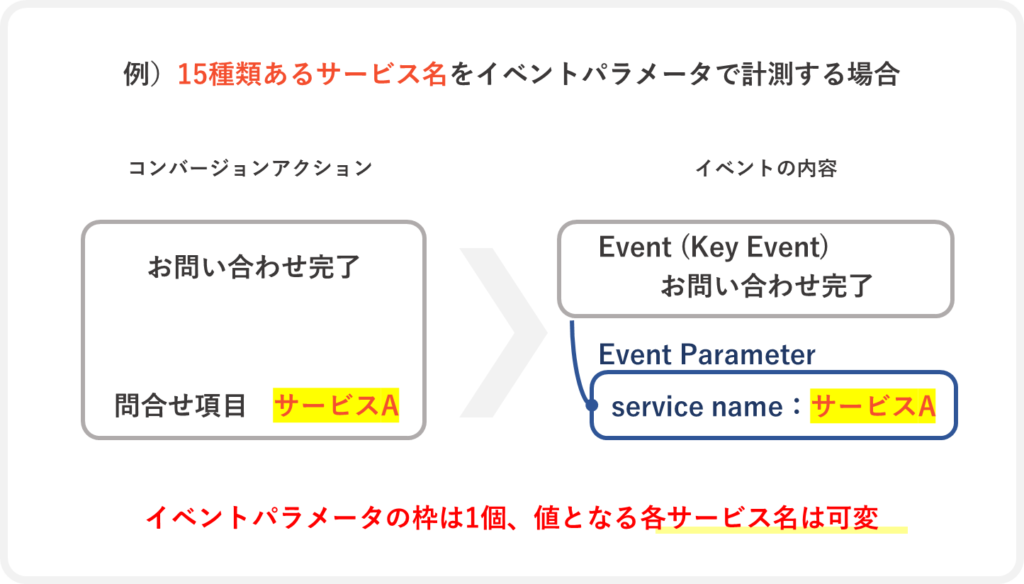
GA4では、計測イベントに「イベントパラメータ」という形で追加情報を付与して計測することができます。イベントパラメータは、「パラメータ名」と「パラメータ値」で構成されており、「パラメータ値」は、変数を使用することで値を都度変えることができます。

このため、例えば、サービス名をイベントパラメータで計測したい場合、全部で15種類サービスが存在していたとしても、使用する「イベントパラメータ」は1つとなります。
▼例)イベントパラメータの数
例
・15種類あるサービス名を計測したい。→イベントパラメータ1個使用
・サービス名と、価格レンジの値を個々に計測したい。→イベントパラメータ2個使用
データの活用例
今回ご紹介する計測を実施すると、どのようなデータが確認・活用できるようになるのでしょうか?
2点ほど記載してみましたので、ご参考ください。
キーイベントを区分別に確認できる(内訳確認)
全体の問い合わせ件数を主軸に計測していくが、「Aサービスへの問い合わせ完了数」と「Bサービスへの問い合わせ完了数」というように、区分ごとの問い合わせ数(内訳)も確認したい。という場合は、「各サービス別」の問い合わせ数をレポートで確認できるほか、特定の区分をフィルタ条件に指定することもできます。
※GA4レポートや管理画面で活用するために、カスタムディメンションを作成します。
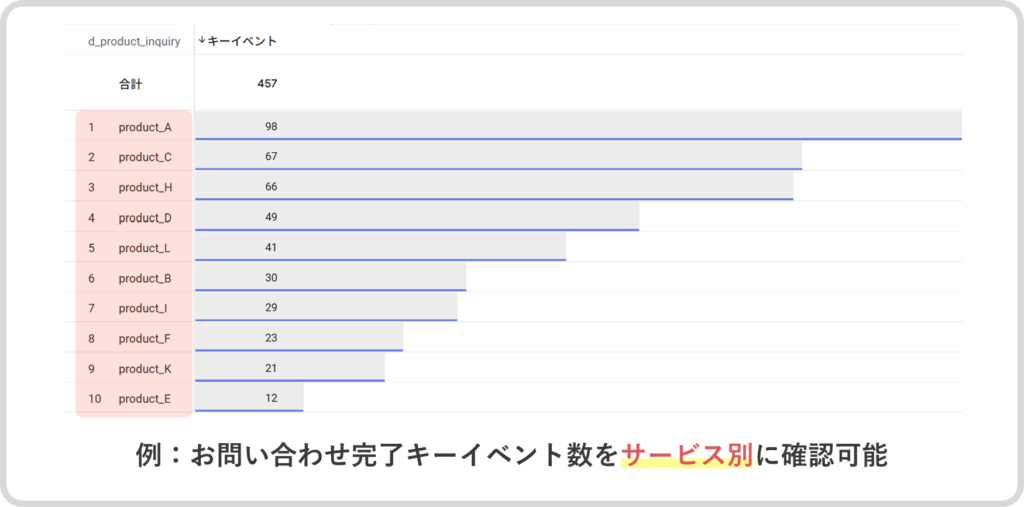
確認レポート例(探索レポート)
ディメンション:イベントパラメータを基に作成した「カスタムディメンション」
指標:キーイベント
区分毎のオーディエンスリストが作成できる
今回ご紹介する計測では、「イベントパラメータ」に付与した値をGA4で使用可能にするために、「カスタムディメンション」を作成します。
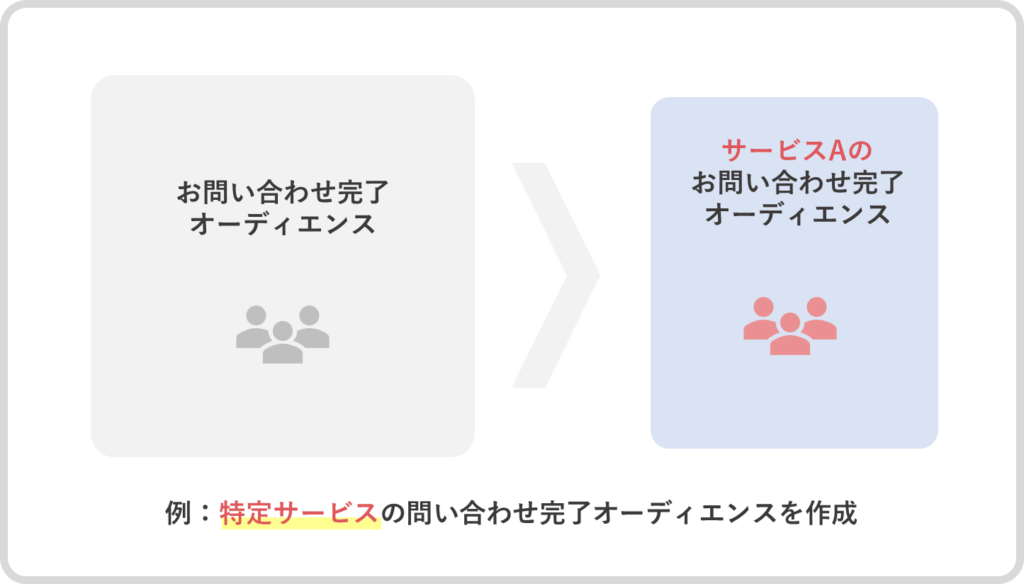
これにより、この「カスタムディメンション」を活用して、特定の区分情報にマッチする「オーディエンスリスト」が作成できます。
例えば、「○○サービスへ問い合わせ」をしたユーザーの「オーディエンスリスト」を作成すれば、特定サービスのキャンペーン施策を強化したい場合に活用できます(絞り込まれるため対象オーディエンスが少なくなる点は運用時に注意)。
計測設定の一例
ここでは、イベント(キーイベント)と、そのイベントパラメータに区分情報を設定する例として、GTM(Google Tag Manager、以下GTM)とGA4管理画面を使ってご紹介します。
なお、今回の例では「dataLayer変数」を使用していますが、区分情報の取得方法はサイトの状況や取得したい内容によっても様々となります。
あくまでも、GA4へ送信するステップをイメージするための参考としてご覧ください。
例)
やりたいこと:問い合わせのあったサービス名もわかる形でキーイベントを計測したい
コンバージョンポイント:お問い合わせ完了ページ表示
指定する区分情報(サービス名):dataLayer変数「inquiry_product」としてサイトから出力
★dataLayer(データレイヤー変数)の詳細については、下記コラムをご参考ください。
アユダンテコラム:Googleタグマネージャ基礎 初心者でもわかるデータレイヤー
※実際に設定を行う際には、取得したい情報がサイトのどこに存在するのか、サイト制作ご担当者様などへ確認して実施します。
GTM:データレイヤー変数を作成
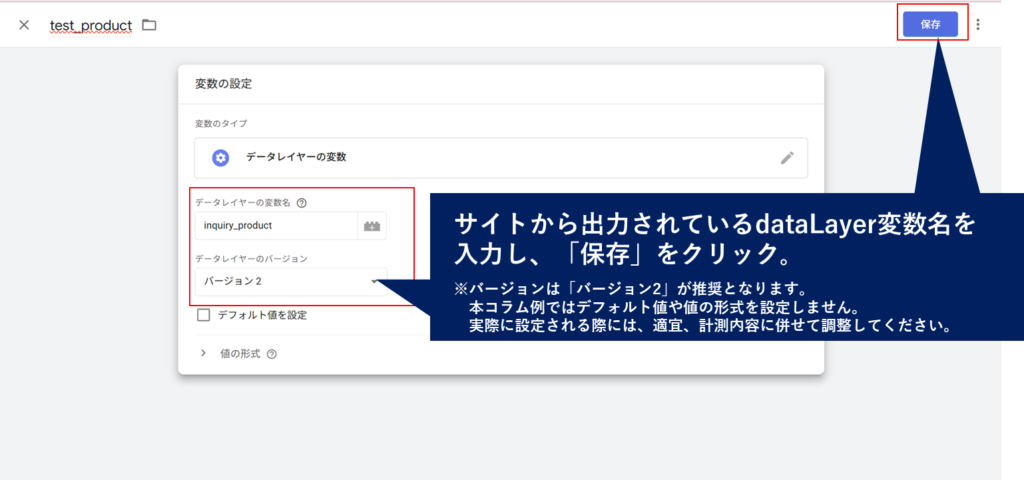
本コラムの例では、区分情報(サービス名)をウェブサイトから「dataLayer変数」として出力します。
この「dataLayer変数」の値(=サービス名)をGTM内で活用するために、データレイヤー変数を作成します。※「dataLayer変数」を使用しない場合は作成しません。
GTMの「変数>ユーザー定義変数」画面で「新規」をクリック。
変数タイプの中から「データレイヤーの変数」を選択して「dataLayer変数」を認識するための設定をします。
▼例:データレイヤー変数設定箇所
GTM:イベントパラメータを設定
キーイベント(お問い合わせ完了)として計測するイベントタグに、「イベントパラメータ」を追加して、区分情報(サービス名)を計測するための設定を行います。
「イベントタグ」の編集画面で「イベントパラメータ」をクリック。
「パラメータを追加」をクリックして設定内容を指定します。
▼例:イベントパラメータ設定箇所
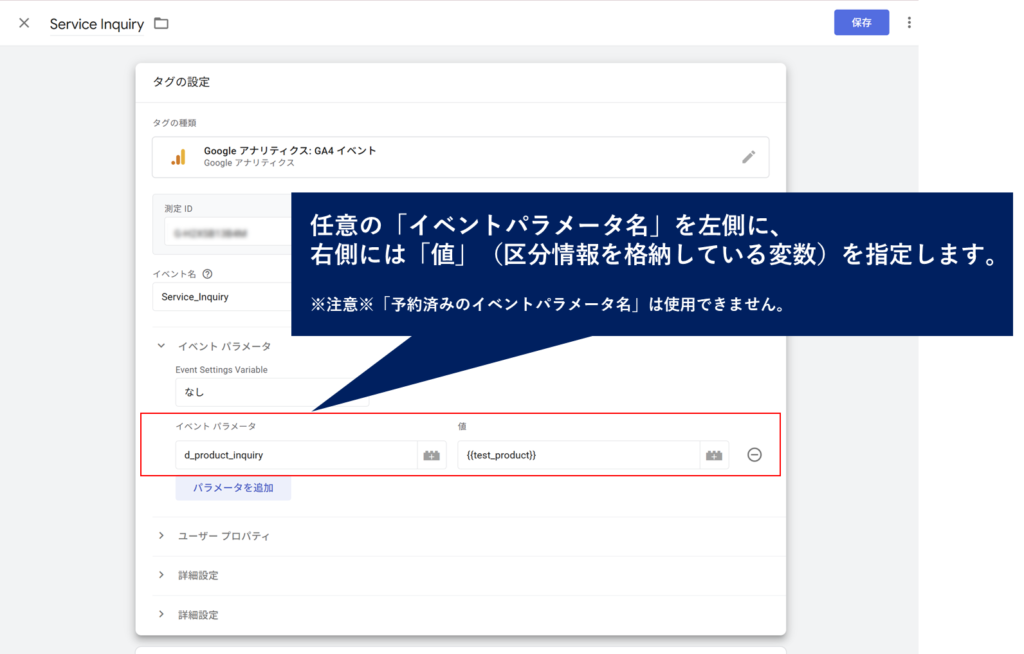
※!注意!※
既にデフォルトで使用されているイベントパラメータ名が存在します。
この「予約済みのイベントパラメータ名」は使用できませんのでご注意ください。
参考公式ヘルプ:イベントの命名規則
▼例:イベントタグ編集画面
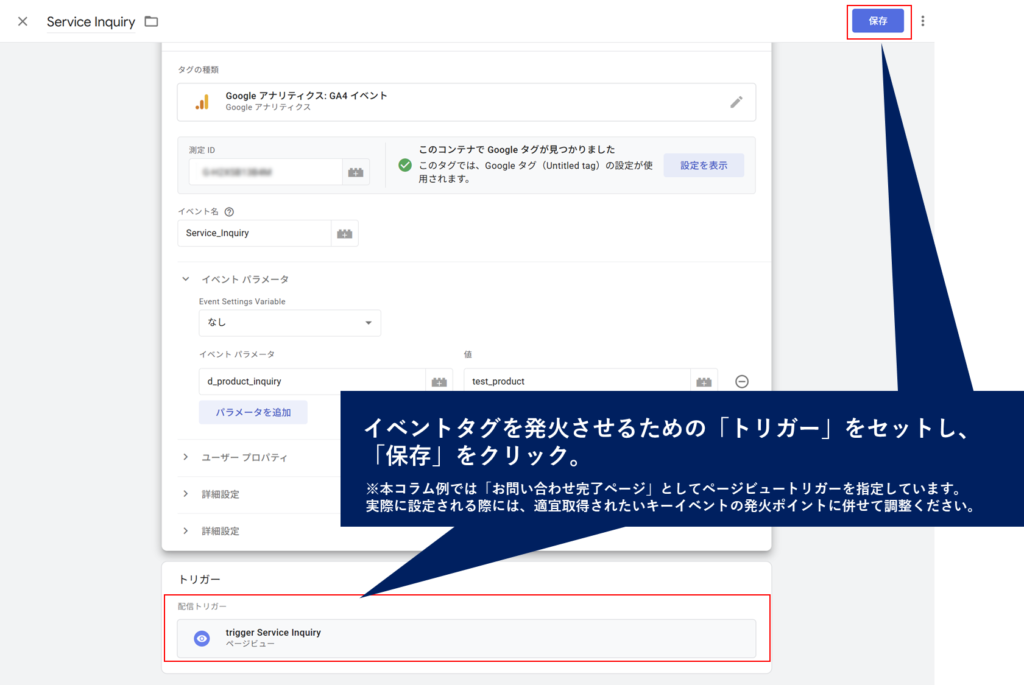
設定内容の指定が終わったら、トリガーをセットして「保存」します。
本コラムでは「お問い合わせ完了ページURL」をトリガー条件として指定していますが、適宜、計測されたいコンバージョンポイントの条件や、区分情報の取得タイミングにあわせて変更・調整を実施してください。
意図した内容でイベントが計測されているかどうか、GTMプレビューモードやGA4のdebug viewなどを使って確認し、問題がなければGTMの「公開」を行います。
GA4管理画面:計測イベントを「キーイベント」にする
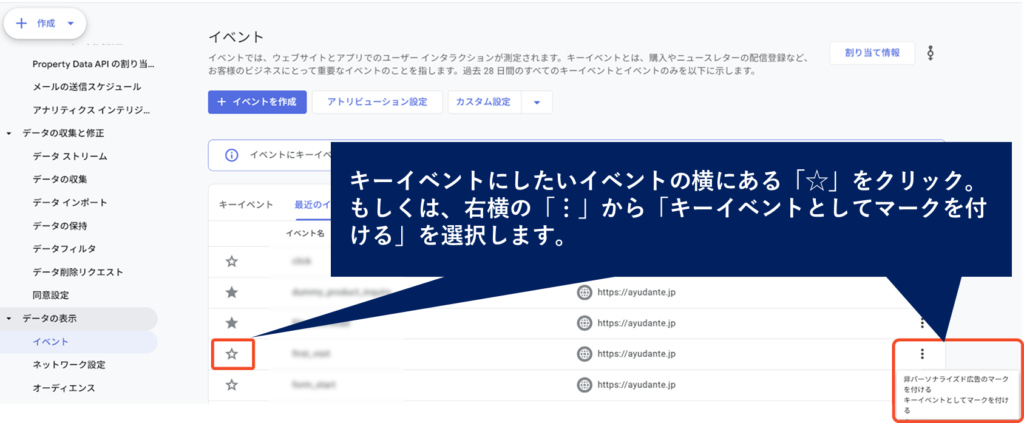
計測する「問い合わせ完了」イベントを、GA4で「キーイベント」として認識する設定を行います。
GA4プロパティ管理画面の「イベント」にて、キーイベントにしたいイベントの横にある「☆(ほしマーク)」をクリック。もしくは、右横の「︙」をクリックして「キーイベントとしてマークを付ける」を選択。
▼例:キーイベント設定画面
GA4管理画面:カスタムディメンションを作成
「お問い合わせ完了」イベントのイベントパラメータとして計測している「イベントパラメータ値」を、GA4管理画面で活用するために、「カスタムディメンション」を作成します。
GA4プロパティ管理画面の「カスタム定義」にて、「カスタムディメンションを作成」をクリック。新しいカスタムディメンションの編集画面で設定内容を指定します。
▼例:カスタムディメンション設定画面
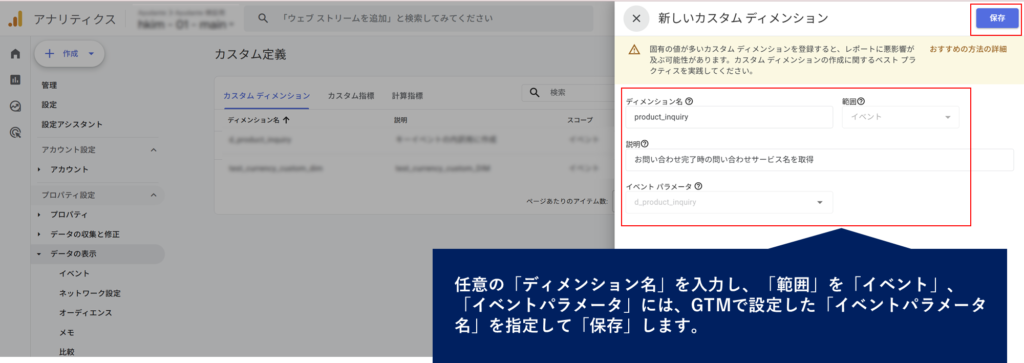
カスタムディメンション名:任意の名前を指定
範囲:イベント
イベントパラメータ名:GTMで作成したイベントパラメータ名を指定
上記内容を指定して、「保存」します。
ここまでの設定によって、GA4のレポートや管理画面で、キーイベント「お問い合わせ完了」とイベントパラメータとして計測している区分情報(サービス名など)が活用できるようになります。
設定前に収集されたイベントには適用不可
キーイベントやカスタムディメンションは、これらを設定した後に収集されたイベントデータに適用されます。
例えば、GTMでイベントを作成、イベントパラメータを付与してデータを取得していたとしても、GA4側でキーイベントやカスタムディメンションの設定が行われていないと、管理画面上やレポートに表示・活用ができませんのでご注意ください。
全流入数と横並びのレポートは別途集計ツールで
今回ご紹介している区分情報毎の数値(問い合わせサービス別のキーイベント数など)は、現在のところ、GA4探索レポートや標準レポートにて、全流入数(参照元情報別のセッション数など)と横並びでのレポート表示ができません。
ですが、区別するための値はイベントパラメータとして計測しているので、BigQueryエクスポートデータの活用や、他BIツールによって横並びでのレポート確認が可能となります。
★BigQueryエクスポートデータにご興味を持たれた方は、下記コラムもご参考ください。
アユダンテコラム:GA4のBigQueryエクスポートの基本(非エンジニア向け)
さいごに
今回は、1つのキーイベントに対して複数の区分情報を付与する方法について、ご紹介しました。
計測例として、サービス単位を掲載していますが、複数サービスをグループにまとめるなど、実施されたい施策に適した形式でご活用いただければと思います。
GA4では、ウェブサイト訪問ユーザーやアプリ利用ユーザーのアクションを、イベントベースで計測します。そして、このイベントに付与する情報をカスタマイズすることでも、より柔軟なデータの活用が可能になります。
「取り扱っているサービスが多くあり、問い合わせ内容の内訳も確認できる状態で計測をしたい。」「キャンペーンが多くあるが、キャンペーン別のエントリー状況を知りたい」と思われた際に、本コラムでご紹介している方法も「1つの選択肢」としていかがでしょうか?
本記事の内容が、お役に立てば幸いです。
キーイベント設定方法の参考コラム
いまさら聞けない、GA4のキーイベント設定方法(コンバージョン設定方法)